
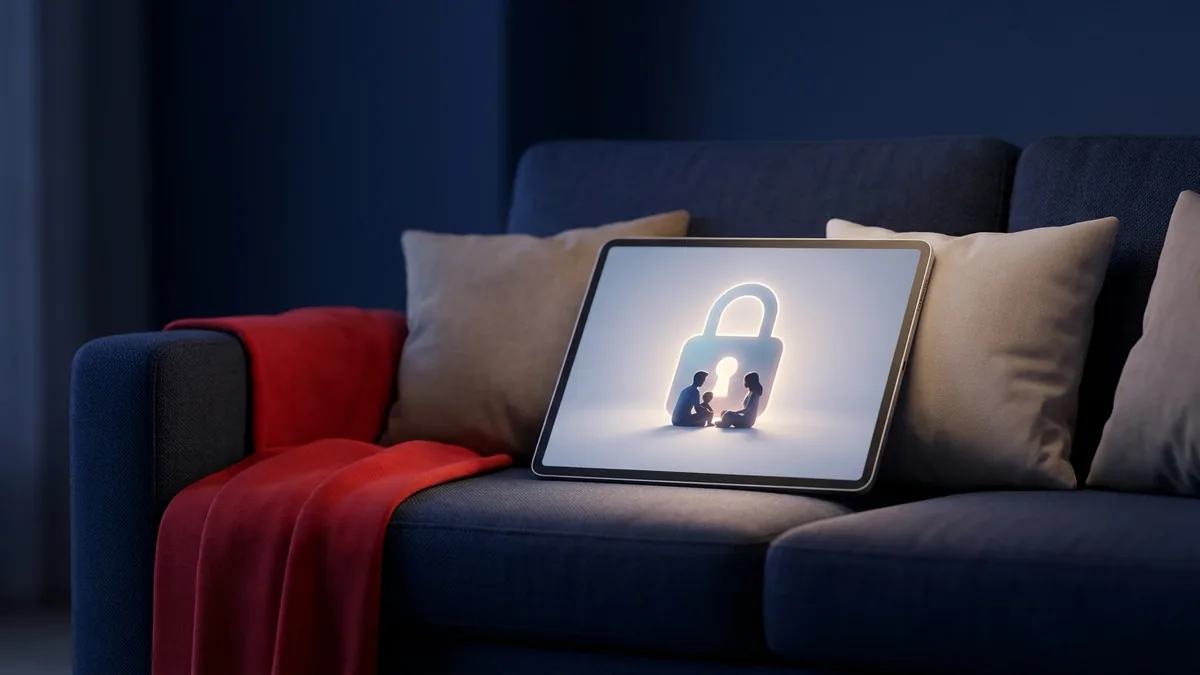
Seit Jahrzehnten stand die Marke Disney für sichere, gesunde Familienunterhaltung. Heute ist das nicht mehr das vollständige Bild. Die Kindersicherung von Disney Plus ist mittlerweile unverzichtbar geworden, da die App weit mehr als nur Zeichentrickfilme streamt – mit den Inhalten von Star, Hulu und Marvel in derselben Mediathek reichen die Altersfreigaben von G bis hin zu TV-14, PG-13 und TV-MA. Egal, ob Sie nach Disney-Kindersicherung, Disney-Einstellungen zur Kindersicherung oder Disney Plus-Altersbeschränkungen suchen: Die Einstellungen befinden sich alle am selben Ort. Dieser Leitfaden führt Sie durch jede einzelne davon – was sie können, was sie nicht können und wie Sie die Lücken im Jahr 2026 schließen.
Warum Sie die Disney Plus-Kindersicherung heute mehr denn je brauchen
Da anspruchsvolle Dramen, intensive Superhelden-Action und TV-MA-Serien nun auf demselben Startbildschirm wie kleinkindgerechte Kurzfilme zu finden sind, ist das Vertrauen auf Disneys guten Ruf allein keine Sicherheitsstrategie mehr. Ohne konfigurierte Einstellungen für die disney parental control auf dem Profil eines Kindes können sie mit nur wenigen Klicks von einer bunten Kindersendung zu einem düsteren Psychothriller wechseln. Die richtige Einrichtung der Disney Plus-Kindersicherung – und sich nicht einfach darauf zu verlassen, dass die App alles für Sie filtert – ist der einzige Weg, um auf Nummer sicher zu gehen.
Internationale Zukäufe und nicht bewertete Dokumentationen bringen eine weitere Herausforderung mit sich. Die Altersfreigaben für Inhalte variieren je nach Region, sodass ein ausländischer Film oder eine Dokumentation mit reiferen Themen an den Standardfiltern vorbeischlüpfen kann, wenn ein Profil nicht manuell eingeschränkt wird. Die Kindersicherung der Disney-App gilt pro Profil, nicht geräteweit. Genau deshalb muss jedes Profil im Haus – sowohl für Kinder als auch für Erwachsene – individuell konfiguriert werden.
Die Risiken unbegrenzter Bildschirmzeit verstehen
Zu kontrollieren, was Ihre Kinder sehen, ist nur die halbe Miete. Ebenso wichtig ist es zu steuern, wie lange sie zuschauen. Kinderärzte bringen unbegrenzte Bildschirmzeit seit langem mit Schlafstörungen, Bewegungsmangel und einer höheren Rate an Fettleibigkeit bei Kindern in Verbindung (siehe die Richtlinien der American Academy of Pediatrics auf HealthyChildren.org). Stunden vor dem Bildschirm verdrängen fantasievolles Spielen, Bewegung und den persönlichen Austausch – all das ist für die Entwicklung wichtiger als jede einzelne Serie.
Streaming-Plattformen sind zudem so konzipiert, dass sie Kinder zum Weiterschauen animieren. Die Autoplay-Funktion hebt den natürlichen Endpunkt zwischen den Episoden auf und füttert eine Dopaminschleife, der ein junges Gehirn allein kaum widerstehen kann – weshalb „nur noch eine Folge“ so oft in Diskussionen beim Zubettgehen ausartet. Ein paar einfache Gewohnheiten im Haushalt können diesem Design effektiv entgegenwirken:
- Bildschirmfreie Zonen einrichten. Halten Sie Fernseher, Tablets und Telefone aus den Schlafzimmern fern, insbesondere nachts, um den Schlaf zu schützen.
- Technikfreie Zeiten festlegen. Machen Sie Mahlzeiten und Familientreffen gerätefrei, um echte Gespräche zu fördern.
- Physische Token verwenden. Ein einfaches System mit „Bildschirmzeit-Gutscheinen“, bei dem sich Kinder Sehzeiten durch Hausarbeiten oder Lesen verdienen, fördert die Selbstregulierung, die ein reiner Timer nicht bewirken kann.
Schritt-für-Schritt-Anleitung zur Konfiguration der Disney Plus-Kindersicherung
Dafür sind keinerlei technische Fachkenntnisse erforderlich. Hier erfahren Sie genau, wie Sie die Disney Plus-Kindersicherung für das jeweilige Alter und den Reifegrad Ihres Kindes einrichten.
Schritt 1: Ein Profil im Junior-Modus erstellen
Für Kleinkinder und Kinder im frühen Grundschulalter bietet Disney Plus den Junior-Modus – eine vereinfachte, kuratierte Benutzeroberfläche, die Titel für Erwachsene komplett entfernt und ein leicht verständliches Layout bietet, das speziell für junge Zuschauer entwickelt wurde.
- Melden Sie sich über einen Webbrowser oder die mobile App bei Ihrem Konto an.
- Wählen Sie Ihr Profilsymbol aus (oben rechts im Web, unten rechts auf dem Mobilgerät) und wählen Sie Profile bearbeiten.
- Tippen Sie auf Profil hinzufügen und wählen Sie einen Avatar aus.
- Geben Sie einen Profilnamen ein und schalten Sie den Junior-Modus auf „Ein“.
- Tippen Sie auf Speichern, um die Änderungen zu übernehmen.
Schritt 2: Altersfreigaben und Altersbeschränkungen festlegen
Ältere Kinder und Teenager benötigen mehr als den Junior-Modus, brauchen aber dennoch eine Grenze. Bei Disney Plus können Sie eine maximale Altersfreigabe pro Profil festlegen, die steuert, welche Disney Plus-Altersfreigaben Ihr Kind durchsuchen und streamen darf.
- Gehen Sie auf Profile bearbeiten und wählen Sie das Profil aus, das Sie einschränken möchten.
- Öffnen Sie den Bereich Kindersicherung und tippen Sie auf Altersfreigabe.
- Geben Sie Ihr Kontopasswort ein, um zu bestätigen, dass Sie es sind.
- Wählen Sie die maximale Altersfreigabe für dieses Profil – die Optionen reichen von G und PG bis hin zu TV-14 und TV-MA/R.
- Tippen Sie auf Speichern. Alles, was über dieser Disney Plus-Altersbeschränkung liegt, wird für dieses Profil nicht mehr in der Suche, den Empfehlungen oder auf dem Startbildschirm angezeigt.
Schritt 3: Profile mit einer PIN sichern
Inhaltliche Einschränkungen nützen nichts, wenn ein Kind einfach auf ein uneingeschränktes Erwachsenenprofil zugreifen kann. Sperren Sie jedes Erwachsenenprofil mit einer PIN, damit Kinder die Regeln nicht umgehen können.
- Gehen Sie auf Profile bearbeiten und wählen Sie Ihr primäres Erwachsenenprofil aus.
- Tippen Sie unter Kindersicherung auf Profil-PIN.
- Geben Sie Ihr Kontopasswort ein.
- Aktivieren Sie „PIN anfordern“ und wählen Sie einen 4-stelligen Code, den Ihre Kinder nicht erraten können – vermeiden Sie offensichtliche Kombinationen wie „1234“ oder ein Geburtsjahr.
- Tippen Sie auf Speichern und wiederholen Sie den Vorgang für jedes Erwachsenenprofil auf dem Konto.
Schritt 4: Profilerstellung einschränken
Technisch versierte Kinder umgehen Einschränkungen manchmal, indem sie einfach ein neues, uneingeschränktes Profil erstellen. Schließen Sie dieses Schlupfloch in den Kontoeinstellungen.
- Öffnen Sie die Konto-Einstellungen.
- Scrollen Sie nach unten zum Bereich Kindersicherung.
- Aktivieren Sie Profilerstellung einschränken.
- Bestätigen Sie mit Ihrem Kontopasswort. Ab sofort ist für das Hinzufügen eines neuen Profils dieses Passwort erforderlich.
Schritt 5: Bestimmte Sendungen blockieren oder ausblenden
Hier weichen Erwartung und Realität voneinander ab. Disney Plus bietet nach wie vor keine Möglichkeit, einen einzelnen Titel gezielt zu blockieren, so wie es auf manchen anderen Plattformen möglich ist – Sie können nicht einfach per Rechtsklick eine bestimmte Serie sperren. Was Sie tun können: Setzen Sie die Altersfreigabe so niedrig an, dass jede Sendung mit dieser Bewertung aus der Suche und dem Katalog für dieses Profil verschwindet. Zudem können Sie Titel aus „Weiterschauen“ oder einer gemeinsamen Merkliste entfernen, damit sie weniger leicht zu finden sind. Für eine echte Blockierung einzelner Titel müssen Sie die Altersgrenzen von Disney Plus mit App-Einschränkungen auf Geräteebene oder einer speziellen Überwachungssoftware kombinieren – mehr dazu weiter unten.
So ändern oder deaktivieren Sie die Disney Plus-Kindersicherung
Einstellungen sind nicht in Stein gemeißelt. Um die Kindersicherung bei Disney Plus zu ändern – beispielsweise um die Altersfreigabe anzuheben, wenn ein Kind älter wird –, gehen Sie zurück zu Profile bearbeiten > [Profil] > Altersfreigabe, geben Sie Ihr Passwort erneut ein und wählen Sie eine neue maximale Freigabe. Um die Disney Plus-Kindersicherung für ein Profil vollständig zu deaktivieren, wählen Sie die höchste verfügbare Einstufung (TV-MA/R) oder deaktivieren Sie den Junior-Modus im selben Menü. Das Entfernen der Profil-PIN funktioniert genauso: Gehen Sie zu Profil-PIN, geben Sie Ihr Passwort ein und deaktivieren Sie das Kontrollkästchen „PIN anfordern“. Da für jede Änderung Ihr Kontopasswort erforderlich ist, können Kinder die Einschränkungen nicht selbstständig aufheben, solange die Profile der Erwachsenen mit einer PIN gesperrt sind.
Erhöhen Sie die digitale Sicherheit Ihrer Familie mit SPYERA
Integrierte Einstellungen sind eine solide erste Schutzschicht, aber technisch versierte Kinder sind bemerkenswert gut darin, Umwege zu finden – sei es durch das Ausleihen des Geräts eines Freundes, das Entdecken eines aufgeschriebenen Passworts oder das Ansehen von Inhalten für Erwachsene über einen unüberwachten Browser statt über die App. In über 25 Jahren, in denen wir Familien bei der Orientierung in der digitalen Welt unterstützen, haben wir gelernt, dass echte digitale Sicherheit eine Transparenz erfordert, die über das Einstellungsmenü einer einzelnen App hinausgeht.
Genau hier schließt eine dedizierte Überwachung die Lücke. Mit unserer Android Spy App und iPhone Spy App können Sie die gesamte Bildschirmzeit und App-Nutzung einsehen und sicherstellen, dass Ihr Kind die Grenzen von Disney Plus nicht über einen mobilen Browser oder eine ganz andere Streaming-App umgeht. Die Web- und App-Überwachungsfunktion von SPYERA zeigt genau an, welche Websites und Apps auf einem Gerät aufgerufen werden, während die Bildschirmaufnahme es Ihnen ermöglicht zu überprüfen, was tatsächlich auf dem Bildschirm abgespielt wurde, falls die Altersfreigabe eines Titels unklar ist. Wenn die Nutzung auf einem Laptop oder Desktop-Computer erfolgt, bieten unsere Windows-Überwachungssoftware und Mac-Überwachungssoftware dieselbe Transparenz, sodass die im Wohnzimmer aufgestellten Regeln für jedes Gerät im Haus gelten.
Nutzen Sie Überwachungstools verantwortungsbewusst und in Übereinstimmung mit den geltenden Gesetzen – dieser Leitfaden richtet sich an Eltern, die ihre eigenen minderjährigen Kinder beaufsichtigen, oder an Arbeitgeber, die firmeneigene Geräte mit entsprechender Ankündigung verwalten. Vergleichen Sie die Tarife auf der SPYERA-Preisseite, um das passende Angebot für Ihre Familie zu finden.