
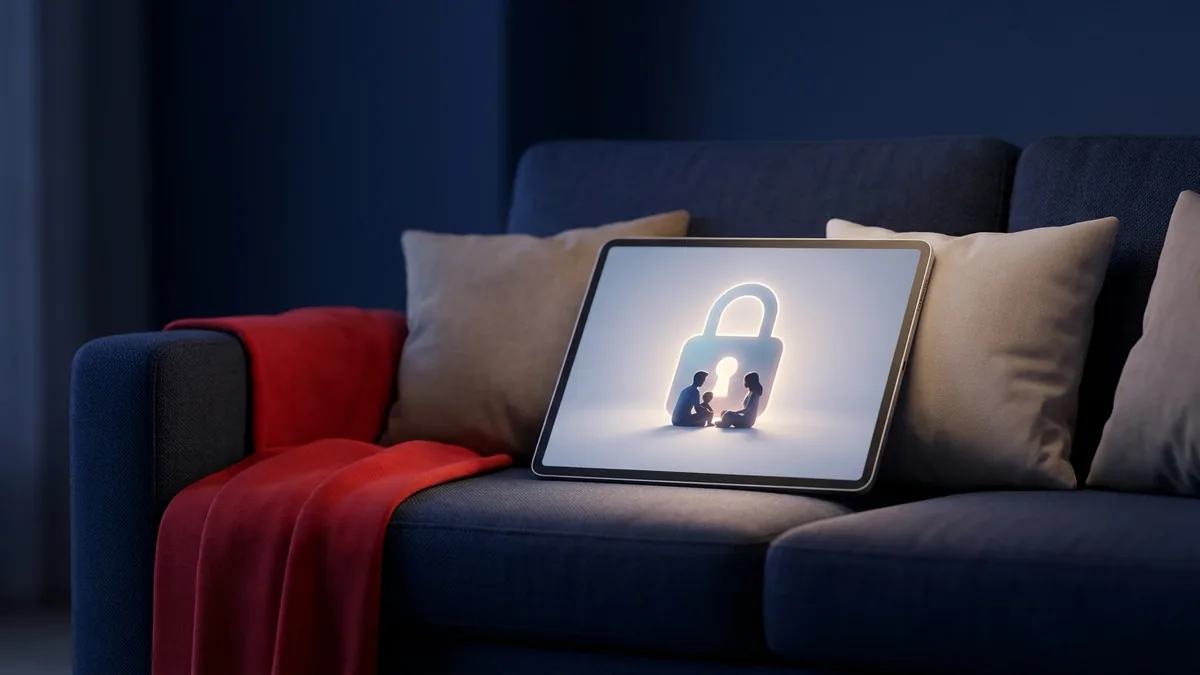
Onlarca yıl boyunca Disney markası, güvenli ve sağlıklı aile eğlencesinin simgesiydi. Bugün ise durum artık bundan ibaret değil. Disney Plus ebeveyn denetimleri artık bir zorunluluk haline geldi; çünkü uygulama artık çizgi filmlerden çok daha fazlasını yayınlıyor. Star, Hulu ve Marvel içeriklerinin aynı kütüphanede birleşmesiyle, yaş sınırları G’den başlayıp TV-14, PG-13 ve TV-MA’ya kadar uzanıyor. İster Disney ebeveyn denetimleri, ister Disney ebeveyn denetimi ayarları veya Disney Plus yaş sınırlandırmaları olarak aratın, tüm bu ayarlar aynı yerde bulunuyor. Bu rehberde her bir ayarı tek tek ele alıyoruz: Neler yapabildiklerini, neleri yapamadıklarını ve 2026’da bu açıkları nasıl kapatacağınızı anlatıyoruz.
Bugün Neden Disney Plus Ebeveyn Denetimlerine İhtiyacınız Var?
Yetişkin dramaları, yoğun süper kahraman aksiyonları ve TV-MA dereceli dizilerin artık yeni yürümeye başlayan çocuklara yönelik kısa filmlerle aynı ana ekranda yer alması nedeniyle, yalnızca Disney’in itibarına güvenmek artık bir güvenlik stratejisi değildir. Bir çocuğun profilinde yapılandırılmış disney ebeveyn denetimi ayarları olmadığında, birkaç dokunuşla renkli bir çocuk programından sert bir psikolojik gerilim filmine geçiş yapabilirler. Uygulamanın sizin yerinize her şeyi filtrelediğini varsaymak yerine, Disney Plus ebeveyn denetimlerini düzgün bir şekilde ayarlamak emin olmanın tek yoludur.
Uluslararası satın almalar ve sınıflandırılmamış belgeseller de işi zorlaştırıyor. İçerik derecelendirmeleri bölgeye göre değişiklik gösterir, bu nedenle yetişkin temalı yabancı bir film veya belgesel, profil manuel olarak sınırlandırılmadığı takdirde varsayılan filtreleri aşabilir. Disney uygulaması ebeveyn denetimleri cihaz genelinde değil, profil başına uygulanır; evdeki her profilin (hem çocukların hem de yetişkinlerin) ayrı ayrı yapılandırılması gerekmesinin nedeni tam olarak budur.
Sınırsız Ekran Süresinin Risklerini Anlamak
Çocuklarınızın ne izlediğini yönetmek işin sadece yarısıdır; ne kadar süre izlediklerini yönetmek de bir o kadar önemlidir. Çocuk sağlığı uzmanları, sınırsız ekran süresini uzun süredir düzensiz uyku, azalan fiziksel aktivite ve daha yüksek çocukluk çağı obezitesi oranlarıyla ilişkilendirmektedir (Amerikan Pediatri Akademisi’nin HealthyChildren.org adresindeki kılavuzuna bakın). Ekran karşısında geçirilen saatler; hayal gücüne dayalı oyunları, egzersizi ve yüz yüze etkileşimi engeller. Oysa bunların hepsi gelişim için tek bir televizyon programından çok daha önemlidir.
Yayın platformları da çocukları ekran başında tutacak şekilde tasarlanmıştır. Otomatik oynatma özelliği, bölümler arasındaki doğal durma noktasını ortadan kaldırarak genç bir beynin tek başına direnmesinin neredeyse imkansız olduğu bir dopamin döngüsünü besler. Bu yüzden “sadece bir bölüm daha” talebi genellikle uyku vakti savaşlarına dönüşür. Birkaç ev alışkanlığı, bu tasarımı etkisiz hale getirmede büyük fayda sağlar:
- Ekransız bölgeler belirleyin. Uykuyu korumak için, özellikle geceleri televizyonları, tabletleri ve telefonları yatak odalarından uzak tutun.
- Teknolojisiz zamanlar belirleyin. Gerçek sohbetleri teşvik etmek için yemekleri ve aile toplantılarını cihazsız hale getirin.
- Fiziksel jetonlar kullanın. Çocukların ev işleri veya kitap okuma karşılığında izleme süreleri kazandığı basit bir “ekran süresi jetonu” sistemi, tek başına bir zamanlayıcının sağlayamayacağı öz denetimi geliştirir.
Adım Adım Disney Plus Ebeveyn Denetimleri Nasıl Yapılandırılır?
Bunların hiçbiri teknik uzmanlık gerektirmez. İşte her çocuğun yaşına ve olgunluk düzeyine göre Disney Plus ebeveyn denetimi ayarlarını tam olarak nasıl yapacağınız.
1. Adım: Çocuk Modu (Junior Mode) Profili Oluşturma
Yeni yürümeye başlayan ve ilkokul çağındaki küçük çocuklar için Disney Plus, yetişkinlere yönelik içerikleri tamamen kaldıran ve genç izleyiciler için tasarlanmış, gezinmesi kolay, basitleştirilmiş ve özel olarak seçilmiş bir arayüz olan Çocuk Modu’nu (Junior Mode) sunar.
- Bir web tarayıcısında veya mobil uygulamada hesabınıza giriş yapın.
- Profil simgenizi seçin (web’de sağ üstte, mobilde sağ altta) ve Profilleri Düzenle seçeneğini belirleyin.
- Profil Ekle seçeneğine dokunun ve bir avatar seçin.
- Bir profil adı girin ve Çocuk Modu (Junior Mode) seçeneğini “Açık” konumuna getirin.
- Değişiklikleri uygulamak için Kaydet seçeneğine dokunun.
2. Adım: İçerik Derecelendirme Sınırlarını ve Yaş Kısıtlamalarını Ayarlama
Daha büyük çocuklar ve gençler Çocuk Modu’ndan daha fazlasına ihtiyaç duyarlar ancak yine de bir sınıra ihtiyaçları vardır. Disney Plus, profil başına maksimum bir içerik derecelendirmesi belirlemenize olanak tanır; bu da çocuğunuzun göz atmasına ve izlemesine izin verilen Disney Plus yaş sınırını kontrol eder.
- Profilleri Düzenle bölümüne gidin ve kısıtlamak istediğiniz profili seçin.
- Ebeveyn Denetimleri bölümünü açın ve İçerik Derecelendirmesi seçeneğine dokunun.
- Siz olduğunuzu onaylamak için hesap şifrenizi girin.
- Bu profil için maksimum yaş derecelendirmesini seçin; seçenekler G ve PG’den başlayıp TV-14 ve TV-MA/R’ye kadar uzanır.
- Kaydet seçeneğine dokunun. Bu Disney Plus yaş sınırının üzerindeki hiçbir içerik artık o profil için aramada, önerilerde veya ana ekranda görünmeyecektir.
3. Adım: Profilleri PIN ile Güvenceye Alma
Bir çocuk kısıtlaması olmayan bir yetişkin profiline kolayca geçiş yapabiliyorsa, içerik sınırlarının hiçbir anlamı kalmaz. Çocukların kuralları aşmasını önlemek için her yetişkin profilini bir PIN ile kilitleyin.
- Profilleri Düzenle bölümüne gidin ve birincil yetişkin profilinizi seçin.
- Ebeveyn Denetimleri altında, Profil PIN’i seçeneğine dokunun.
- Hesap şifrenizi girin.
- “PIN Gereksin” seçeneğini açın ve çocuklarınızın tahmin edemeyeceği 4 haneli bir kod seçin; “1234” veya doğum yılı gibi bariz tahminlerden kaçının.
- Kaydet seçeneğine dokunun, ardından hesaptaki her yetişkin profili için bu işlemi tekrarlayın.
4. Adım: Profil Oluşturmayı Kısıtlama
Teknolojiye meraklı çocuklar bazen sadece yeni, kısıtlamasız bir profil oluşturarak kısıtlamaları aşarlar. Bu açığı Hesap Ayarları’ndan kapatın.
- Hesap ayarlarını açın.
- Ebeveyn Denetimleri bölümüne kaydırın.
- Profil Oluşturmayı Kısıtla seçeneğini açın.
- Hesap şifrenizle onaylayın. Bundan sonra, yeni bir profil eklemek bu şifreyi gerektirecektir.
5. Adım: Belirli Programları Engelleme veya Gizleme
Beklentiler ile gerçeklerin ayrıştığı nokta burasıdır. Disney Plus, bazı platformların belirli bir programı kara listeye almanıza izin verdiği gibi, adı belirtilen tek bir içeriği engellemenin bir yolunu henüz sunmuyor; yani belirli bir diziye sağ tıklayıp “engelle” diyemezsiniz. Yapabileceğiniz şey: İçerik derecelendirme sınırını yeterince düşük ayarlayarak bu derecelendirmeye sahip herhangi bir programın o profil için arama ve göz atma sonuçlarından kaybolmasını sağlamak ve içerikleri “İzlemeye Devam Et” veya ortak bir İzleme Listesi’nden kaldırarak daha az bulunabilir hale getirmektir. Gerçek anlamda içerik bazında engelleme için, Disney Plus’ın derecelendirme sınırlarını cihaz düzeyindeki uygulama kısıtlamalarıyla veya özel izleme yazılımlarıyla (aşağıda açıklanmıştır) birleştirmeniz gerekecektir.
Disney Plus Ebeveyn Denetimleri Nasıl Değiştirilir veya Kapatılır?
Ayarlar kalıcı değildir. Disney Plus’taki ebeveyn denetimlerini değiştirmek için (örneğin, çocuk büyüdükçe içerik derecelendirmesini yükseltmek için) Profilleri Düzenle > [Profil] > İçerik Derecelendirmesi bölümüne geri dönün, şifrenizi tekrar girin ve yeni bir maksimum derecelendirme seçin. Bir profil için Disney Plus ebeveyn denetimlerini tamamen kapatmak için, mevcut en yüksek derecelendirmeyi (TV-MA/R) seçin veya aynı menüden Çocuk Modu’nu devre dışı bırakın. Profil PIN’ini kaldırmak da aynı şekilde çalışır: Profil PIN’i bölümüne gidin, şifrenizi girin ve “PIN Gereksin” seçeneğinin işaretini kaldırın. Her değişiklik hesap şifrenizi gerektirdiğinden, yetişkin profilleri PIN kilitli kaldığı sürece çocuklar kısıtlamaları kendi başlarına kaldıramazlar.
SPYERA ile Ailenizin Dijital Güvenliğini Artırın
Yerleşik ayarlar güçlü bir ilk katmandır, ancak teknolojiye meraklı çocuklar geçici çözümler bulma konusunda son derece başarılıdır; bir arkadaşının cihazını ödünç almak, yazılı bir şifreyi keşfetmek veya uygulama yerine denetlenmeyen bir tarayıcı aracılığıyla yetişkinlere yönelik içerikleri izlemek gibi. Ailelerin dijital dünyada yollarını bulmalarına yardımcı olduğumuz 25 yılı aşkın sürede, gerçek dijital güvenliğin tek bir uygulamanın ayarlar menüsünün ötesine geçen bir görünürlük gerektirdiğini öğrendik.
İşte bu noktada özel izleme yazılımları boşluğu doldurur. Android Spy App ve iPhone Spy App uygulamalarımız, genel ekran süresini ve uygulama kullanımını görmenizi sağlayarak çocuğunuzun bir mobil tarayıcı veya tamamen başka bir yayın uygulaması aracılığıyla Disney Plus sınırlarını aşmadığından emin olmanızı sağlar. SPYERA’nın web ve uygulama izleme özelliği, bir cihazın tam olarak hangi siteleri ve uygulamaları ziyaret ettiğini işaretlerken, ekran kaydetme özelliği, bir içeriğin derecelendirmesi net değilse ekranda gerçekte neyin oynatıldığını incelemenize olanak tanır. İzleme bir dizüstü veya masaüstü bilgisayarda gerçekleşiyorsa, Windows izleme yazılımımız ve Mac izleme yazılımımız aynı görünürlüğü oraya da taşıyarak oturma odasında belirlediğiniz kuralların evdeki her cihazda geçerli olmasını sağlar.
İzleme araçlarını sorumlu bir şekilde ve yerel yasalara uygun olarak kullanın; bu kılavuz, kendi reşit olmayan çocuklarını denetleyen ebeveynler veya uygun bildirimle şirkete ait cihazları yöneten işverenler için hazırlanmıştır. Aileniz için en uygun olanı bulmak üzere SPYERA fiyatlandırma sayfasındaki planları karşılaştırın.