
Tämä opas näyttää, kuinka voit rootata Samsung SM-N950F (Galaxy Note 8) ja SM-N960F (Galaxy Note 9) -laitteet – Samsungin lippulaivatason Galaxy Note -puhelimet – käyttämällä TWRP-palautustilaa (recovery) ja Magiskia. Molempien mallien virallisista Android-päivityksistä on vuonna 2026 kulunut jo vuosia, joten roottaus on edelleen yksi parhaista tavoista pitää ne hyödyllisinä: se mahdollistaa mainosten eston, täydelliset varmuuskopiot, mukautetut ytimet (custom kernel) ja sellaiset sovellusoikeudet, joita Samsung ei enää salli alkuperäisessä laiteohjelmistossa.
Roottaus on kolmivaiheinen prosessi. Asenna ensin mukautettu palautustila, kuten TWRP. Sen avulla voit asentaa (flash) mukautettuja binaareja, joita kutsutaan asennettaviksi ZIP-tiedostoiksi (flashable ZIPs). Seuraavaksi poista salaus käytöstä ja estä Pre-Normal RMM -tila asentamalla no-verity-zip ja RMM State Bypass -zip. Lopuksi rootaa laite asentamalla uusin Magisk-zip. Teitpä sitten Samsung Note 8 -roottauksen ensimmäistä kertaa, halusitpa tietää, miten Samsung Note 8 rootataan vaihe vaiheelta, tai etsitpä ohjeita nimenomaan Galaxy Note 8:n roottaamiseen, tämä on täydellinen prosessi.
Yksi tärkeä huomautus ennen aloittamista: jos etsit Galaxy Note 8 US Cellular -roottausta tai Galaxy Note 9 US Cellular -roottausmenetelmää, useimmat yhdysvaltalaisten operaattorien versiot (Verizon, AT&T, US Cellular, Sprint) toimitetaan lukitulla käynnistyslataajalla (bootloader), joka estää OEM-lukituksen avaamisen kokonaan, joten tämä opas ei toimi niissä. Tämä opas koskee vain kansainvälisesti lukitsemattomia SM-N950F/N950N- ja SM-N960F/N960N-malleja.
Tuetut versiot ja mallit
- Samsung Galaxy Note 8 (koodinimi ”greatlte”) – SM-N950F/N, julkaistu 2017, virallisesti päivitetty Android 9 Pie (One UI 1.1) -versioon asti
- Samsung Galaxy Note 9 (koodinimi ”crownlte”) – SM-N960F/N, julkaistu 2018, virallisesti päivitetty Android 10 (One UI 2.1) -versioon asti
Molemmat laitteet ovat lukitsemattomia/brändäämättömiä kansainvälisiä malleja – Snapdragon- ja Exynos-versioita tuetaan samalla tavalla.
Valmistelut
- Tee täydellinen varmuuskopio kaikista laitteellasi olevista tiedoista. Kaikki – sovellukset, yhteystiedot, viestit, lokit ja sisäinen tallennustila – tyhjennetään prosessin aikana. Käytä tähän Samsung Smart Switchiä tai pilvivarmuuskopiota.
- Lataa laitteen akku vähintään 60 prosenttiin. Tämä auttaa välttämään äkillisen sammumisen kesken asennuksen.
- Asenna Samsungin USB-ajurit tietokoneellesi.
- Lataa uusin versio Odin-ohjelmasta (Odin3 v3.14 tai uudempi monialustainen Odin4-työkalu) luotettavasta lähteestä, kuten XDA-Developers-foorumilta, ja pura se helposti saatavilla olevaan kansioon.
Lataukset
- Odin – hanki uusin versio luotettavasta yhteisölähteestä, kuten XDA-Developersista; vältä satunnaisia tiedostonjakosivustoja.
- Magisk – lataa aina uusin versio (v27 tai uudempi vuonna 2026) virallisesta Magisk GitHub-arkistosta, älä vanhaa välimuistissa olevaa ZIP-tiedostoa.
- TWRP Galaxy Note 8 / Galaxy Note 9 -palautustilatiedosto (recovery image) – lataa mallillesi sopiva .img.tar-tiedosto viralliselta TWRP-sivustolta (hae ”greatlte” Note 8:lle, ”crownlte” Note 9:lle).
- RMM State Bypass zip – löytyy useista peililinkeistä XDA-Developersin Note 8/9 -roottausketjuissa; se estää puhelinta lukitsemasta OEM-lukitusta uudelleen 7 päivää tietojen alustamisen (Data Format) jälkeen.
Ota kehittäjäasetukset ja OEM-lukituksen avaus käyttöön asetuksista
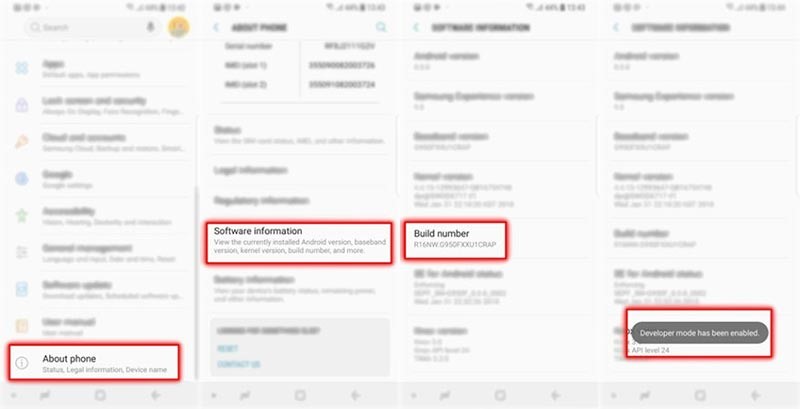
Ennen varsinaista prosessia ota käyttöön kehittäjäasetukset ja OEM-lukituksen avaus. Mene Asetukset → Tietoja puhelimesta → Ohjelmiston tiedot ja napauta ”Ohjelmistoversion numero” (Build number) 7 kertaa. Näet ilmoituksen: ”Kehittäjätila on otettu käyttöön.”
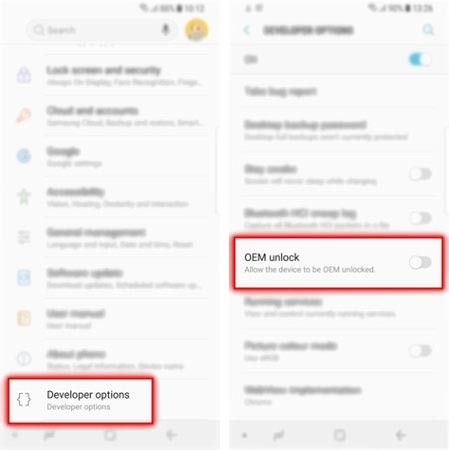
Mene seuraavaksi Asetusten päänäkymään ja napauta ”Kehittäjäasetukset”. Vieritä alaspäin, kunnes löydät ”OEM-lukituksen avaus” -valinnan, ja kytke se PÄÄLLE.
If the option isn’t visible yet, your phone may still be in Samsung’s 7-day OEM Unlock buffer period after a fresh setup. After that window, the option becomes available. If it’s still missing after 7 days, that specific device or carrier build cannot be rooted.
Asenna TWRP-palautustila
- Lataa laitteellesi sopiva TWRP-palautustilatiedosto yllä olevasta Lataukset-osiosta.
- Avaa purettu Odin-kansio ja käynnistä Odin-sovellus.
- Sammuta puhelin kokonaan.
- Paina äänenvoimakkuuden vähennyspainiketta (Volume Down), Bixby-painiketta ja virtapainiketta samanaikaisesti, kunnes näet varoitusnäytön.
- Paina äänenvoimakkuuden lisäyspainiketta (Volume Up) kerran siirtyäksesi Download-tilaan. Näytöllä pitäisi lukea ”Downloading”.
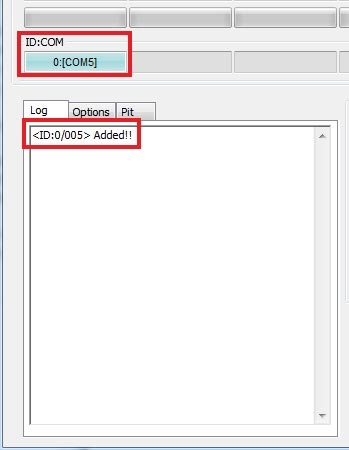
- Yhdistä puhelin tietokoneeseen. Odinin viestilaatikossa pitäisi näkyä ”Added!!” ja ID:COM-portin pitäisi syttyä.
- Napsauta Odinissa ”Options”-välilehteä ja varmista, että ”Auto Reboot” ja ”Re-Partition” eivät ole valittuina.
- Napsauta ”AP”-painiketta ”Files”-osiossa.
- Valitse laitteellesi lataamasi TWRP .tar-tiedosto.
- Napsauta ”Start” asentaaksesi TWRP-palautustilan.
Kun asennus on valmis, puhelin pysyy Download-tilassa. Älä anna sen käynnistyä käyttöjärjestelmään tässä vaiheessa – jos se tekee niin, Pre-Normal RMM -tila aktivoituu ja joudut odottamaan uuden 7 päivän odotusajan ennen kuin voit asentaa mitään muuta. Käynnistä sen sijaan suoraan TWRP-tilaan alla kuvatulla tavalla.
Käynnistä TWRP-palautustilaan ja rootaa laite
- Kun puhelin on edelleen Download-tilassa, pidä äänenvoimakkuuden vähennyspainiketta (Volume Down), Bixby-painiketta ja virtapainiketta painettuina samanaikaisesti, kunnes näyttö sammuu.
- Tärkeää: heti kun näyttö sammuu, vapauta äänenvoimakkuuden vähennyspainike ja paina välittömästi sen sijaan äänenvoimakkuuden lisäyspainiketta (Volume Up) pitäen samalla edelleen Bixby- ja virtapainikkeita painettuina.
- Laitteen pitäisi nyt käynnistyä TWRP-palautustilaan.
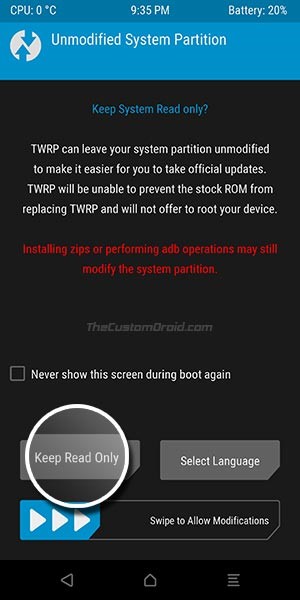
- Pyyhkäise ”Unmodified System Partition” -näytössä kohdasta ”Swipe to Allow Modifications”.
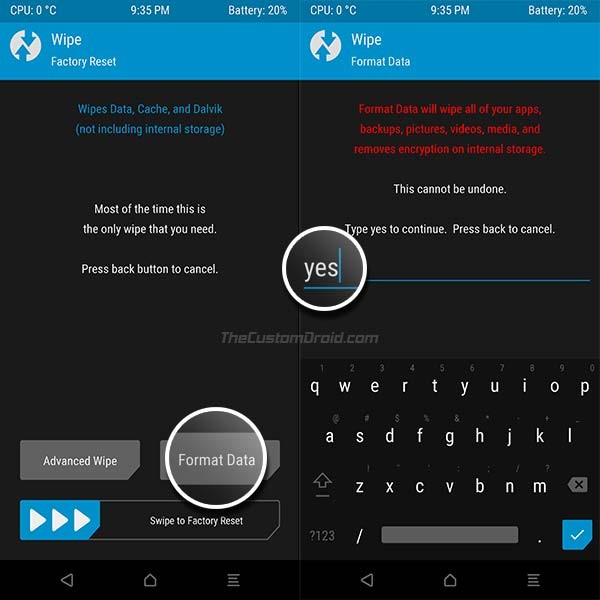
- Näet TWRP:n päänäkymän, jossa on 8 vaihtoehtoa. Napauta Wipe, sitten Format Data, kirjoita kenttään ”yes” ja paina Enter alustaaksesi laitteen.
- Palaa TWRP:n päänäkymään, jossa on 8 vaihtoehtoa.
- Napauta Reboot ja sitten Recovery. Jos se pyytää asentamaan TWRP-sovelluksen, napauta Do Not Install. Kun laite käynnistyy uudelleen ”Unmodified System Partition” -näyttöön, pyyhkäise uudelleen salliaksesi muutokset päästäksesi 8-ruutuiseen päänäkymään.
- Yhdistä puhelin tietokoneeseesi – sinun pitäisi nyt nähdä sen sisäinen tallennustila. Siirrä RMM Bypass -zip ja uusin Magisk-zip sisäiseen tallennustilaan.
- Napauta Install, valitse RMM Bypass -zip ja pyyhkäise vahvistaaksesi asennuksen.
- Palaa takaisin ja toista edellinen vaihe, mutta valitse tällä kertaa Magisk-zip.
- Kun asennus on valmis, napauta Reboot System.
Kun puhelin käynnistyy, ota se käyttöön kuten uusi laite. Sinulla pitäisi nyt olla täydet root-oikeudet laitteessasi Magiskin kautta, minkä voit vahvistaa avaamalla Magisk-sovelluksen ja tarkistamalla, että root-oikeudet on myönnetty.
Nykyaikainen vaihtoehto: Magiskin Patch-Image-menetelmä
Jos haluat välttää TWRP:n kokonaan, nykyiset Magisk-versiot voivat rootata monet Note 8/9 -laiteohjelmistoversiot ilman mukautettua palautustilaa: pura boot.img laiteohjelmistosi AP-tar-tiedostosta, paikkaa (patch) se Magisk-sovelluksessa jo käynnistetyssä puhelimessa, asenna sitten paikattu tiedosto takaisin Odinin AP-paikan kautta ja käynnistä uudelleen. Tämä on pienempi ja helpommin peruttavissa oleva muutos kuin täysi TWRP-asennus, vaikka TWRP on silti hyödyllinen, jos aiot asentaa myös mukautettuja ROM-vaihtoehtoja (custom ROM).
Miksi rootata Galaxy Note 8 tai Note 9 valvontaa varten?
Yleinen syy, miksi ihmiset roottavat ylimääräisen Note 8- tai Note 9 -puhelimen vuonna 2026 on tehokkaamman valvontaohjelmiston ajaminen siinä – esimerkiksi lapsen laitteessa tai yrityksen puhelimessa, jonka omistat ja jonka hallintaan sinulla on valtuudet. Root-oikeudet antavat valvontasovelluksille mahdollisuuden mennä pidemmälle kuin mitä vakio-Android sallii, mukaan lukien WhatsApp-viestien ja muiden päästä päähän salattujen chattien lukeminen suoraan laitteesta. Standardiseuranta, kuten GPS-sijaintihistoria ja geoaidat, toimii yleensä täysin ilman roottausta. Jos haluat mieluummin ohittaa roottausprosessin kokonaan, SPYERA-sovelluksen Android-vakoilusovellus kattaa useimmat valvontatarpeet vakio-laiteohjelmistolla – vertaile ominaisuuksia ja tilauksia hinnoittelusivulla ennen kuin päätät, onko roottaus tarpeellinen käyttötarkoitukseesi.
Mikä tahansa hakulause toi sinut tänne – halusitpa rootata Samsung Note 8:n, etsiä Galaxy Note 8 -roottausta, suorittaa Samsung Galaxy Note 8 -roottauksen tai rootata Samsung Galaxy Note 9:n – yllä olevat SM-N950F/N- ja SM-N960F/N-vaiheet ovat identtiset. Galaxy Note 9 -roottaus käyttää täysin samaa TWRP + Magisk -prosessia, ja Galaxy Note 9 TWRP -tiedosto (crownlte) löytyy viralliselta TWRP-sivustolta Note 8 -version rinnalla.