
يوضح لك هذا الدليل كيفية عمل روت لهواتف Samsung SM-N950F (Galaxy Note 8) و SM-N960F (Galaxy Note 9) — وهي الهواتف الرائدة من سلسلة Galaxy Note من Samsung — باستخدام ريكفري TWRP و Magisk. لقد مرّت سنوات على آخر تحديثات أندرويد الرسمية لكلا الطرازين بحلول عام 2026، لذا يظل عمل الروت أحد أفضل الطرق للحفاظ على فائدتها: حظر الإعلانات، والنسخ الاحتياطي الكامل، والنواة المخصصة (custom kernels)، وأذونات التطبيقات التي لم تعد Samsung تسمح بها في نظام التشغيل الرسمي.
عملية الروت تتم على ثلاث خطوات. أولاً، قم بتثبيت ريكفري مخصص مثل TWRP. يتيح لك هذا تفليش ملفات ثنائية مخصصة، والمعروفة باسم ملفات ZIP القابلة للتفليش. بعد ذلك، قم بتعطيل التشفير ومنع حالة Pre-Normal RMM عن طريق تفليش ملف no-verity zip وملف RMM State Bypass zip. وأخيراً، قم بعمل روت للجهاز عن طريق تفليش أحدث ملف Magisk zip. سواء كنت تقوم بعمل روت لهاتف Samsung Note 8 لأول مرة، أو تحتاج إلى معرفة كيفية عمل روت لهاتف Samsung Note 8 خطوة بخطوة، أو بحثت عن كيفية عمل روت لهاتف Galaxy Note 8 على وجه الخصوص، فهذه هي العملية الكاملة.
ملاحظة مهمة قبل البدء: إذا كنت تبحث عن طريقة لعمل روت لهاتف Galaxy Note 8 US Cellular أو Galaxy Note 9 US Cellular، فإن معظم إصدارات شركات الاتصالات الأمريكية (Verizon و AT&T و US Cellular و Sprint) تأتي مع محمل إقلاع (bootloader) مغلق يمنع إلغاء قفل OEM تماماً، لذا لن يعمل هذا الدليل عليها. ينطبق هذا الدليل فقط على الطرازات المفتوحة دولياً SM-N950F/N950N و SM-N960F/N960N.
الإصدارات والطرازات المدعومة
- Samsung Galaxy Note 8 (الاسم الكودي “greatlte”) – SM-N950F/N، تم إصداره عام 2017، وتم تحديثه رسمياً حتى نظام Android 9 Pie (واجهة One UI 1.1)
- Samsung Galaxy Note 9 (الاسم الكودي “crownlte”) – SM-N960F/N، تم إصداره عام 2018، وتم تحديثه رسمياً حتى نظام Android 10 (واجهة One UI 2.1)
كلا الجهازين هما طرازان دوليان مفتوحان/غير تابعين لشركة اتصالات معينة — ويتم دعم إصدارات Snapdragon و Exynos بنفس الطريقة.
التحضيرات
- قم بأخذ نسخة احتياطية كاملة لجميع بياناتك على الجهاز. سيتم مسح كل شيء — التطبيقات، جهات الاتصال، الرسائل، السجلات، وسعة التخزين الداخلية — أثناء العملية. استخدم Samsung Smart Switch أو النسخ الاحتياطي السحابي لهذا الغرض.
- اشحن الجهاز بنسبة 60% على الأقل. يساعد هذا في تجنب إيقاف التشغيل المفاجئ أثناء عملية التفليش.
- قم بتثبيت تعريفات Samsung USB على جهاز الكمبيوتر الخاص بك.
- قم بتنزيل نسخة حديثة من برنامج Odin (Odin3 v3.14 أو أداة Odin4 الأحدث المتوافقة مع الأنظمة المتعددة) من مصدر موثوق مثل منتدى XDA-Developers، واستخرجها في مجلد يسهل الوصول إليه.
التنزيلات
- Odin – احصل على أحدث إصدار من مصدر مجتمعي موثوق مثل XDA-Developers؛ وتجنب مواقع مشاركة الملفات العشوائية.
- Magisk – احرص دائماً على تنزيل الإصدار الحالي (الإصدار v27 أو أحدث اعتباراً من عام 2026) من مستودع Magisk الرسمي على GitHub، وليس ملف ZIP قديم مخزن مؤقتاً.
- صورة ريكفري TWRP لهاتفي Galaxy Note 8 / Galaxy Note 9 – قم بتنزيل ملف .img.tar الصحيح لطراز جهازك من موقع TWRP الرسمي (ابحث عن “greatlte” لهاتف Note 8، و “crownlte” لهاتف Note 9).
- RMM State Bypass zip – متوفر بكثرة على خيوط نقاش الروت الخاصة بـ Note 8/9 في موقع XDA-Developers؛ وهو يمنع الهاتف من إعادة قفل OEM Unlock بعد 7 أيام من تهيئة البيانات (Data Format).
تفعيل خيارات المطور وإلغاء قفل OEM في الإعدادات
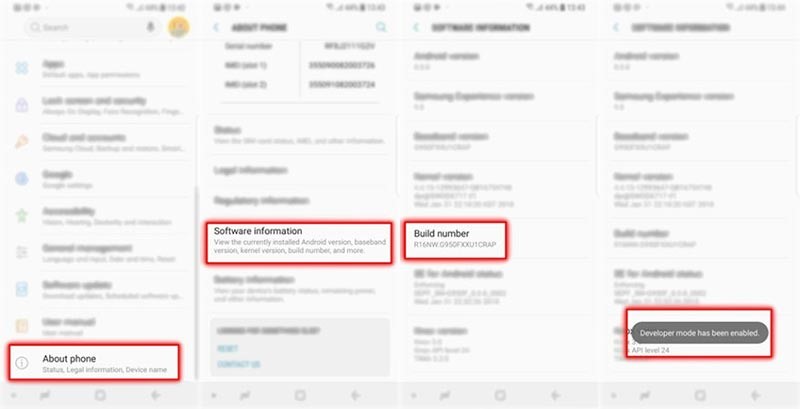
قبل البدء بالعملية الفعلية، قم بتفعيل خيارات المطور وإلغاء قفل OEM. انتقل إلى الإعدادات ← حول الهاتف ← معلومات البرنامج، واضغط على “رقم الإصدار” 7 مرات. ستظهر لك رسالة منبثقة: “تم تفعيل وضع المطور”.
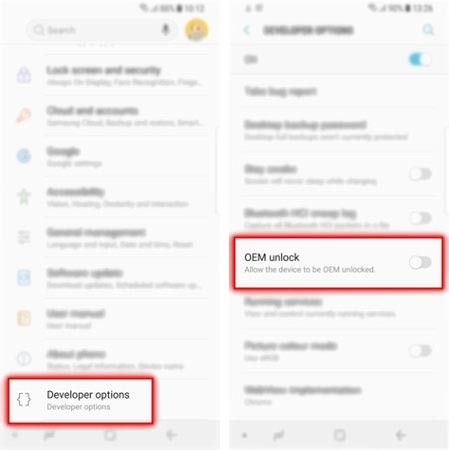
بعد ذلك، انتقل إلى الشاشة الرئيسية للإعدادات واضغط على “خيارات المطور”. مرر لأسفل حتى تجد مفتاح تبديل “إلغاء قفل OEM” وقم بتشغيله.
إذا لم يكن هذا الخيار مرئياً بعد، فقد يكون هاتفك لا يزال في فترة الانتظار الخاصة بإلغاء قفل OEM من Samsung والتي تبلغ 7 أيام بعد الإعداد الجديد. بعد هذه الفترة، يصبح الخيار متاحاً. وإذا كان لا يزال مفقوداً بعد 7 أيام، فهذا يعني أنه لا يمكن عمل روت لهذا الجهاز أو إصدار شركة الاتصالات هذا تحديداً.
تثبيت ريكفري TWRP
- قم بتنزيل صورة ريكفري TWRP الصحيحة لجهازك من قسم التنزيلات أعلاه.
- افتح مجلد Odin المستخرج وقم بتشغيل ملف Odin التنفيذي.
- قم بإيقاف تشغيل الهاتف تماماً.
- اضغط مع الاستمرار على أزرار خفض الصوت، وBixby، والتشغيل معاً في نفس الوقت حتى تظهر لك شاشة التحذير.
- اضغط على زر رفع الصوت مرة واحدة للدخول إلى وضع التنزيل (Download mode). يجب أن تظهر الشاشة عبارة “Downloading”.
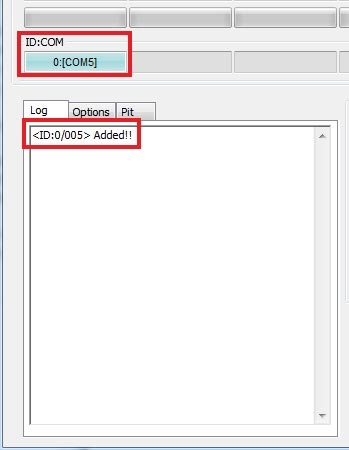
- قم بتوصيل الهاتف بجهاز الكمبيوتر. في برنامج Odin، يجب أن ترى عبارة “Added!!” في مربع الرسائل ويضيء منفذ ID:COM.
- في برنامج Odin، انقر فوق علامة التبويب “Options” وتأكد من إلغاء تحديد خياري “Auto Reboot” و “Re-Partition”.
- انقر فوق زر “AP” ضمن قسم “Files”.
- حدد ملف TWRP بصيغة .tar الذي قمت بتنزيله لجهازك.
- انقر فوق “Start” لبدء تفليش ريكفري TWRP.
بمجرد انتهاء التفليش، سيبقى الهاتف في وضع التنزيل. لا تدعه يقلع إلى نظام التشغيل في هذه المرحلة — إذا فعل ذلك، فسيتم تعيين حالة Pre-Normal RMM وسيتعين عليك الانتظار لمدة 7 أيام أخرى قبل أن تتمكن من تفليش أي شيء آخر. بدلاً من ذلك، قم بالإقلاع مباشرة إلى TWRP كما هو موضح أدناه.
الإقلاع إلى ريكفري TWRP وعمل روت للجهاز
- بينما لا يزال الهاتف في وضع التنزيل، اضغط مع الاستمرار على أزرار خفض الصوت، وBixby، والتشغيل معاً حتى تنطفئ الشاشة.
- هام: في اللحظة التي تنطفئ فيها الشاشة، حرر زر خفض الصوت واضغط فوراً على زر رفع الصوت بدلاً منه، مع الاستمرار في الضغط على زري Bixby والتشغيل.
- يجب أن يقلع الجهاز الآن إلى ريكفري TWRP.
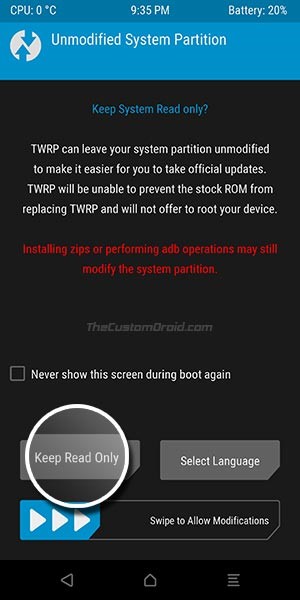
- في شاشة “Unmodified System Partition”، قم بسحب الشريط “Swipe to Allow Modifications”.
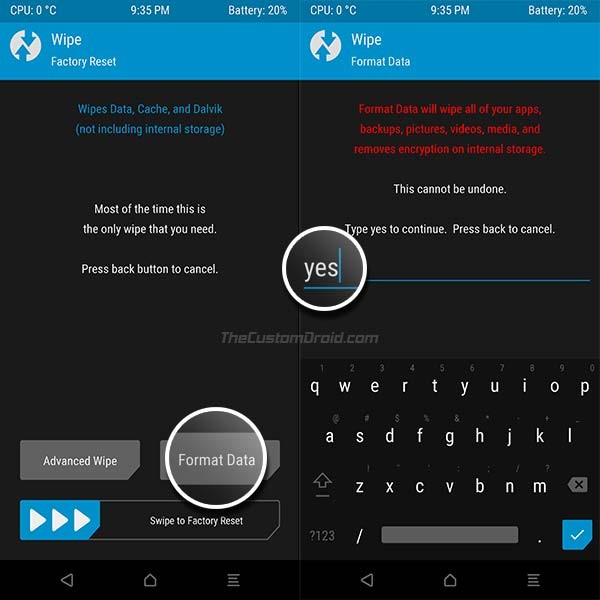
- سترى شاشة TWRP الرئيسية التي تحتوي على 8 خيارات. اضغط على Wipe، ثم Format Data، واكتب “yes” في الحقل المخصص، ثم اضغط على Enter لتهيئة الجهاز.
- ارجع إلى شاشة TWRP الرئيسية التي تحتوي على الخيارات الثمانية.
- اضغط على Reboot، ثم Recovery. إذا طلب منك تثبيت تطبيق TWRP، فاضغط على Do Not Install. بمجرد إعادة تشغيل الجهاز والعودة إلى شاشة “Unmodified System Partition”، اسحب للسماح بالتعديلات مرة أخرى للوصول إلى شاشة الخيارات الثمانية.
- قم بتوصيل الهاتف بجهاز الكمبيوتر الخاص بك — يجب أن ترى الآن وحدة التخزين الداخلية الخاصة به. نقل ملف RMM Bypass zip وملف Magisk zip الحالي إلى وحدة التخزين الداخلية.
- اضغط على Install، وحدد ملف RMM Bypass zip، ثم اسحب لتأكيد التثبيت.
- ارجع وكرر الخطوة السابقة، ولكن هذه المرة اختر ملف Magisk zip.
- بمجرد اكتمال التثبيت، اضغط على Reboot System.
عندما يقلع الهاتف، قم بإعداده كجهاز جديد. يجب أن يكون لديك الآن صلاحيات روت كاملة على الجهاز عبر Magisk، ويمكنك التأكد من ذلك عن طريق فتح تطبيق Magisk والتحقق من منح صلاحية الروت.
البديل الحديث: طريقة تعديل الصورة (Patch-Image) عبر Magisk
إذا كنت تفضل تجنب TWRP تماماً، فيمكن لإصدارات Magisk الحالية عمل روت للعديد من إصدارات نظام تشغيل Note 8/9 دون الحاجة إلى ريكفري مخصص: استخرج ملف boot.img من ملف AP tar الخاص بنظام تشغيلك، ثم قم بتعديله (patch) داخل تطبيق Magisk على هاتف يعمل بالفعل، ثم قم بتفليش الصورة المعدلة مجدداً عبر خانة AP في برنامج Odin وأعد التشغيل. هذا التغيير أصغر وأسهل في التراجع عنه مقارنة بتثبيت TWRP الكامل، على الرغم من أن وجود TWRP لا يزال مفيداً إذا كنت تخطط أيضاً لتفليش روم مخصص (custom ROMs).
لماذا تقوم بعمل روت لهاتف Galaxy Note 8 أو Note 9 لغرض المراقبة؟
من الأسباب الشائعة التي تجعل الأشخاص يقومون بعمل روت لهاتف Note 8 أو Note 9 احتياطي في عام 2026 هو تشغيل برامج مراقبة أكثر قدرة عليه — سواء كان ذلك لجهاز طفل أو هاتف شركة تمتلكه ومصرح لك بإدارته. تتيح صلاحية الروت لتطبيقات المراقبة تجاوز ما يسمح به نظام أندرويد الرسمي، بما في ذلك قراءة رسائل WhatsApp والمحادثات الأخرى المشفرة تماماً بين الطرفين (end-to-end) مباشرة من الجهاز. أما التتبع القياسي مثل سجل موقع GPS والسياج الجغرافي فيعمل بشكل عام دون الحاجة إلى روت على الإطلاق. إذا كنت تفضل تخطي عملية الروت بالكامل، فإن تطبيق التجسس على الأندرويد من SPYERA يغطي معظم احتياجات المراقبة على نظام التشغيل الرسمي — قارن الميزات والخطط على صفحة الأسعار قبل اتخاذ القرار بشأن ما إذا كان الروت ضرورياً لحالة الاستخدام الخاصة بك.
أياً كانت العبارة التي قادتك إلى هنا — سواء كنت تريد عمل روت لهاتف Samsung Note 8، أو الحصول على روت لهاتف Galaxy Note 8، أو إتمام روت لهاتف Samsung Galaxy Note 8، أو روت لهاتف Samsung Galaxy Note 9 — فإن خطوات SM-N950F/N و SM-N960F/N المذكورة أعلاه متطابقة تماماً. يستخدم روت Galaxy Note 9 نفس مسار TWRP + Magisk تماماً، وتتوفر صورة TWRP الخاصة بهاتف Galaxy Note 9 (crownlte) على موقع TWRP الرسمي إلى جانب إصدار Note 8.