
Diese Anleitung zeigt Ihnen, wie Sie die Samsung-Geräte SM-N950F (Galaxy Note 8) und SM-N960F (Galaxy Note 9) – Samsungs Flaggschiff-Galaxy-Note-Telefone – mithilfe von TWRP-Recovery und Magisk rooten. Beide Modelle haben im Jahr 2026 ihre ursprünglichen Android-Updates bereits seit Jahren hinter sich, sodass das Rooten eine der besten Möglichkeiten bleibt, sie weiterhin nützlich zu halten: Werbeblockierung, vollständige Backups, benutzerdefinierte Kernel und App-Berechtigungen, die Samsung auf der Standard-Firmware nicht mehr zulässt.
Das Rooten ist ein dreistufiger Prozess. Installieren Sie zuerst eine benutzerdefinierte Recovery wie TWRP. Damit können Sie benutzerdefinierte Binärdateien, sogenannte flashbare ZIPs, flashen. Deaktivieren Sie als Nächstes die Verschlüsselung und verhindern Sie einen Pre-Normal-RMM-Status, indem Sie die No-Verity-ZIP und die RMM-State-Bypass-ZIP flashen. Rooten Sie schließlich das Gerät, indem Sie die neueste Magisk-ZIP flashen. Egal, ob Sie zum ersten Mal ein Samsung Note 8 rooten, wissen möchten, wie man das Samsung Note 8 Schritt für Schritt rootet, oder gezielt nach einer Anleitung zum Rooten des Galaxy Note 8 gesucht haben – dies ist der vollständige Prozess.
Ein wichtiger Hinweis vor dem Start: Wenn Sie nach einer Root-Methode für das Galaxy Note 8 US Cellular oder das Galaxy Note 9 US Cellular suchen – die meisten US-Mobilfunkvarianten (Verizon, AT&T, US Cellular, Sprint) werden mit einem gesperrten Bootloader ausgeliefert, der den OEM-Unlock vollständig blockiert, sodass diese Anleitung bei ihnen nicht funktioniert. Sie gilt ausschließlich für international entsperrte SM-N950F/N950N- und SM-N960F/N960N-Modelle.
Unterstützte Varianten & Modelle
- Samsung Galaxy Note 8 (Codename „greatlte“) – SM-N950F/N, veröffentlicht 2017, offiziell aktualisiert bis Android 9 Pie (One UI 1.1)
- Samsung Galaxy Note 9 (Codename „crownlte“) – SM-N960F/N, veröffentlicht 2018, offiziell aktualisiert bis Android 10 (One UI 2.1)
Beide Geräte sind entsperrte/brandingfreie internationale Modelle – Snapdragon- und Exynos-Varianten werden auf dieselbe Weise unterstützt.
Vorbereitungen
- Erstellen Sie ein vollständiges Backup aller Ihrer Daten auf dem Gerät. Alles – Apps, Kontakte, Nachrichten, Protokolle, interner Speicher – wird während des Vorgangs gelöscht. Verwenden Sie hierfür Samsung Smart Switch oder ein Cloud-Backup.
- Laden Sie das Gerät auf mindestens 60 % Akku auf. Dies hilft, ein plötzliches Ausschalten während des Flashens zu vermeiden.
- Installieren Sie die Samsung-USB-Treiber auf Ihrem PC.
- Laden Sie eine aktuelle Version von Odin (Odin3 v3.14 oder das neuere plattformübergreifende Odin4-Tool) aus einer vertrauenswürdigen Quelle wie dem XDA-Developers-Forum herunter und entpacken Sie sie in einen leicht zugänglichen Ordner.
Downloads
- Odin – Holen Sie sich die neueste Version aus einer vertrauenswürdigen Community-Quelle wie XDA-Developers; vermeiden Sie willkürliche File-Sharing-Mirrors.
- Magisk – Laden Sie immer die aktuelle Version (v27 oder neuer im Jahr 2026) aus dem offiziellen Magisk-GitHub-Repository herunter, keine alte zwischengespeicherte ZIP-Datei.
- TWRP Galaxy Note 8 / Galaxy Note 9 Recovery-Image – Laden Sie die richtige .img.tar für Ihr Modell von der offiziellen TWRP-Website herunter (suchen Sie nach „greatlte“ für das Note 8, „crownlte“ für das Note 9).
- RMM State Bypass ZIP – weit verbreitet in den XDA-Developers-Root-Threads für das Note 8/9; verhindert, dass das Telefon den OEM-Unlock 7 Tage nach einer Datenformatierung erneut sperrt.
Entwickleroptionen und OEM-Entsperrung in den Einstellungen aktivieren
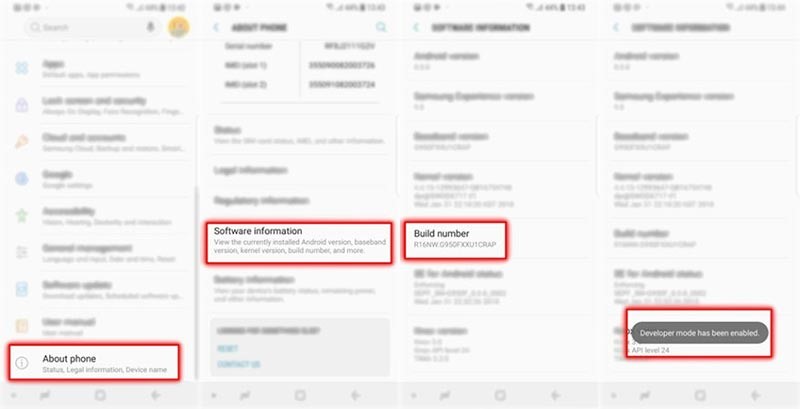
Aktivieren Sie vor dem eigentlichen Vorgang die Entwickleroptionen und die OEM-Entsperrung. Gehen Sie zu Einstellungen → Telefoninfo → Softwareinformationen und tippen Sie 7-mal auf „Buildnummer“. Sie sehen eine Toast-Benachrichtigung: „Der Entwicklermodus wurde aktiviert.“
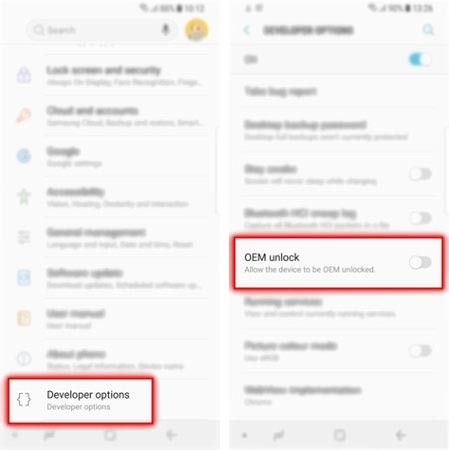
Gehen Sie als Nächstes zum Hauptbildschirm der Einstellungen und tippen Sie auf „Entwickleroptionen“. Scrollen Sie nach unten, bis Sie den Schalter „OEM-Entsperrung“ finden, und schalten Sie ihn EIN.
Wenn die Option noch nicht sichtbar ist, befindet sich Ihr Telefon nach einer Neueinrichtung möglicherweise noch in Samsungs 7-tägiger OEM-Entsperrungs-Pufferzeit. Nach diesem Zeitraum wird die Option verfügbar. Wenn sie nach 7 Tagen immer noch fehlt, kann dieses spezifische Gerät oder dieser Mobilfunkanbieter-Build nicht gerootet werden.
TWRP-Recovery installieren
- Laden Sie das richtige TWRP-Recovery-Image für Ihr Gerät aus dem obigen Download-Bereich herunter.
- Öffnen Sie den entpackten Odin-Ordner und starten Sie die Odin-Ausführungsdatei.
- Schalten Sie das Telefon vollständig aus.
- Halten Sie die Tasten Lautstärke verringern, Bixby und Ein/Aus gleichzeitig gedrückt, bis der Warnbildschirm angezeigt wird.
- Drücken Sie einmal die Lautstärketaste nach oben, um in den Download-Modus zu gelangen. Auf dem Bildschirm sollte „Downloading“ stehen.
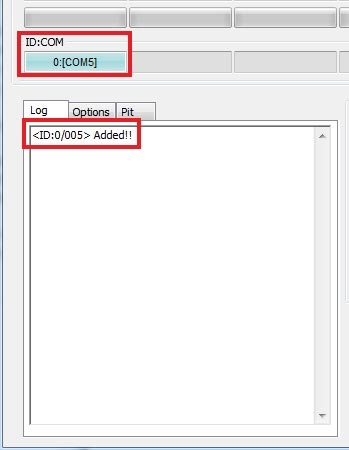
- Verbinden Sie das Telefon mit dem PC. In Odin sollten Sie „Added!!“ im Meldungsfenster sehen und der ID:COM-Port sollte aufleuchten.
- Klicken Sie in Odin auf die Registerkarte „Options“ und stellen Sie sicher, dass „Auto Reboot“ und „Re-Partition“ nicht markiert sind.
- Klicken Sie auf die Schaltfläche „AP“ im Bereich „Files“.
- Wählen Sie die TWRP-.tar-Datei aus, die Sie für Ihr Gerät heruntergeladen haben.
- Klicken Sie auf „Start“, um die TWRP-Recovery zu flashen.
Sobald das Flashen abgeschlossen ist, bleibt das Telefon im Download-Modus. Lassen Sie es zu diesem Zeitpunkt nicht in das Betriebssystem booten – andernfalls wird der Pre-Normal-RMM-Status gesetzt und Sie müssen eine weitere 7-tägige Pufferzeit abwarten, bevor Sie etwas anderes flashen können. Booten Sie stattdessen direkt in TWRP, wie unten beschrieben.
In die TWRP-Recovery booten & das Gerät rooten
- Während sich das Telefon noch im Download-Modus befindet, halten Sie die Tasten Lautstärke verringern, Bixby und Ein/Aus gleichzeitig gedrückt, bis der Bildschirm ausgeht.
- Wichtig: Lassen Sie in dem Moment, in dem der Bildschirm ausgeht, die Taste Lautstärke verringern los und halten Sie stattdessen sofort die Taste Lautstärke erhöhen gedrückt, während Sie Bixby und Ein/Aus weiterhin gedrückt halten.
- Das Gerät sollte nun in die TWRP-Recovery booten.
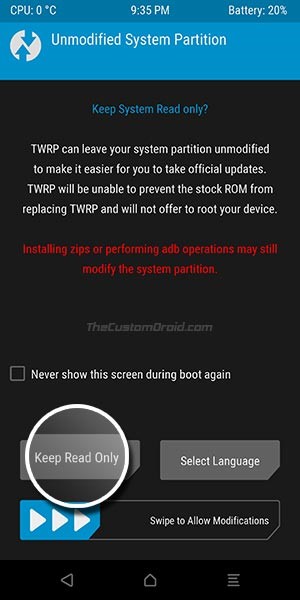
- Wischen Sie auf dem Bildschirm „Unmodified System Partition“ bei „Swipe to Allow Modifications“ nach rechts.
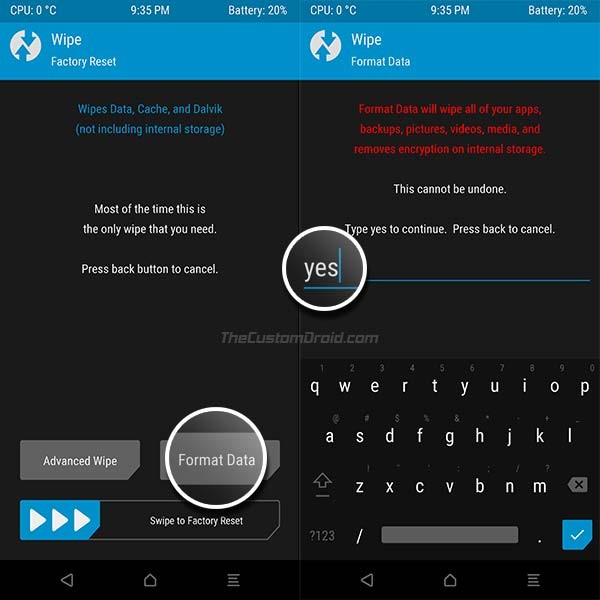
- Sie sehen den TWRP-Hauptbildschirm mit 8 Optionen. Tippen Sie auf „Wipe“, dann auf „Format Data“, geben Sie „yes“ in das Feld ein und drücken Sie die Eingabetaste, um das Gerät zu formatieren.
- Gehen Sie zurück zum TWRP-Hauptbildschirm mit den 8 Optionen.
- Tippen Sie auf „Reboot“, dann auf „Recovery“. Wenn Sie gefragt werden, ob Sie die TWRP-App installieren möchten, tippen Sie auf „Do Not Install“. Sobald das Gerät wieder auf dem Bildschirm „Unmodified System Partition“ neu startet, wischen Sie erneut, um Änderungen zuzulassen, um den Bildschirm mit den 8 Feldern zu erreichen.
- Verbinden Sie das Telefon mit Ihrem PC – Sie sollten nun dessen internen Speicher sehen. Übertragen Sie die RMM-Bypass-ZIP und die aktuelle Magisk-ZIP in den internen Speicher.
- Tippen Sie auf „Install“, wählen Sie die RMM-Bypass-ZIP aus und wischen Sie zur Bestätigung.
- Gehen Sie zurück und wiederholen Sie den vorherigen Schritt, wählen Sie diesmal jedoch die Magisk-ZIP aus.
- Sobald die Installation abgeschlossen ist, tippen Sie auf „Reboot System“.
Richten Sie das Telefon nach dem Hochfahren wie ein neues Gerät ein. Sie sollten nun über Magisk vollen Root-Zugriff auf dem Gerät haben, was Sie bestätigen können, indem Sie die Magisk-App öffnen und überprüfen, ob Root-Rechte erteilt wurden.
Moderne Alternative: Die Patch-Image-Methode von Magisk
Wenn Sie TWRP lieber ganz vermeiden möchten, können aktuelle Magisk-Versionen viele Note 8/9-Firmware-Builds auch ohne benutzerdefinierte Recovery rooten: Entpacken Sie die boot.img aus der AP-tar-Datei Ihrer Firmware, patchen Sie sie in der Magisk-App auf einem bereits gestarteten Telefon, flashen Sie das gepatchte Image dann über den AP-Slot von Odin zurück und starten Sie neu. Dies ist eine kleinere, leichter rückgängig zu machende Änderung als eine vollständige TWRP-Installation, obwohl TWRP dennoch lohnenswert ist, wenn Sie auch benutzerdefinierte ROMs flashen möchten.
Warum sollten Sie Ihr Galaxy Note 8 oder Note 9 für die Überwachung rooten?
Ein häufiger Grund, warum Menschen im Jahr 2026 ein übrig gebliebenes Note 8 oder Note 9 rooten, ist die Ausführung leistungsfähigerer Überwachungssoftware darauf – etwa für das Gerät eines Kindes oder ein Firmenhandy, das Sie besitzen und zu dessen Verwaltung Sie berechtigt sind. Durch den Root-Zugriff können Überwachungs-Apps über das hinausgehen, was Standard-Android zulässt, einschließlich des direkten Auslesens von WhatsApp-Nachrichten und anderen Ende-zu-Ende-verschlüsselten Chats vom Gerät. Standard-Tracking wie der GPS-Standortverlauf und Geofencing funktioniert im Allgemeinen völlig ohne Root. Wenn Sie den Root-Vorgang lieber ganz überspringen möchten, deckt die Android-Spionage-App von SPYERA die meisten Überwachungsanforderungen auf Standard-Firmware ab – vergleichen Sie die Funktionen und Tarife auf der Preisseite, bevor Sie entscheiden, ob ein Root für Ihren Anwendungsfall erforderlich ist.
Welcher Begriff Sie auch hierher geführt hat – ob Sie das Samsung Note 8 rooten, einen Galaxy Note 8 Root durchführen, einen Samsung Galaxy Note 8 Root umsetzen oder das Samsung Galaxy Note 9 rooten möchten –, die obigen Schritte für SM-N950F/N und SM-N960F/N sind identisch. Ein Galaxy Note 9 Root verwendet genau denselben Ablauf mit TWRP + Magisk, und das Galaxy Note 9 TWRP-Image (crownlte) ist auf der offiziellen TWRP-Website neben dem Note 8-Build zu finden.