
Deze handleiding laat u zien hoe u Samsung SM-N950F (Galaxy Note 8) en SM-N960F (Galaxy Note 9) apparaten — de vlaggenschip Galaxy Note-telefoons van Samsung — kunt rooten met behulp van TWRP recovery en Magisk. Beide modellen hebben in 2026 hun oorspronkelijke Android-updates al jaren achter de rug, dus rooten blijft een van de beste manieren om ze nuttig te houden: ad-blocking, volledige back-ups, aangepaste kernels en app-machtigingen die Samsung niet langer toestaat op de standaard firmware.
Rooten is een proces in drie stappen. Installeer eerst een aangepast herstelprogramma (custom recovery) zoals TWRP. Hiermee kunt u aangepaste binaire bestanden flashen, ook wel flashable ZIP’s genoemd. Schakel vervolgens versleuteling uit en voorkom een Pre-Normal RMM-status door de no-verity zip en de RMM State Bypass zip te flashen. Root ten slotte het apparaat door de nieuwste Magisk zip te flashen. Of u nu voor het eerst een Samsung Note 8 root uitvoert, stap voor stap wilt weten hoe u de Samsung Note 8 moet rooten, of specifiek hebt gezocht naar hoe u de Galaxy Note 8 moet rooten, dit is het volledige proces.
Een belangrijke opmerking vooraf: als u op zoek bent naar een methode voor een Galaxy Note 8 US Cellular root of een Galaxy Note 9 US Cellular root, houd er dan rekening mee dat de meeste Amerikaanse provider-varianten (Verizon, AT&T, US Cellular, Sprint) worden geleverd met een vergrendelde bootloader die OEM-ontgrendeling volledig blokkeert, waardoor deze handleiding daarop niet werkt. Deze is uitsluitend van toepassing op internationaal ontgrendelde SM-N950F/N950N- en SM-N960F/N960N-modellen.
Ondersteunde varianten & modellen
- Samsung Galaxy Note 8 (codenaam “greatlte”) – SM-N950F/N, uitgebracht in 2017, officieel bijgewerkt tot en met Android 9 Pie (One UI 1.1)
- Samsung Galaxy Note 9 (codenaam “crownlte”) – SM-N960F/N, uitgebracht in 2018, officieel bijgewerkt tot en met Android 10 (One UI 2.1)
Beide apparaten zijn ontgrendelde/merkloze internationale modellen — Snapdragon- en Exynos-varianten worden op dezelfde manier ondersteund.
Voorbereidingen
- Maak een volledige back-up van al uw gegevens op het apparaat. Alles — apps, contacten, berichten, logboeken, interne opslag — wordt tijdens het proces gewist. Gebruik hiervoor Samsung Smart Switch of een cloudback-up.
- Laad het apparaat op tot ten minste 60% batterij. Dit helpt een plotselinge uitschakeling tijdens het flashen te voorkomen.
- Installeer de Samsung USB-stuurprogramma’s (drivers) op uw pc.
- Download een actuele versie van Odin (Odin3 v3.14 of de nieuwere cross-platform Odin4-tool) van een vertrouwde bron zoals het XDA-Developers-forum, en pak deze uit in een gemakkelijk toegankelijke map.
Downloads
- Odin – haal de nieuwste versie op van een vertrouwde communitybron zoals XDA-Developers; vermijd willekeurige mirrors voor het delen van bestanden.
- Magisk – haal altijd de huidige versie (v27 of nieuwer vanaf 2026) op uit de officiële Magisk GitHub-repository, geen oude gecachte ZIP.
- TWRP Galaxy Note 8 / Galaxy Note 9 recovery-image – download de juiste .img.tar voor uw model van de officiële TWRP-site (zoek naar “greatlte” voor Note 8, “crownlte” for Note 9).
- RMM State Bypass zip – veelvuldig gedeeld op XDA-Developers root-threads voor de Note 8/9; dit voorkomt dat de telefoon OEM-ontgrendeling 7 dagen na een Data Format opnieuw vergrendelt.
Ontwikkelaarsopties en OEM-ontgrendeling inschakelen in Instellingen
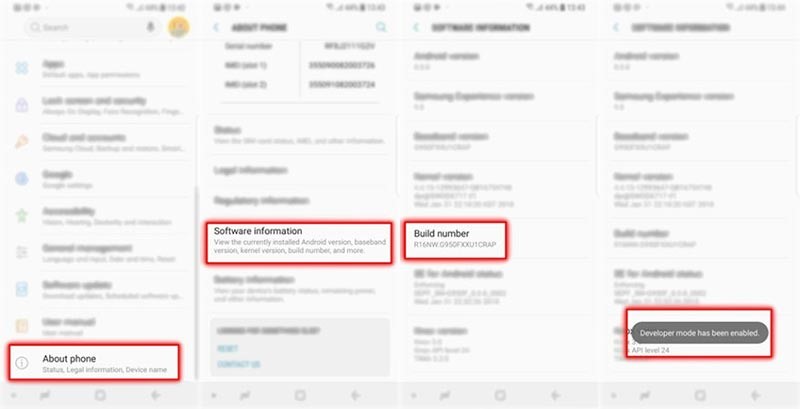
Schakel voorafgaand aan het eigenlijke proces de Ontwikkelaarsopties en OEM-ontgrendeling in. Ga naar Instellingen → Over de telefoon → Software-gegevens en tik 7 keer op “Buildnummer”. U ziet een pop-upmelding: “Ontwikkelaarsmodus is ingeschakeld.”
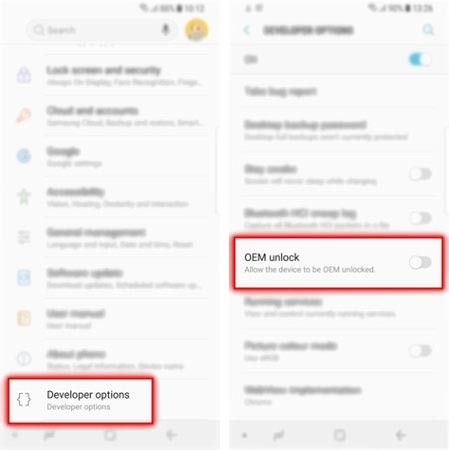
Ga vervolgens naar het hoofdscherm van Instellingen en tik op “Ontwikkelaarsopties”. Scrol omlaag tot u de schakelaar “OEM-ontgrendeling” vindt en zet deze AAN.
Als de optie nog niet zichtbaar is, bevindt uw telefoon zich na een nieuwe installatie mogelijk nog in de 7-daagse OEM-ontgrendelingsbufferperiode van Samsung. Na die periode komt de optie beschikbaar. Als deze na 7 dagen nog steeds ontbreekt, kan dat specifieke apparaat of die providerversie niet worden geroot.
TWRP Recovery installeren
- Download de juiste TWRP recovery-image voor uw apparaat uit de sectie Downloads hierboven.
- Open de uitgepakte Odin-map en start het uitvoerbare bestand van Odin.
- Schakel de telefoon volledig uit.
- Houd Volume Omlaag, Bixby en de Aan/uit-knop tegelijkertijd ingedrukt tot u het waarschuwingsscherm ziet.
- Druk eenmaal op Volume Omhoog om de Download-modus te openen. Het scherm moet nu “Downloading” weergeven.
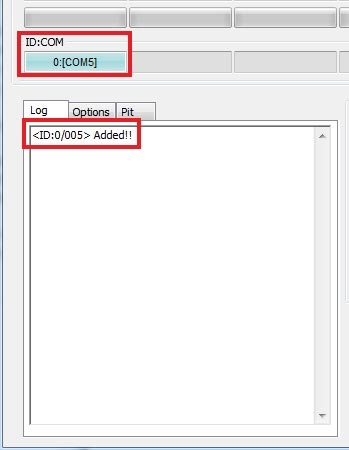
- Sluit de telefoon aan op de pc. In Odin zou u “Added!!” in het berichtenvenster moeten zien en de ID:COM-poort moet oplichten.
- Klik in Odin op het tabblad “Options” en zorg ervoor dat “Auto Reboot” en “Re-Partition” zijn uitgevinkt.
- Klik op de knop “AP” onder de sectie “Files”.
- Selecteer het TWRP .tar-bestand dat u voor uw apparaat hebt gedownload.
- Klik op “Start” to flash TWRP recovery.
Zodra het flashen is voltooid, blijft de telefoon in de Download-modus. Laat de telefoon op dit punt niet opstarten in het besturingssysteem — als dat wel gebeurt, wordt de Pre-Normal RMM-status ingesteld en moet u opnieuw een bufferperiode van 7 dagen afwachten voordat u iets anders kunt flashen. Start in plaats daarvan direct op in TWRP, zoals hieronder beschreven.
Opstarten in TWRP Recovery & het apparaat rooten
- Terwijl de telefoon zich nog in de Download-modus bevindt, houdt u Volume Omlaag, Bixby en de Aan/uit-knop tegelijkertijd ingedrukt totdat het scherm uitgaat.
- Belangrijk: laat op het moment dat het scherm uitgaat Volume Omlaag los en houd onmiddellijk Volume Omhoog ingedrukt, terwijl u Bixby en de Aan/uit-knop ingedrukt blijft houden.
- Het apparaat zou nu moeten opstarten in TWRP recovery.
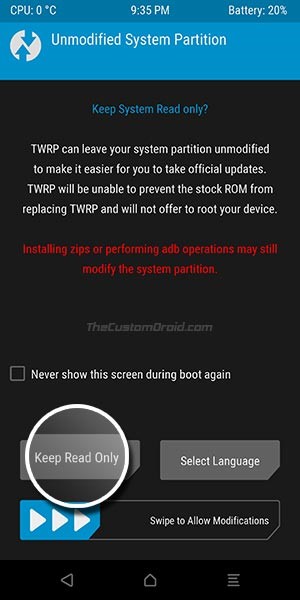
- Schuif op het scherm “Unmodified System Partition” de balk “Swipe to Allow Modifications” naar rechts.
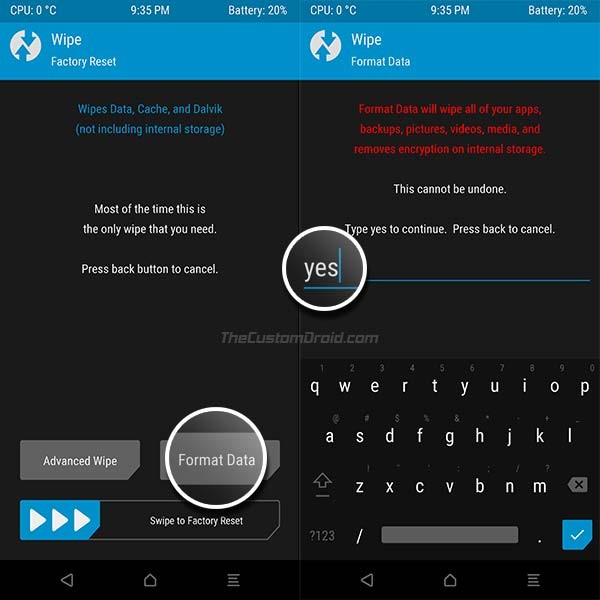
- U ziet het hoofdscherm van TWRP met 8 opties. Tik op Wipe, vervolgens op Format Data, typ “yes” in het veld en druk op Enter om het apparaat te formatteren.
- Ga terug naar het hoofdscherm van TWRP met de 8 opties.
- Tik op Reboot, en vervolgens op Recovery. Als er wordt gevraagd om de TWRP-app te installeren, tikt u op Do Not Install. Zodra het apparaat opnieuw is opgestart en terugkeert naar het scherm “Unmodified System Partition”, veegt u opnieuw om wijzigingen toe te staan om het scherm met de 8 knoppen te bereiken.
- Sluit de telefoon aan op uw pc — u zou nu de interne opslag moeten zien. Zet de RMM Bypass zip en de huidige Magisk zip over naar de interne opslag.
- Tik op Install, selecteer de RMM Bypass zip en veeg om te bevestigen.
- Ga terug en herhaal de vorige stap, maar selecteer deze keer de Magisk zip.
- Zodra de installatie is voltooid, tikt u op Reboot System.
Wanneer de telefoon opstart, stelt u deze in als een nieuw apparaat. U zou nu volledige root-toegang op het apparaat moeten hebben via Magisk. Dit kunt u bevestigen door de Magisk-app te openen en te controleren of root-toegang is verleend.
Modern alternatief: Magisk’s Patch-Image-methode
Als u TWRP liever helemaal vermijdt, kunnen de huidige Magisk-versies veel Note 8/9-firmwareversies rooten zonder een custom recovery: pak de boot.img uit het AP-tar-bestand van uw firmware, patch deze in de Magisk-app op een reeds opgestarte telefoon, flash de gepatchte image vervolgens terug via het AP-slot van Odin en start opnieuw op. Dit is een kleinere, beter omkeerbare wijziging dan een volledige TWRP-installatie, hoewel TWRP nog steeds de moeite waard is als u ook van plan bent om aangepaste ROM’s te flashen.
Waarom uw Galaxy Note 8 of Note 9 rooten voor monitoring?
Een veelvoorkomende reden waarom mensen in 2026 een reserve Note 8 of Note 9 rooten, is om er krachtigere monitoringsoftware op te draaien — voor het apparaat van een kind of een bedrijfstelefoon waarvan u de eigenaar bent en die u geautoriseerd bent te beheren. Root-toegang stelt monitoring-apps in staat om verder te gaan dan wat standaard Android toestaat, inclusief het rechtstreeks vanaf het apparaat lezen van WhatsApp-berichten en andere end-to-end versleutelde chats. Standaard tracking zoals GPS-locatiegeschiedenis en geofencing werkt over het algemeen prima zonder root. Als u het root-proces liever helemaal overslaat, dekt de Android Spy App van SPYERA de meeste monitoringbehoeften op standaard firmware — vergelijk de functies en abonnementen op de prijspagina voordat u beslist of rooten noodzakelijk is voor uw situatie.
Welke zoekterm u hier ook heeft gebracht — u wilt de Samsung Note 8 rooten, een Galaxy Note 8 root uitvoeren, een Samsung Galaxy Note 8 root tot stand brengen of de Samsung Galaxy Note 9 rooten — de bovenstaande stappen voor de SM-N950F/N en SM-N960F/N zijn identiek. Een Galaxy Note 9 root gebruikt exact hetzelfde TWRP + Magisk-proces, en de Galaxy Note 9 TWRP-image (crownlte) is te vinden op de officiële TWRP-site naast de Note 8-versie.