
מדריך זה מראה לכם כיצד לבצע רוט (root) למכשירי Samsung SM-N950F (Galaxy Note 8) ו-SM-N960F (Galaxy Note 9) — מכשירי הדגל מסדרת Galaxy Note של סמסונג — באמצעות ריקברי TWRP ו-Magisk. שני הדגמים נמצאים שנים רבות מעבר לעדכוני האנדרואיד המקוריים שלהם בשנת 2026, כך שביצוע רוט נותר אחת הדרכים הטובות ביותר לשמור עליהם שימושיים: חסימת פרסומות, גיבויים מלאים, ליבות (kernels) מותאמות אישית והרשאות אפליקציה שסמסונג כבר אינה מאפשרת בקושחה המקורית.
תהליך הרוט מורכב משלושה שלבים. ראשית, מתקינים ריקברי מותאם אישית (custom recovery) כמו TWRP. זה מאפשר לכם לצרוב קבצים בינאריים מותאמים אישית, המוכרים כקובצי ZIP הניתנים לצריבה (flashable ZIPs). לאחר מכן, מנטרלים את ההצפנה ומונעים מצב Pre-Normal RMM על ידי צריבת קובץ ה-no-verity zip וקובץ ה-RMM State Bypass zip. לבסוף, מבצעים רוט למכשיר על ידי צריבת קובץ ה-Magisk zip העדכני ביותר. בין אם אתם מבצעים רוט ל-Samsung Note 8 בפעם הראשונה, צריכים לדעת כיצד לבצע רוט ל-Samsung Note 8 שלב אחר שלב, או שחיפשתם ספציפית כיצד לבצע רוט ל-Galaxy Note 8, זהו התהליך המלא.
הערה חשובה אחת לפני שמתחילים: אם אתם מחפשים שיטה לביצוע רוט ל-Galaxy Note 8 US Cellular או ל-Galaxy Note 9 US Cellular, רוב הגרסאות של ספקיות הסלולר בארה"ב (Verizon, AT&T, US Cellular, Sprint) מגיעות עם bootloader נעול שחוסם לחלוטין את ה-OEM Unlock, ולכן מדריך זה לא יעבוד עליהן. הוא חל על דגמים פתוחים בינלאומיים (internationally unlocked) מדגם SM-N950F/N950N ו-SM-N960F/N960N בלבד.
גרסאות ודגמים נתמכים
- Samsung Galaxy Note 8 (שם קוד "greatlte") – SM-N950F/N, שוחרר ב-2017, עודכן רשמית עד Android 9 Pie (One UI 1.1)
- Samsung Galaxy Note 9 (שם קוד "crownlte") – SM-N960F/N, שוחרר ב-2018, עודכן רשמית עד Android 10 (One UI 2.1)
שני המכשירים הם דגמים בינלאומיים פתוחים/ללא מיתוג של ספקית (unlocked/unbranded) — גרסאות Snapdragon ו-Exynos נתמכות באותו אופן.
הכנות
- גבו באופן מלא את כל הנתונים שלכם במכשיר. הכל — אפליקציות, אנשי קשר, הודעות, יומנים, ואחסון פנימי — יימחק במהלך התהליך. השתמשו ב-Samsung Smart Switch או בגיבוי ענן לצורך כך.
- הטעינו את המכשיר ל-60% סוללה לפחות. זה עוזר למנוע כיבוי פתאומי באמצע הצריבה.
- התקינו את מנהלי ההתקן של סמסונג (Samsung USB drivers) במחשב שלכם.
- הורידו עותק עדכני של Odin (גרסת Odin3 v3.14 או כלי ה-Odin4 החדיש יותר התואם למספר פלטפורמות) ממקור מהימן כמו פורום XDA-Developers, וחלצו אותו לתיקייה נגישה בקלות.
הורדות
- Odin – השיגו את הגרסה האחרונה ממקור קהילתי מהימן כמו XDA-Developers; הימנעו מאתרי שיתוף קבצים אקראיים.
- Magisk – תמיד קחו את הגרסה הנוכחית (v27 ואילך נכון לשנת 2026) ממאגר ה-GitHub הרשמי של Magisk, ולא מקובץ ZIP ישן שנשמר במטמון.
- אימג' ריקברי TWRP עבור Galaxy Note 8 / Galaxy Note 9 – הורידו את קובץ ה-.img.tar הנכון עבור הדגם שלכם מהאתר הרשמי של TWRP (חפשו "greatlte" עבור Note 8, ו-"crownlte" עבור Note 9).
- RMM State Bypass zip – קובץ זה זמין במגוון שרשורי רוט ב-XDA-Developers עבור Note 8/9; הוא מונע מהטלפון לנעול מחדש את ה-OEM Unlock כעבור 7 ימים מביצוע פורמט לנתונים (Data Format).
הפעלת אפשרויות מפתח ו-OEM Unlock בהגדרות
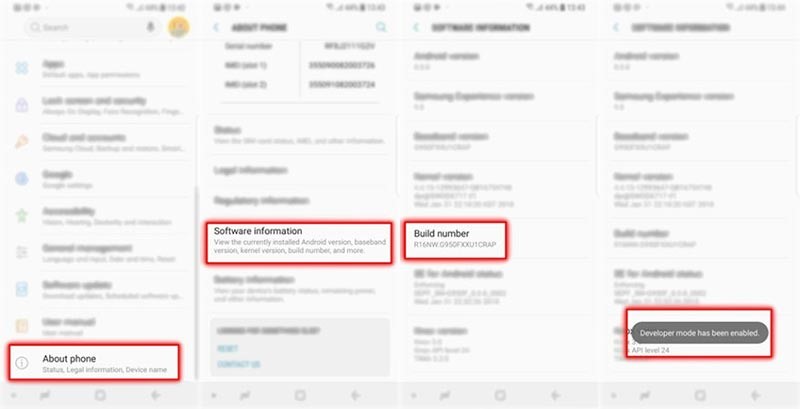
לפני התהליך עצמו, הפעילו את אפשרויות המפתח (Developer Options) ואת ה-OEM Unlock. עברו אל הגדרות ← אודות הטלפון ← פרטי תוכנה והקישו על "מספר גרסת build" 7 פעמים. תראו הודעה קופצת (toast): "מצב מפתח הופעל".
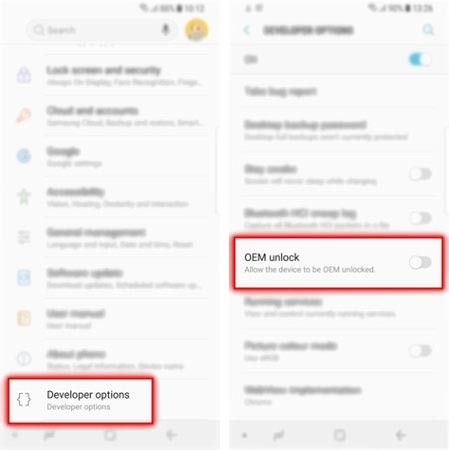
לאחר מכן, עברו למסך הראשי של ההגדרות והקישו על "אפשרויות מפתח". גללו מטה עד שתמצאו את מתג ה-"OEM Unlock" והפעילו אותו (ON).
אם האפשרות עדיין אינה גלויה, ייתכן שהטלפון שלכם עדיין נמצא בתקופת ההמתנה בת 7 הימים של סמסונג עבור OEM Unlock לאחר הגדרה ראשונית חדשה. לאחר חלוף חלון זמן זה, האפשרות תהפוך לזמינה. אם היא עדיין חסרה לאחר 7 ימים, לא ניתן לבצע רוט למכשיר הספציפי הזה או לגרסת ספקית זו.
התקנת ריקברי TWRP
- הורידו את אימג' הריקברי של TWRP המתאים למכשיר שלכם מסעיף ההורדות שלמעלה.
- פתח את תיקיית Odin שחולצה והפעילו את קובץ ההרצה של Odin.
- כבו את הטלפון לחלוטין.
- לחצו והחזיקו את המקשים ווליום מטה (Volume Down), ביקסבי (Bixby) וכפתור ההפעלה (Power) בו-זמנית עד שתראו את מסך האזהרה.
- לחצו פעם אחת על ווליום מעלה (Volume Up) כדי להיכנס למצב הורדה (Download mode). במסך אמור להופיע הכיתוב "Downloading".
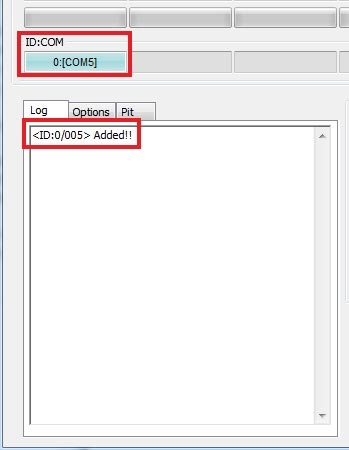
- חברו את הטלפון למחשב. בתוכנת Odin, אתם אמורים לראות את הכיתוב "Added!!" בתיבת ההודעות ויציאת ה-ID:COM צריכה להידלק.
- ב-Odin, לחצו על הלשונית "Options" וודאו שהאפשרויות "Auto Reboot" ו-"Re-Partition" אינן מסומנות.
- לחצו על כפתור "AP" תחת סעיף "Files".
- בחרו את קובץ ה-TWRP בפורמט .tar שהורדתם עבור המכשיר שלכם.
- לחצו על "Start" כדי לצרוב את ריקברי TWRP.
ברגע שהצריבה מסתיימת, הטלפון יישאר במצב הורדה (Download Mode). אל תאפשרו לו לעלות למערכת ההפעלה בשלב זה — אם הוא יעשה זאת, מצב Pre-Normal RMM יופעל ותצטרכו להמתין תקופת המתנה נוספת של 7 ימים לפני שתוכלו לצרוב דבר נוסף. במקום זאת, היכנסו ישירות ל-TWRP כפי שמתואר להלן.
כניסה לריקברי TWRP וביצוע רוט למכשיר
- בעוד הטלפון עדיין במצב הורדה, החזיקו את המקשים ווליום מטה, ביקסבי וכפתור ההפעלה בו-זמנית עד שהמסך יכבה.
- חשוב: ברגע שהמסך נכבה, שחררו את מקש ווליום מטה ומיד החזיקו במקומו את ווליום מעלה, תוך כדי המשך לחיצה על ביקסבי וכפתור ההפעלה.
- המכשיר אמור כעת לעלות לריקברי TWRP.
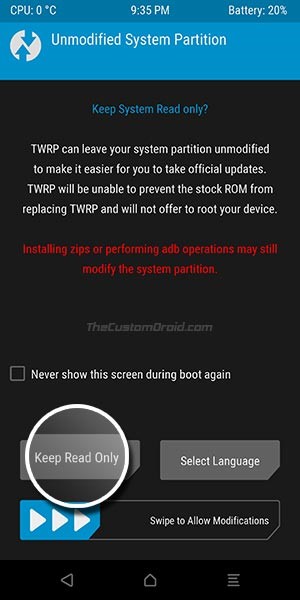
- במסך "Unmodified System Partition", החליקו את "Swipe to Allow Modifications".
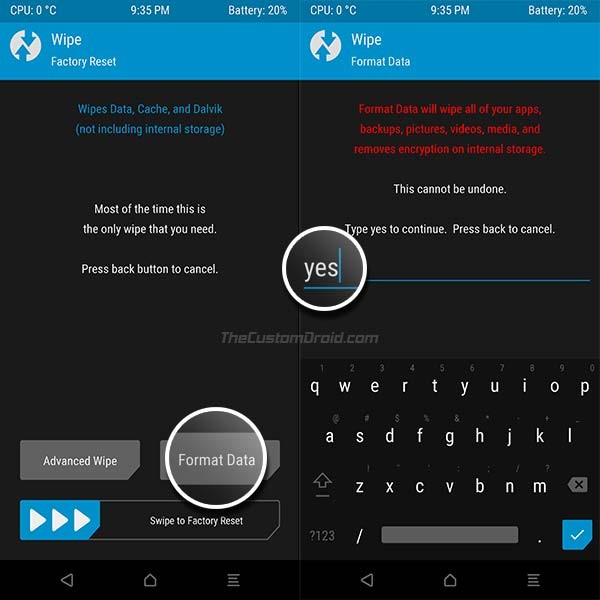
- תראו את המסך הראשי של TWRP עם 8 אפשרויות. הקישו על Wipe, לאחר מכן על Format Data, הקלידו "yes" בשדה, ולחצו על Enter כדי לפרמט את המכשיר.
- חזרו למסך הראשי של TWRP עם 8 האפשרויות.
- הקישו על Reboot, ולאחר מכן על Recovery. אם תתבקשו להתקין את אפליקציית TWRP, הקישו על Do Not Install. ברגע שהמכשיר יאתחל מחדש ויחזור למסך "Unmodified System Partition", החליקו שוב כדי לאפשר שינויים כדי להגיע למסך 8 התיבות.
- חברו את הטלפון למחשב — כעת אתם אמורים לראות את האחסון הפנימי שלו. העבירו את קובץ ה-RMM Bypass zip ואת קובץ ה-Magisk zip הנוכחי לאחסון הפנימי.
- הקישו על Install, בחרו בקובץ ה-RMM Bypass zip, והחליקו כדי לאשר.
- חזרו אחורה וחזרו על השלב הקודם, והפעם בחרו בקובץ ה-Magisk zip.
- לאחר סיום ההתקנה, הקישו על Reboot System.
כאשר המכשיר יעלה, הגדירו את הטלפון כמו מכשיר חדש. כעת אמורה להיות לכם גישת רוט מלאה במכשיר באמצעות Magisk, אותה תוכלו לאמת על ידי פתיחת אפליקציית Magisk ובדיקה שגישת הרוט מאושרת.
חלופה מודרנית: שיטת ה-Patch-Image של Magisk
אם אתם מעדיפים להימנע מ-TWRP לחלוטין, גרסאות Magisk הנוכחיות יכולות לבצע רוט לגרסאות קושחה רבות של Note 8/9 ללא צורך בריקברי מותאם אישית: חלצו את קובץ ה-boot.img מקובץ ה-AP tar של הקושחה שלכם, בצעו לו פאטץ' (patch) בתוך אפליקציית Magisk בטלפון שכבר פועל, ולאחר מכן צרבו את האימג' שעבר פאטץ' בחזרה דרך חריץ ה-AP ב-Odin ואתחלו מחדש. זהו שינוי קטן והפיך יותר מאשר התקנה מלאה של TWRP, אם כי עדיין כדאי להחזיק ב-TWRP אם אתם מתכננים גם לצרוב רומים מותאמים אישית (custom ROMs).
מדוע לבצע רוט ל-Galaxy Note 8 או Note 9 לצורך ניטור?
סיבה נפוצה לכך שאנשים מבצעים רוט למכשיר Note 8 או Note 9 פנוי בשנת 2026 היא להריץ עליו תוכנת ניטור בעלת יכולות מתקדמות יותר — עבור מכשיר של ילד או טלפון חברה שבבעלותכם ואתם מורשים לנהל. גישת רוט מאפשרת לאפליקציות ניטור ללכת מעבר למה שאנדרואיד הרגיל מאפשר, כולל קריאת הודעות WhatsApp וצ'אטים מוצפנים מקצה לקצה אחרים ישירות מהמכשיר. מעקב סטנדרטי כמו היסטוריית מיקום GPS וגידור גיאוגרפי (geofencing) עובד בדרך כלל ללא רוט כלל. אם אתם מעדיפים לדלג על תהליך הרוט לחלוטין, אפליקציית הריגול לאנדרואיד של SPYERA מכסה את רוב צורכי הניטור בקושחה מקורית — השוו תכונות ותוכניות בדף התמחור לפני שתחליטו אם ביצוע רוט נחוץ למקרה השימוש שלכם.
לא משנה איזה ביטוי הביא אתכם לכאן — בין אם אתם רוצים לבצע רוט ל-Samsung Note 8, להשיג רוט ל-Galaxy Note 8, לבצע רוט ל-Samsung Galaxy Note 8, או רוט ל-Samsung Galaxy Note 9 — השלבים עבור SM-N950F/N ו-SM-N960F/N המפורטים לעיל זהים לחלוטין. רוט ל-Galaxy Note 9 משתמש בדיוק באותו תהליך של TWRP + Magisk, ואימג' ה-TWRP של Galaxy Note 9 (crownlte) נמצא באתר הרשמי של TWRP לצד גרסת ה-Note 8.