
Tämä on vaiheittainen opas iOS 12.3 -, iOS 12.3.1 – ja iOS 12.4.1 -jailbreakiin (aina iOS 12.4.3 -versioon asti) Checkra1n-jailbreak-työkalulla. Kyseessä on yksi haetuimmista checkra1n-yhteensopivien laitteiden määrityksistä vanhemmille iPhone- ja iPad-malleille, mukaan lukien iPhone 6S Plus -jailbreak ja ohjeet 1. sukupolven iPad mini -mallien jailbreakiin.
Päivitetty vuodelle 2026: Checkra1n hyödyntää pysyvää laitteistovikaa Applen A5–A11-siruissa (tunnetaan nimellä checkm8), joten se toimii edelleen täsmälleen alla kuvatulla tavalla, vaikka nämä laitteet ovat useita sukupolvia vanhoja. Työkalu on edelleen saatavilla macOS:lle ja Linuxille; natiivia Windows-versiota ei koskaan julkaistu – katso alta usein kysytyt kysymykset (FAQ) kiertotietä varten. Sinun ei tarvitse ladata mitään erillistä jailbreak-tiedostoa tai IPSW-tiedostoa – checkra1n hoitaa koko iOS 12.4 -jailbreak-prosessin automaattisesti, kun yhdistät laitteesi.
Checkra1n-jailbreakin tukemat laitteet
iPhone 6, iPhone 6 Plus, iPhone 6S, iPhone 6S Plus, iPhone SE (1. sukupolvi, 2016), iPhone 7, iPhone 7 Plus, iPhone 8, iPhone 8 Plus, iPhone X, iPad 2, iPad mini (1. sukupolvi), iPad (3. sukupolvi), iPad (4. sukupolvi), iPad mini 4, iPad Pro 12.9″ (1. sukupolvi), iPad (6. sukupolvi, 2018), iPad (7. sukupolvi, 2019), iPad Pro 10.5″ (2017), iPad Pro 12.9″ (2. sukupolvi, 2017) ja iPod touch (5. sukupolvi).
Kaksi yleistä sekaannusta on syytä nostaa esille: jos etsit ohjeita 1. sukupolven iPadin jailbreakiin, checkra1n toimii iPad minissä (1. sukupolvi), ei alkuperäisessä vuoden 2010 iPadissa (1. sukupolvi). Jos taas etsit ohjeita iPhone SE 2. sukupolven jailbreakiin, vain iPhone SE (2016, A9-siru) on tuettu – ei iPhone SE:n 2. tai 3. sukupolvea. Checkra1n iPad 4 -jailbreak (4. sukupolven iPad) ja ohjeet iPad 6. sukupolven (2018) jailbreakiin käyttävät molemmat täsmälleen samoja alla olevia vaiheita. Katso tarkemmat selitykset FAQ-osiosta.
Checkra1n-työkalun tukemat iOS-versiot
Tämä on checkra1n 12.4 -jailbreak-opas, joka kattaa versiot iOS 12.3, iOS 12.3.1, iOS 12.3.2, iOS 12.4, iOS 12.4.1, iOS 12.4.2 ja iOS 12.4.3 – eli versioalueen, jolle Cydia asennetaan luotettavimmin. Koska checkra1n hyödyntää bootromia ohjelmistovirheen sijaan, se ei rajoitu tiukasti vain näihin versioihin: myös Cydia iOS 12.2 -asennukset toimivat, samoin kuin myöhemmät julkaisut aina iOS 12.5.7 -jailbreakiin asti (viimeisin Applen tälle laitesukupolvelle julkaisema pelkkiä tietoturvapäivityksiä sisältänyt päivitys) ja monilla A7–A11-laitteilla myös iOS 13 ja iOS 14 aina versioon 14.8.1 asti. Beta-versioita, kuten iOS 12.3 beta 4, ei tueta – tee jailbreak aina virallisesta julkaisuversiosta.
Miten tehdä jailbreak iOS 12.3–12.4.3 -versioille Checkra1n-työkalulla
Nämä samat yhdeksän vaihetta vastaavat kysymyksiin siitä, miten tehdä jailbreak iPhone 6:lle, iPhone 6 Plus -mallille tai iPhone 6S Plus -mallille – ja sama checkra1n 12.4 iOS -jailbreak-prosessi pätee yhtä lailla iOS 12.2 -jailbreakiin tai mihin tahansa muuhun tuettuun versioon tällä alueella.
Vaihe 1: Lataa Checkra1n
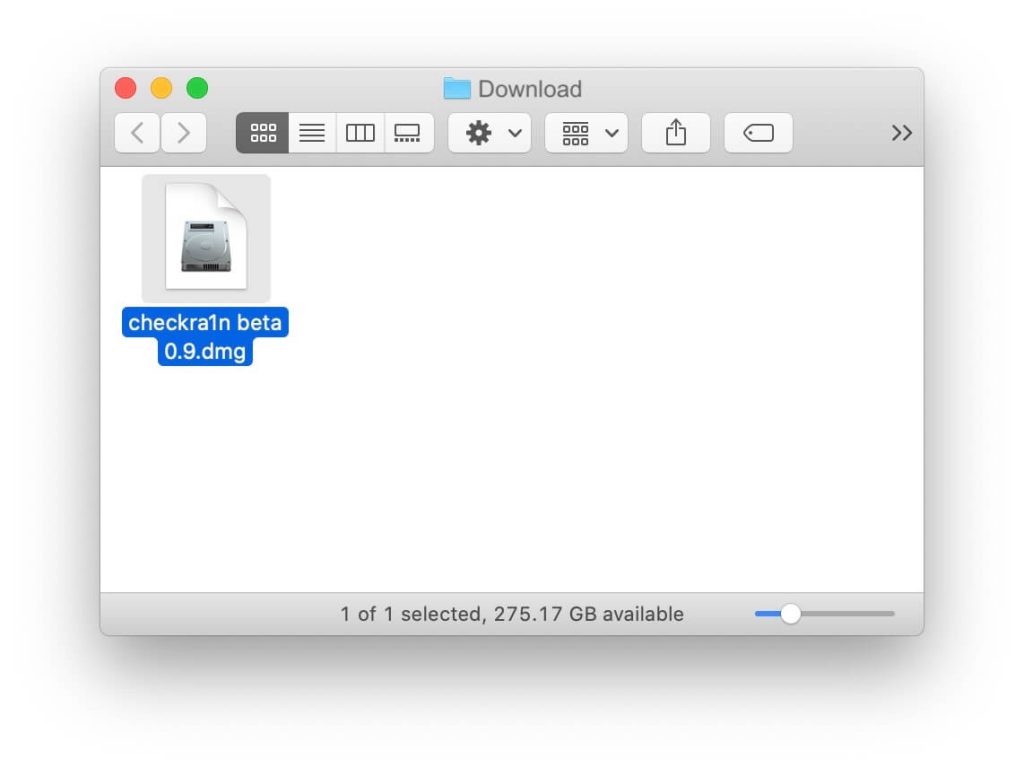
Mene Macilla (tai Linux-koneella – katso FAQ, jos käytössäsi on vain Windows) viralliselle checkra1n-lataussivulle ja lataa uusin versio.
Vaihe 2: Asenna se Ohjelmat-kansioon
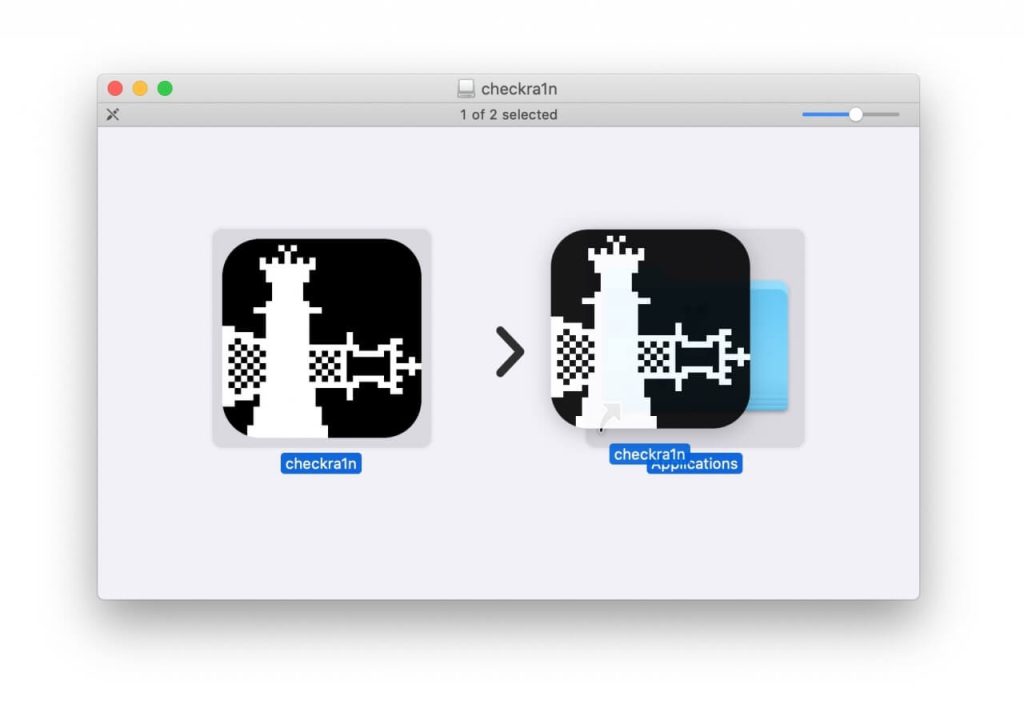
Kaksoisnapsauta ladattua DMG-tiedostoa avataksesi sen ja vedä sitten checkra1n-kuvake Ohjelmat-kansion (Applications) kuvakkeen päälle.
Vaihe 3: Avaa Checkra1n
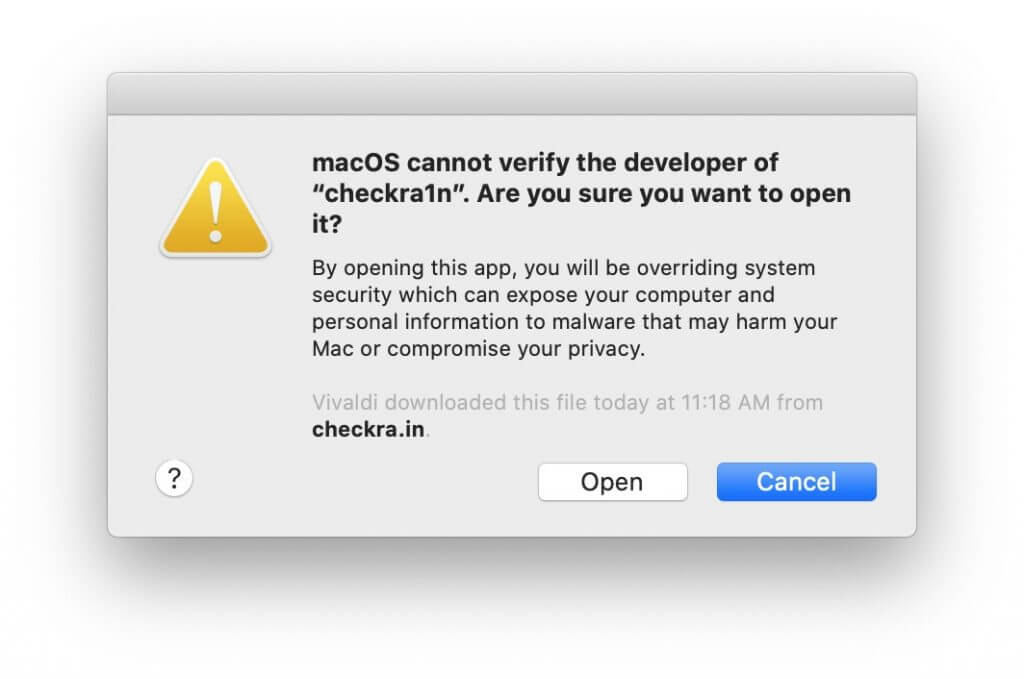
Avaa Ohjelmat-kansio, napsauta checkra1n-sovellusta hiiren kakkospainikkeella (tai paina Control ja napsauta) ja valitse valikosta Avaa.
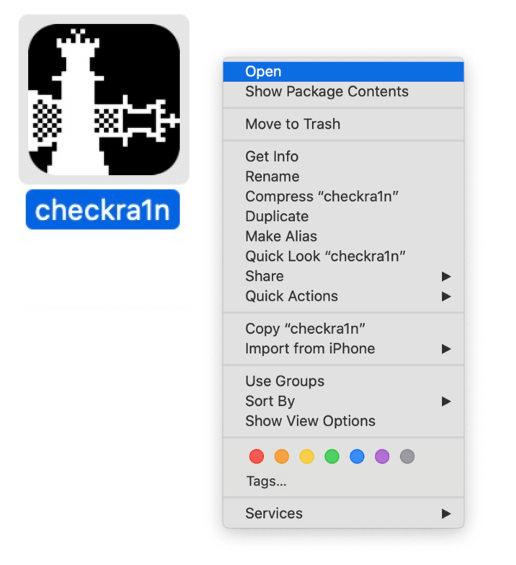
Vahvista sovelluksen käynnistäminen napsauttamalla Avaa.
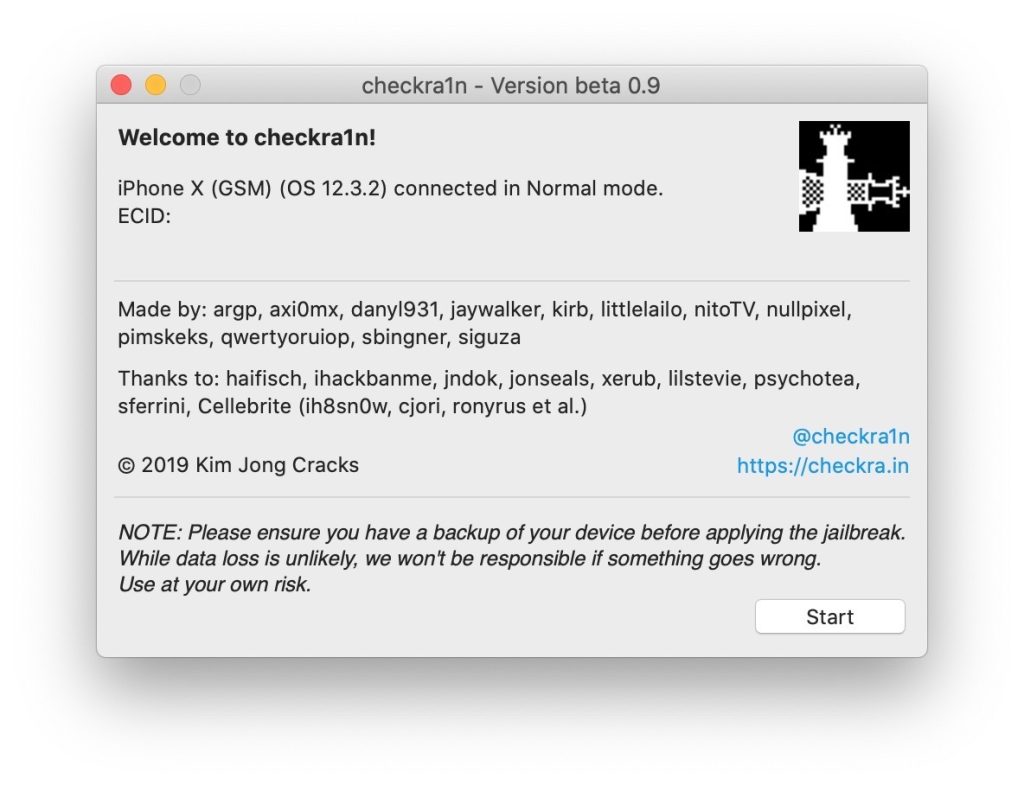
Vaihe 4: Yhdistä laitteesi
Yhdistä iPhone tai iPad tietokoneeseesi USB-kaapelilla ja napsauta Start. (iPhone 6:lle tai millekään muulle tuetulle laitteelle ei voi tehdä jailbreakia ilman tietokonetta – tässä vaiheessa tarvitaan langallinen USB-yhteys.)
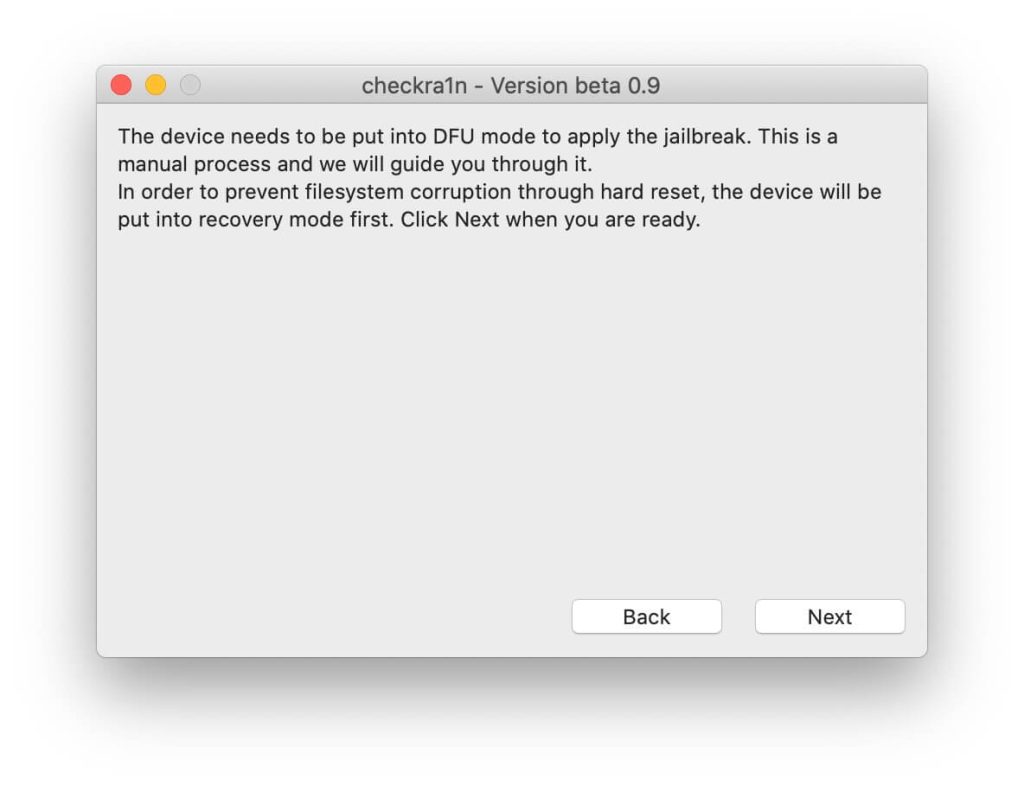
Vaihe 5: Siirry DFU-tilaan
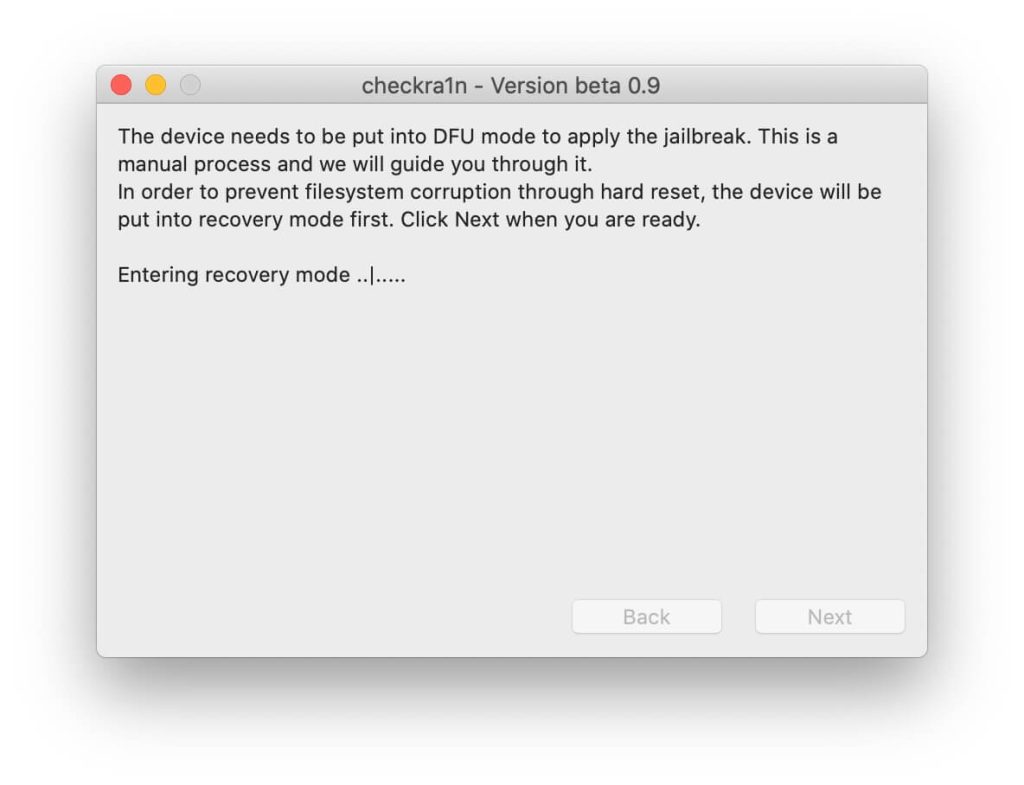
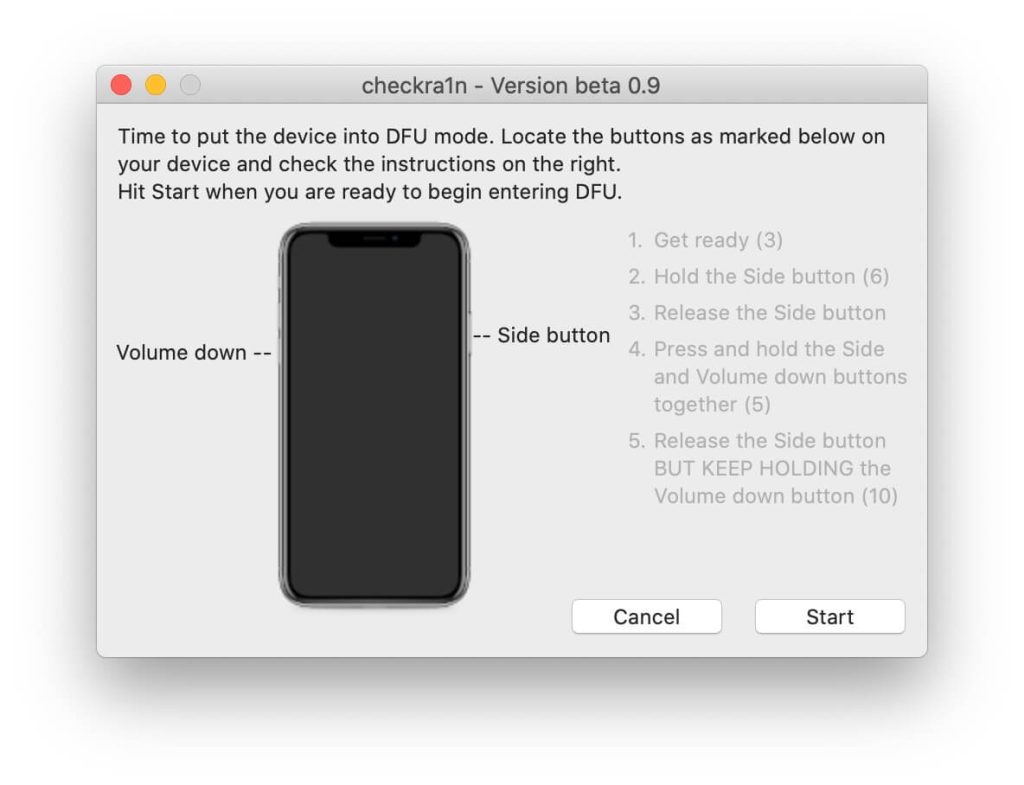
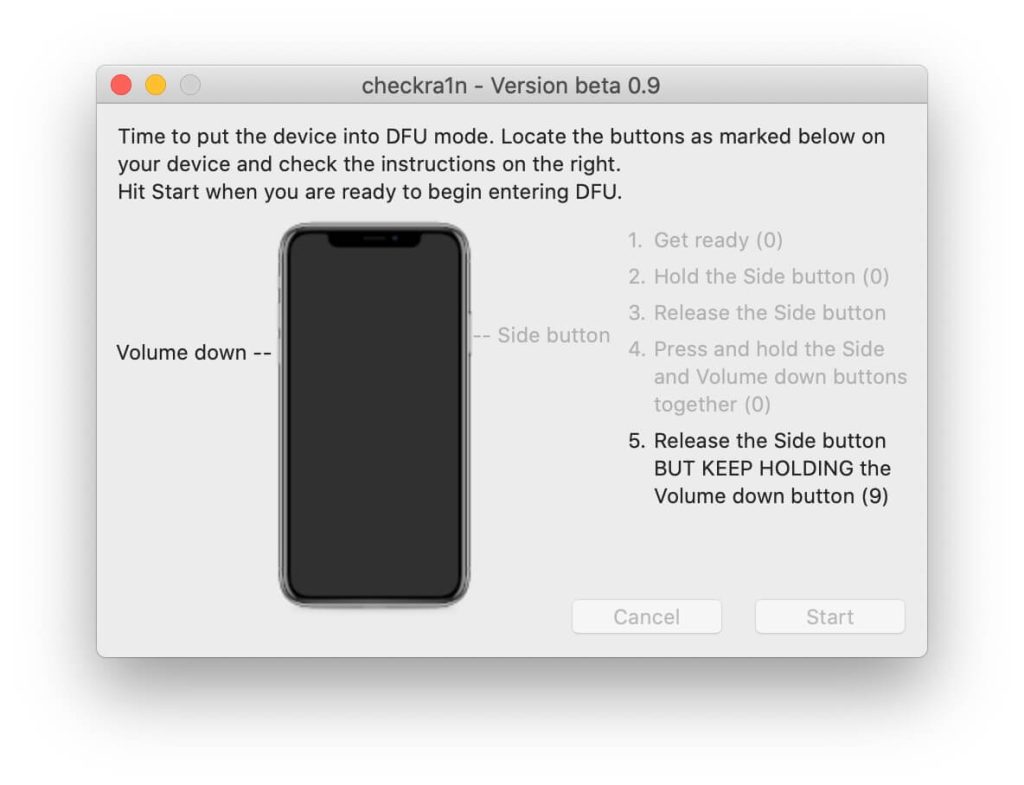
Napsauta Next asettaaksesi laitteesi palautustilaan (DFU). Ohjelma opastaa sinua tässä, mutta tässä on ohjeet manuaaliseen suoritukseen:
1. Pidä sivupainiketta painettuna, kunnes näyttö pimenee, ja vapauta se sitten.
2. Pidä sivupainiketta ja äänenvoimakkuuden vähennyspainiketta painettuina samanaikaisesti 5 sekunnin ajan.
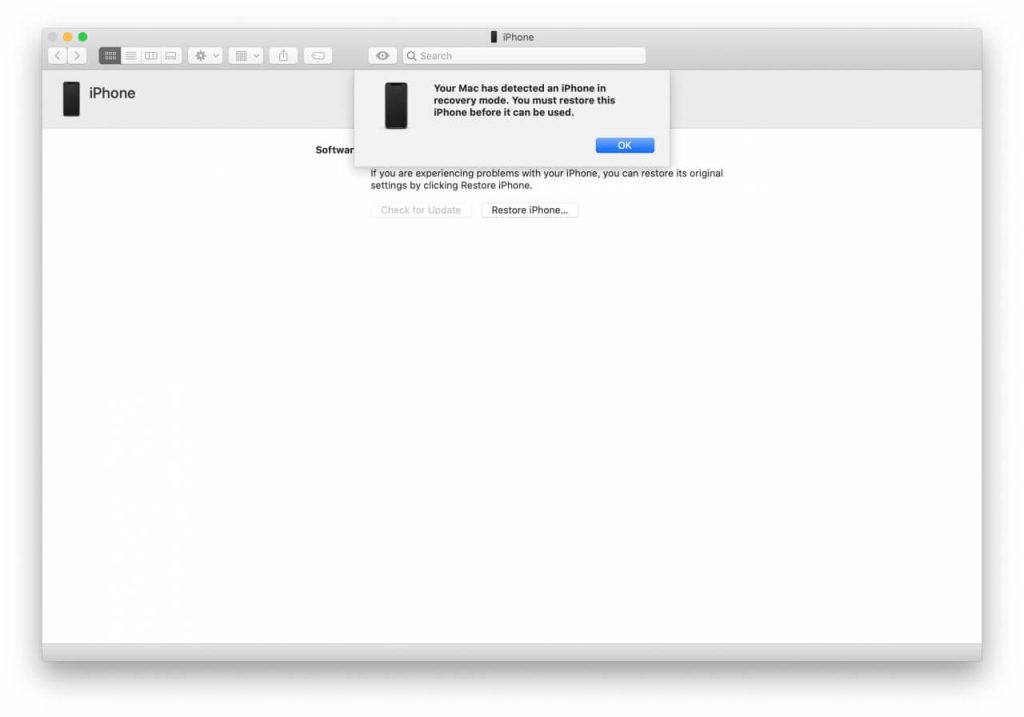
3. Vapauta sivupainike ja jatka äänenvoimakkuuden vähennyspainikkeen painamista, kunnes tietokoneesi vahvistaa palautustilan. Näyttö pysyy mustana koko prosessin ajan.
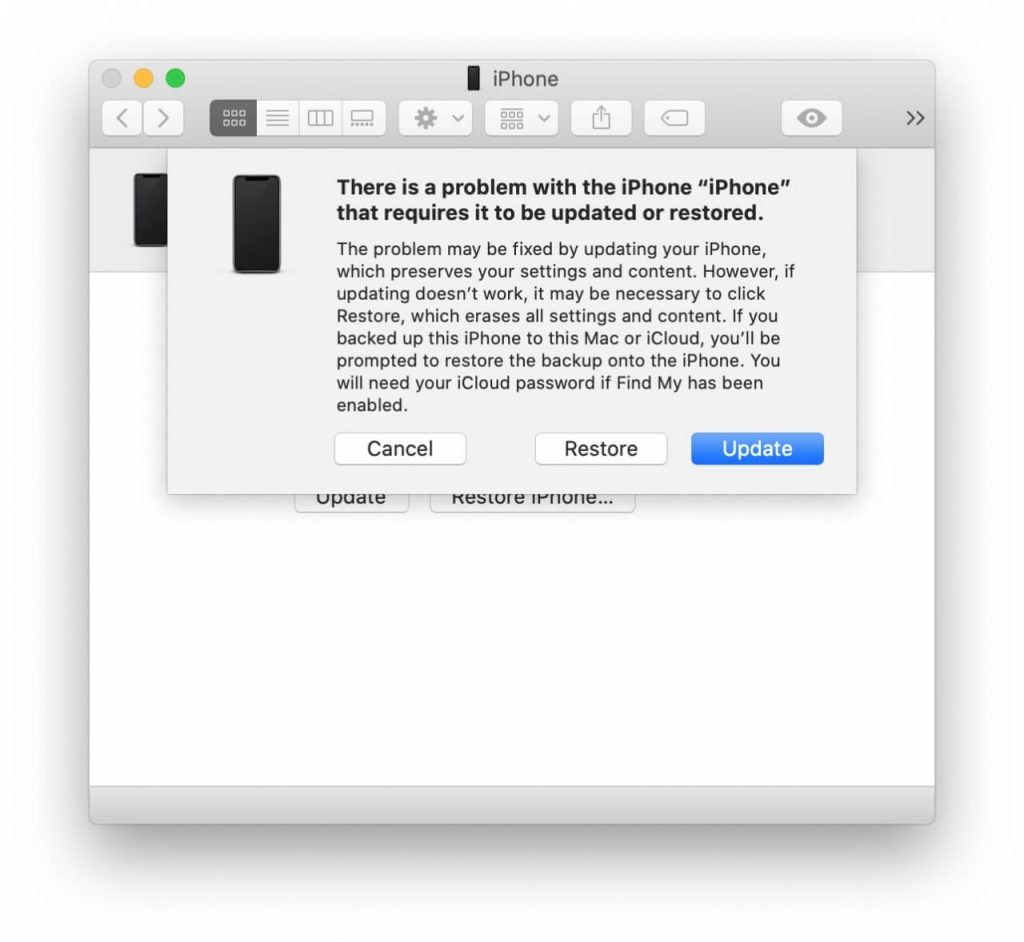
Vaihe 6: Aloita jailbreak
Napsauta Start aloittaaksesi checkra1n iOS 12 -jailbreak-prosessin.
Vaihe 7: Anna laitteen käynnistyä uudelleen
Checkra1n tekee nyt jailbreakin laitteellesi ja käynnistää sen uudelleen prosessin aikana.
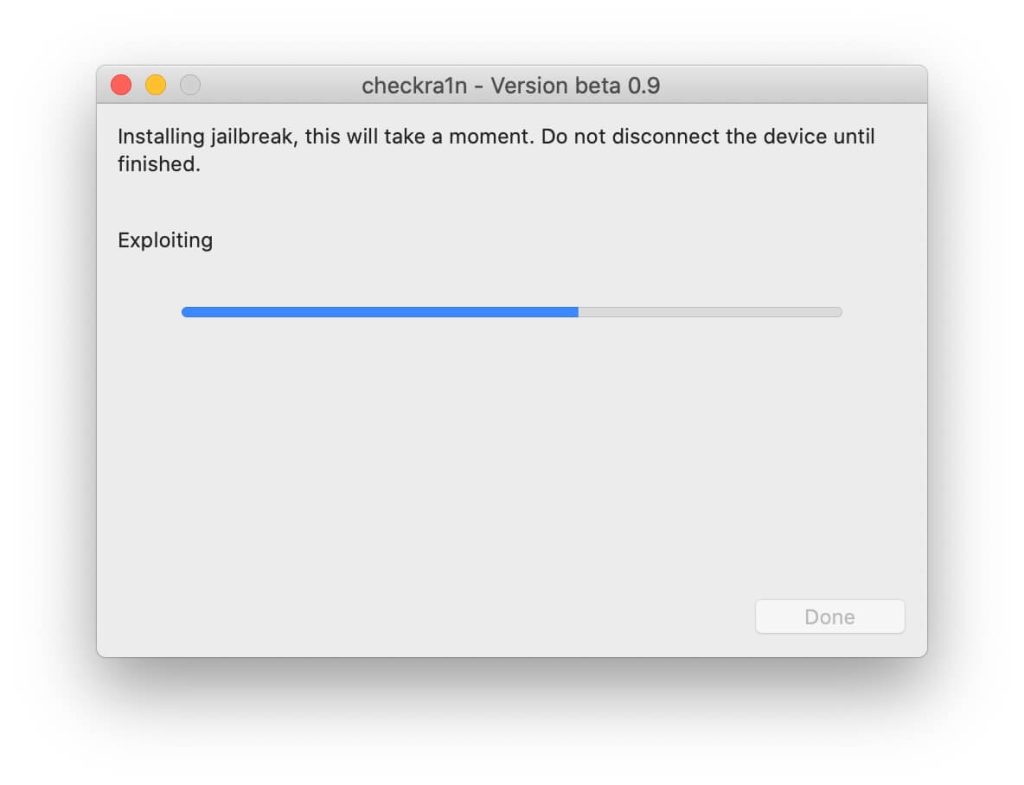
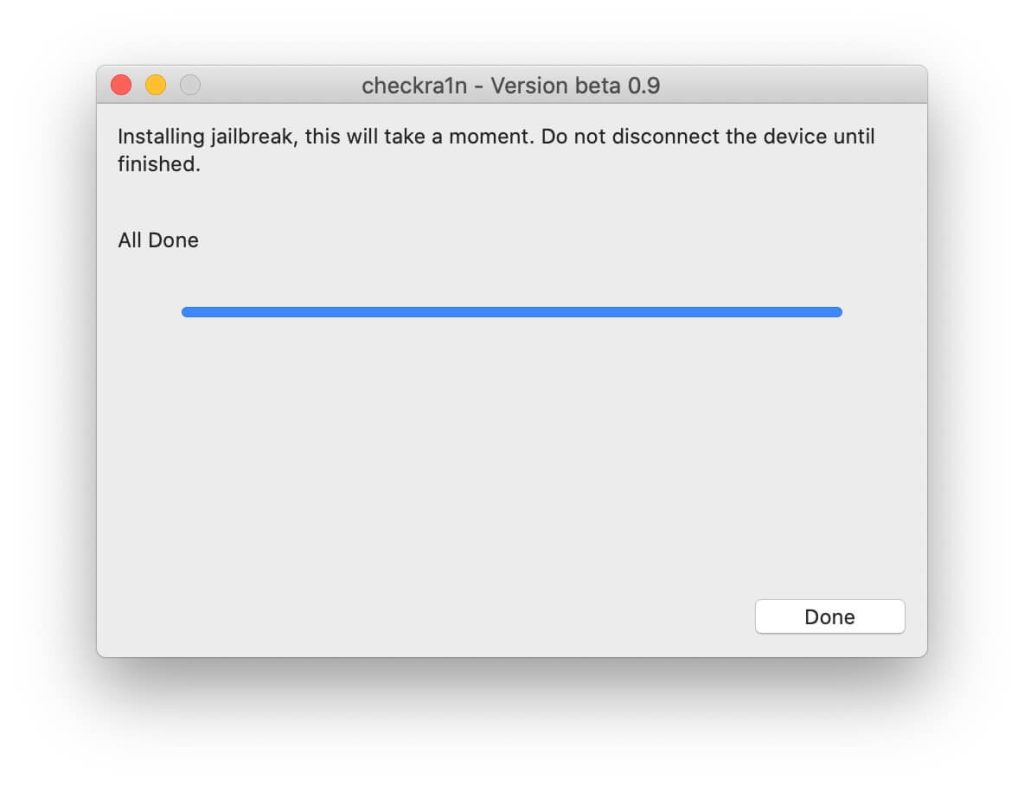
Vaihe 8: Asenna Cydia
Käynnistä uusi checkra1n-sovellus Koti-valikostasi, valitse Cydia ja napauta sitten suurta Install Cydia -painiketta.
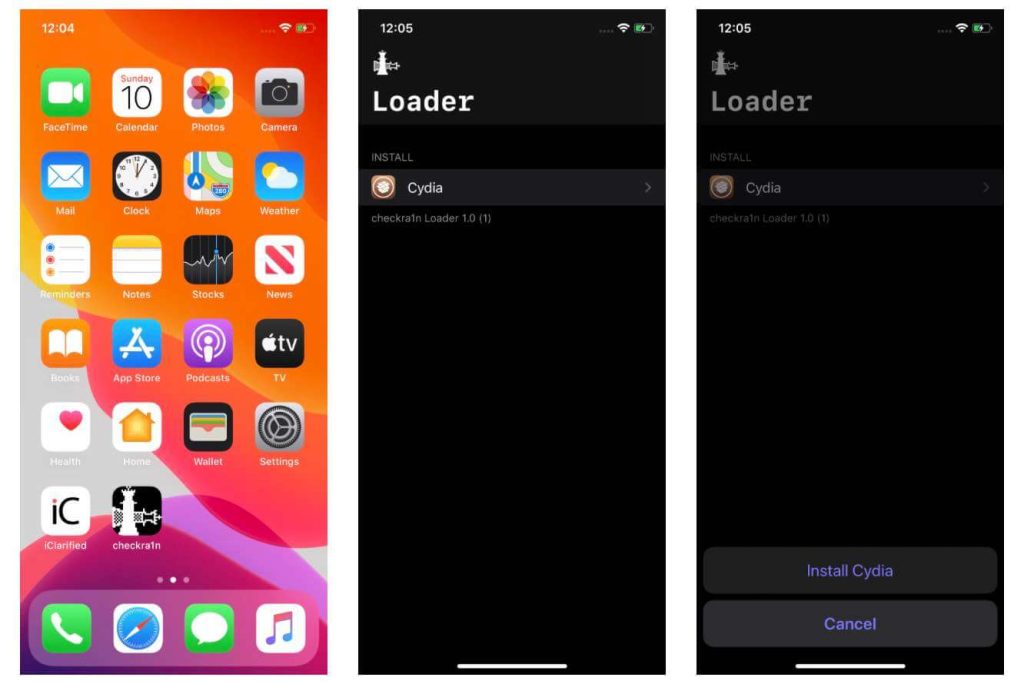
Vaihe 9: Käynnistä Cydia
Cydia on nyt asennettu laitteeseesi, ja voit käynnistää sen suoraan Koti-valikosta.
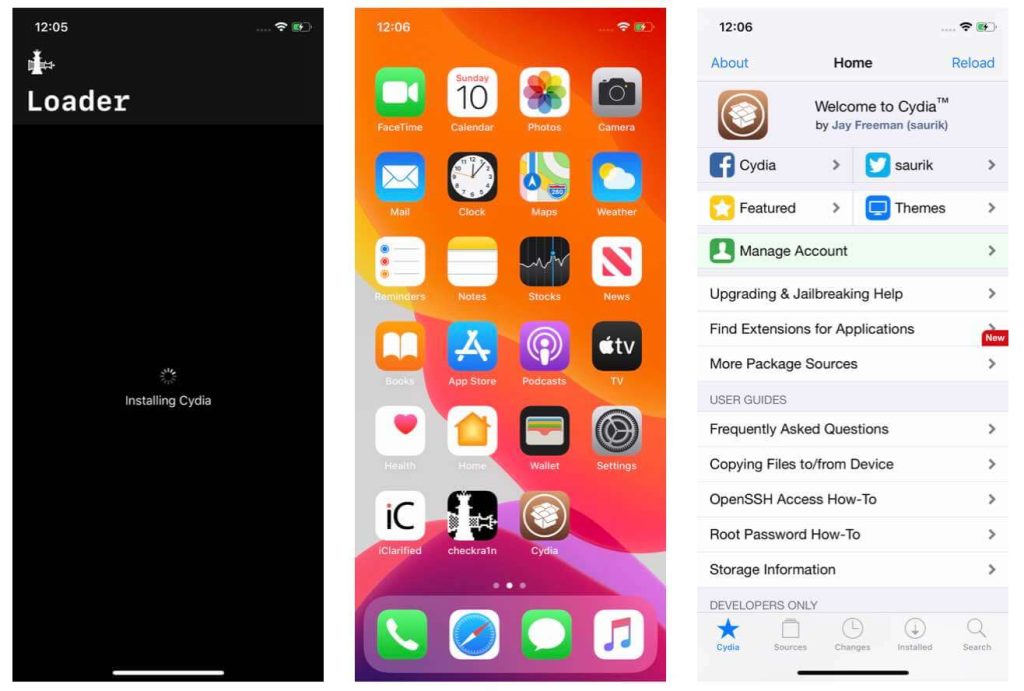
SPYERA-sovelluksen asentaminen jailbreakin jälkeen
Kun Cydia on asennettu, voit lisätä SPYERA-sovelluksen Cydia-sovelluksesta syöttämällä SPYERA Cydia -luettelon URL-osoitteen. Tämä antaa sinulle pääsyn iPhonen seurannan syvimpään tasoon – mukaan lukien iPhonen näppäilyntallennin (keylogger), täydellinen tekstiviestien ja iMessage-viestien seuranta, puhelulogit ja sovellusten toiminta – laitteilla, joissa ei voida käyttää ilman jailbreakia toimivia seurantatyökaluja. Cydia-kuvake, checkra1n-kuvake ja SPYERA-kuvake voidaan kaikki piilottaa asennuksen lopuksi, jos haluat asennuksen pysyvän huomaamattomana.
Kannattaako jailbreak tehdä vielä vuonna 2026?
Jailbreak mitätöi takuun, poistaa useita sisäänrakennettuja tietoturvasuojauksia ja voi estää tulevat iOS-päivitykset kyseisessä laitteessa. Siksi se kannattaa tehdä vain silloin, kun sinulla on siihen erityinen syy – kuten yrityksen omistaman vanhemman iPhonen tai lapsen käytössä olevan, iOS 12 -versioon jumiutuneen vanhan laitteen valvonta. Jos olet määrittämässä seurantaa nykyisen sukupolven iPhonelle (iOS 17 tai uudempi), sinun ei tarvitse tehdä sille jailbreakia lainkaan: SPYERA-vakoilusovellus iPhonelle asennetaan nykyaikaiseen laitteistoon ilman jailbreakia. Vertaile tilauksia SPYERAn hinnoittelusivulla ennen aloittamista.