
Це покрокова інструкція з джейлбрейку iOS 12.3, iOS 12.3.1 та iOS 12.4.1 (до iOS 12.4.3) за допомогою інструменту Checkra1n — одного з найпопулярніших способів налаштування сумісних пристроїв для старіших моделей iPhone та iPad, включаючи джейлбрейк iPhone 6S Plus та інструкцію, як зробити джейлбрейк iPad mini 1-го покоління.
Оновлено для 2026 року: Checkra1n використовує постійну апаратну вразливість у чіпах Apple A5–A11 (відому як checkm8), тому він досі працює саме так, як описано нижче, хоча ці пристрої вже застаріли на кілька поколінь. Інструмент залишається доступним для macOS та Linux; офіційної версії для Windows так і не було випущено — дивіться розділ FAQ нижче, щоб дізнатися про альтернативне рішення. Вам не потрібно завантажувати окремий файл джейлбрейку або IPSW — checkra1n автоматично виконує весь процес джейлбрейку iOS 12.4 після підключення пристрою.
Пристрої, що підтримують джейлбрейк Checkra1n
iPhone 6, iPhone 6 Plus, iPhone 6S, iPhone 6S Plus, iPhone SE (1-го покоління, 2016), iPhone 7, iPhone 7 Plus, iPhone 8, iPhone 8 Plus, iPhone X, iPad 2, iPad mini (1-го покоління), iPad (3-го покоління), iPad (4-го покоління), iPad mini 4, iPad Pro 12.9″ (1-го покоління), iPad (6-го покоління, 2018), iPad (7-го покоління, 2019), iPad Pro 10.5″ (2017), iPad Pro 12.9″ (2-го покоління, 2017) та iPod touch (5-го покоління).
Варто звернути увагу на дві поширені помилки: якщо ви шукаєте, як зробити джейлбрейк iPad 1-го покоління, checkra1n працює на iPad mini (1-го покоління), а не на оригінальному iPad 2010 року (1-го покоління); і якщо ви шукали, як зробити джейлбрейк iPhone SE 2-го покоління, підтримується лише iPhone SE (2016, чіп A9) — а не iPhone SE 2-го чи 3-го покоління. Джейлбрейк checkra1n для iPad 4 (iPad 4-го покоління) та інструкція, як зробити джейлбрейк iPad 6-го покоління (2018), передбачають абсолютно однакові кроки, описані нижче. Дивіться розділ FAQ для детального пояснення.
Версії iOS, що підтримуються Checkra1n
Це посібник із джейлбрейку checkra1n 12.4, який охоплює iOS 12.3, iOS 12.3.1, iOS 12.3.2, iOS 12.4, iOS 12.4.1, iOS 12.4.2 та iOS 12.4.3 — версії, на які Cydia встановлюється найнадійніше. Оскільки checkra1n використовує вразливість bootrom, а не програмну помилку, він не обмежується лише цими збірками: налаштування Cydia на iOS 12.2 також працюють, як і пізніші випуски аж до джейлбрейку iOS 12.5.7 (останнє оновлення безпеки, випущене Apple для цього покоління пристроїв), а на багатьох пристроях з чіпами A7–A11 — iOS 13 та iOS 14 до версії 14.8.1. Бета-версії, такі як iOS 12.3 beta 4, не підтримуються — завжди виконуйте джейлбрейк на публічних версіях ОС.
Як зробити джейлбрейк iOS 12.3–12.4.3 за допомогою Checkra1n
Ці самі дев’ять кроків відповідають на питання, як зробити джейлбрейк iPhone 6, iPhone 6 Plus або iPhone 6S Plus — і той самий процес джейлбрейку checkra1n 12.4 iOS однаково застосовується до джейлбрейку iOS 12.2 або будь-кої іншої підтримуваної збірки в цьому діапазоні.
Крок 1: Завантажте Checkra1n
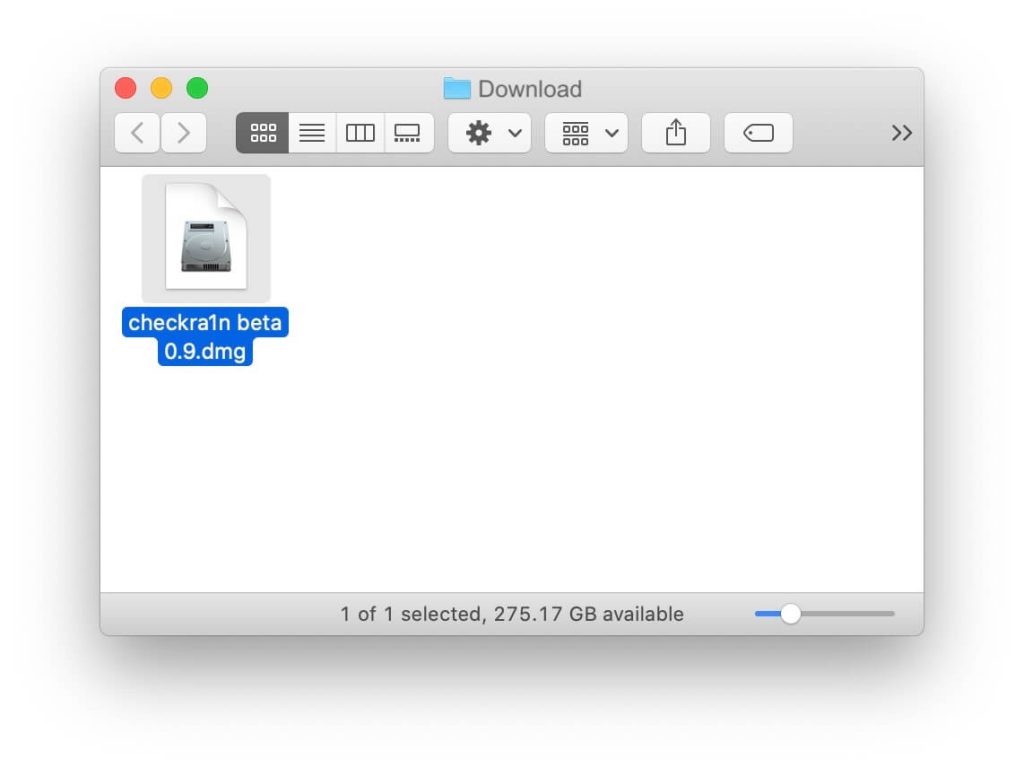
На комп’ютері Mac (або комп’ютері з Linux — див. FAQ, якщо у вас лише Windows) перейдіть на офіційну сторінку завантаження checkra1n і завантажте поточну версію.
Крок 2: Встановіть у папку «Програми» (Applications)
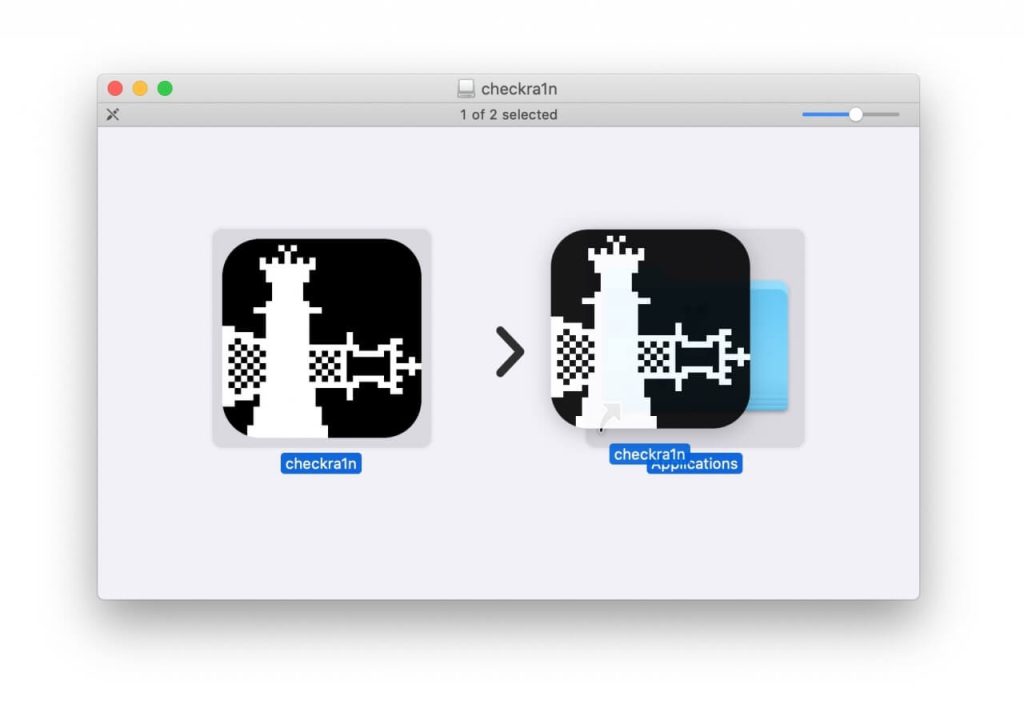
Двічі клацніть на завантажений файл DMG, щоб відкрити його, а потім перетягніть іконку checkra1n на іконку папки «Програми» (Applications).
Крок 3: Відкрийте Checkra1n
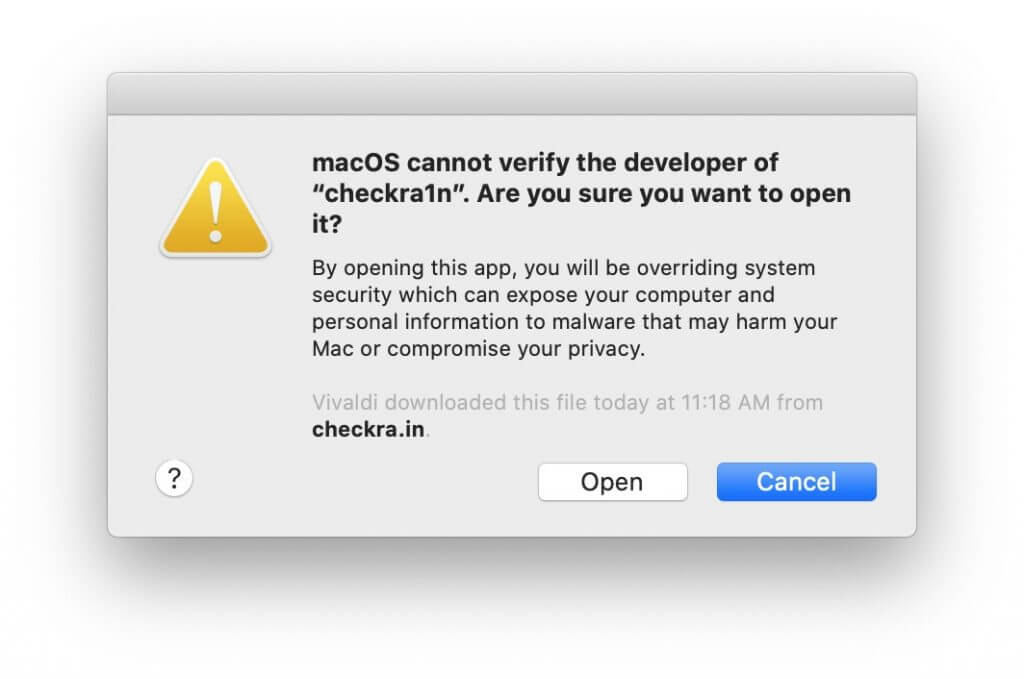
Відкрийте папку Програми (Applications), клацніть правою кнопкою миші (або утримуючи клавішу Control) на додаток checkra1n і виберіть Відкрити (Open) у меню.
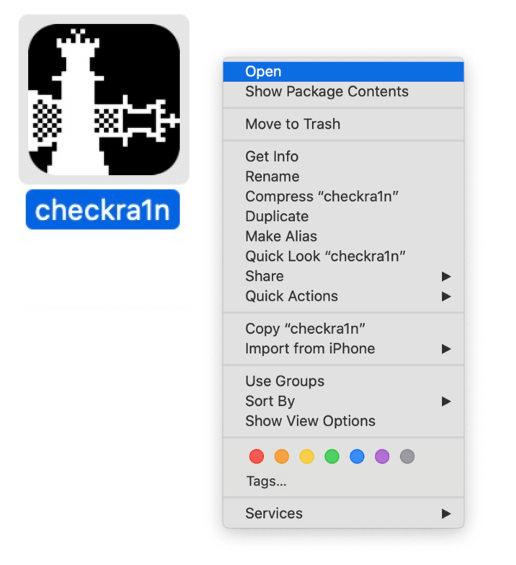
Натисніть Відкрити (Open), щоб підтвердити запуск додатка checkra1n.
Крок 4: Підключіть свій пристрій
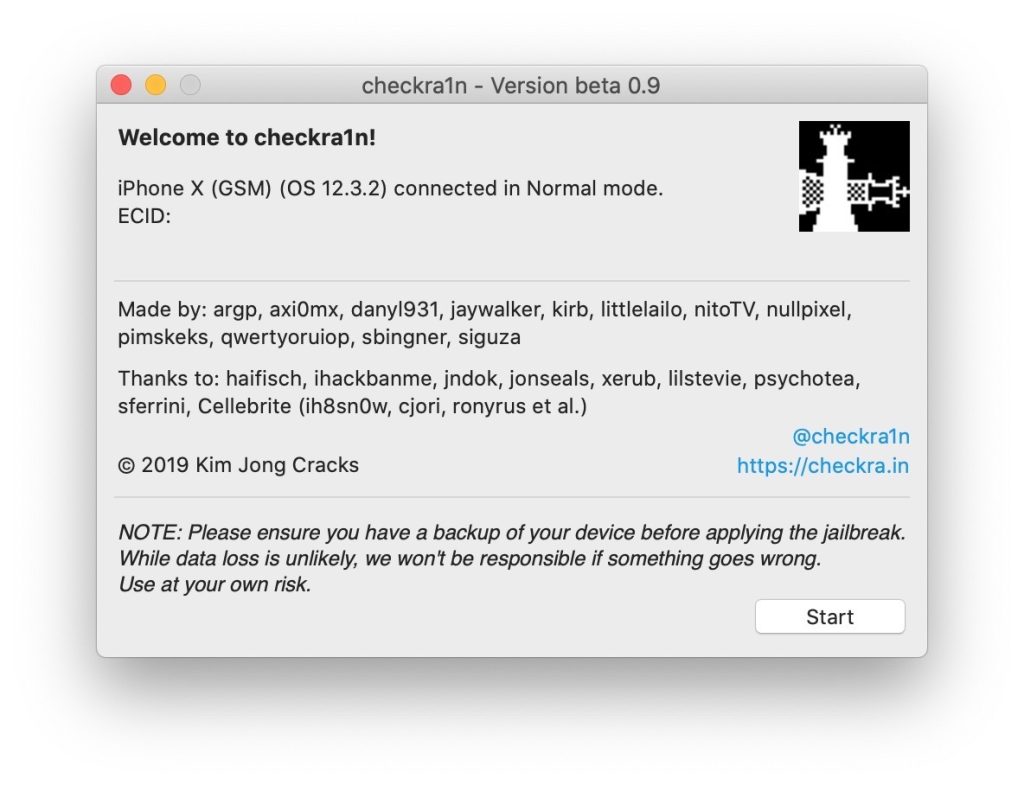
Підключіть iPhone або iPad до комп’ютера за допомогою USB-кабелю та натисніть Start. (Зробити джейлбрейк iPhone 6 або будь-якого іншого підтримуваного пристрою без комп’ютера неможливо — для цього кроку потрібне дротове USB-підключення.)
Крок 5: Увійдіть у режим DFU
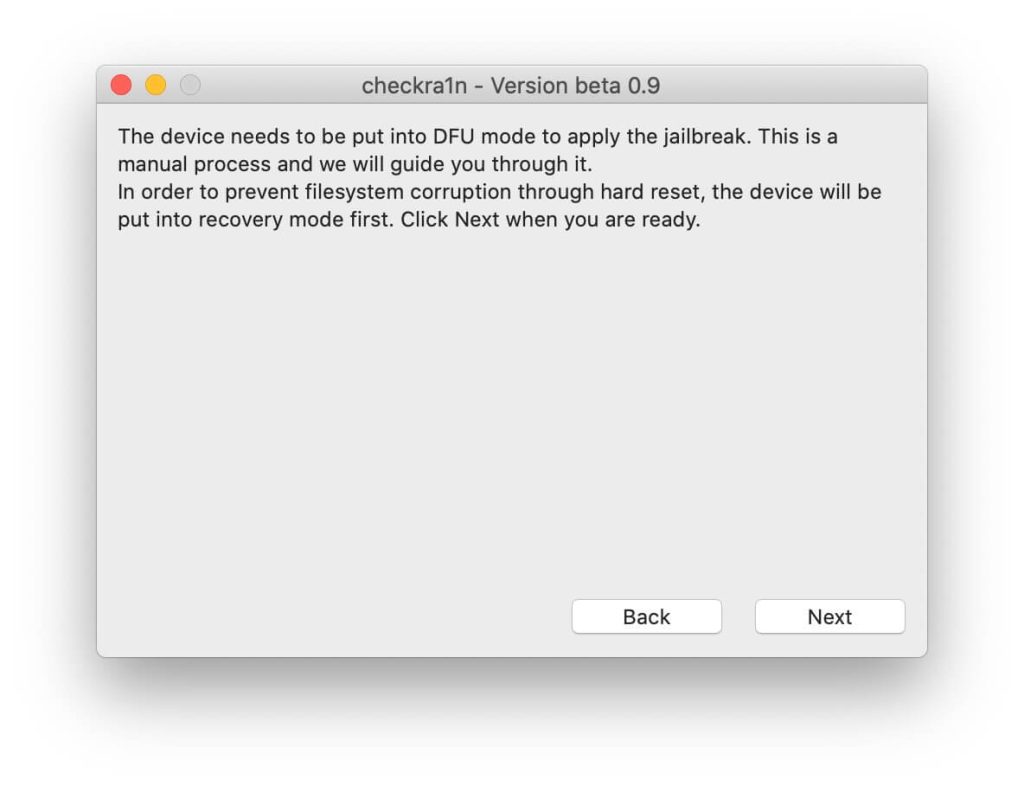
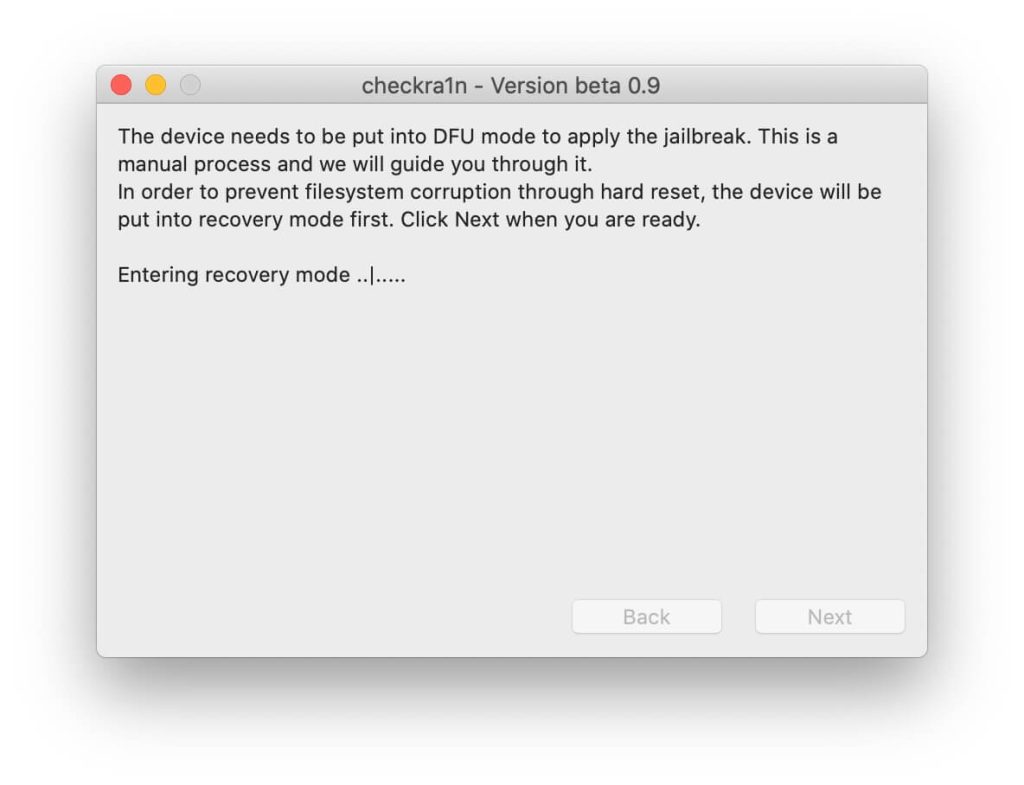
Натисніть Next, щоб перевести пристрій у режим відновлення (DFU). На екрані з’являться підказки, але ось послідовність дій вручну:
1. Утримуйте бічну кнопку, доки екран не згасне, а потім відпустіть її.
2. Одночасно утримуйте бічну кнопку та кнопку зменшення гучності протягом 5 секунд.
3. Відпустіть бічну кнопку і продовжуйте утримувати кнопку зменшення гучності, доки комп’ютер не підтвердить режим відновлення. Протягом усього процесу екран залишатиметься чорним.
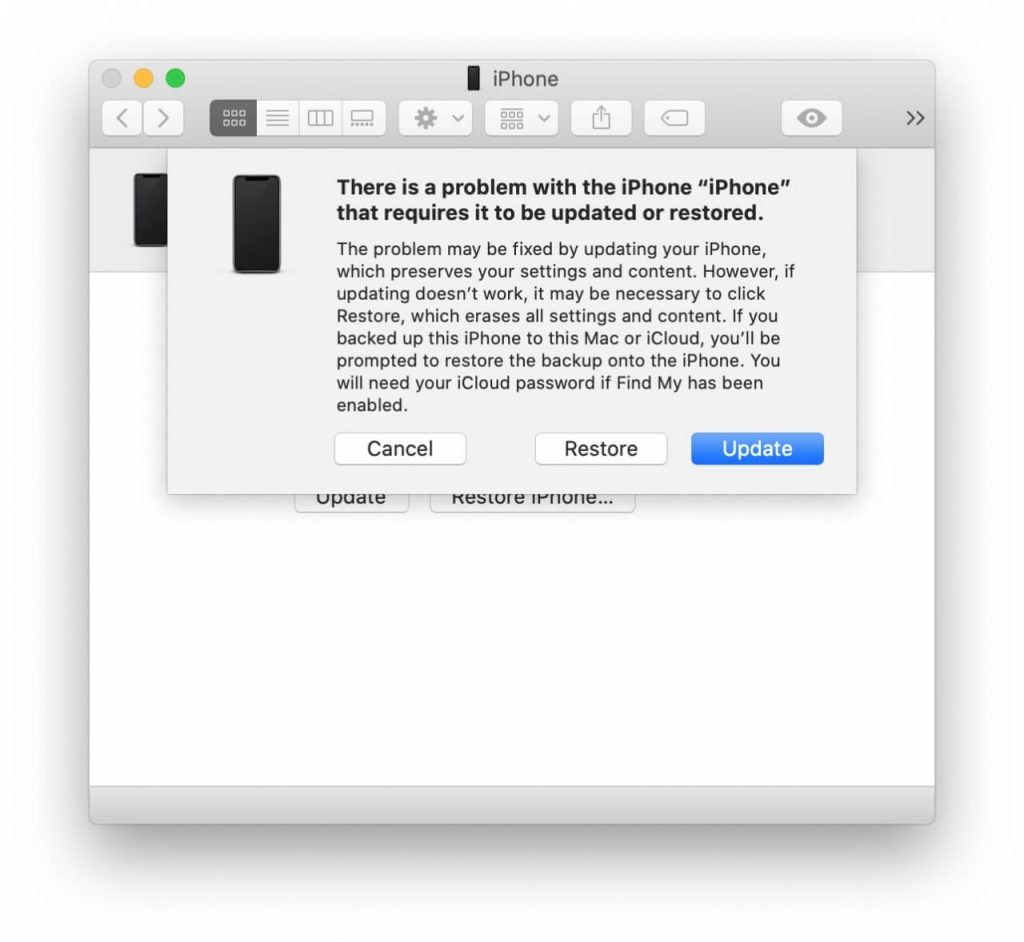
Крок 6: Запустіть джейлбрейк
Натисніть Start, щоб розпочати процедуру джейлбрейку checkra1n iOS 12.
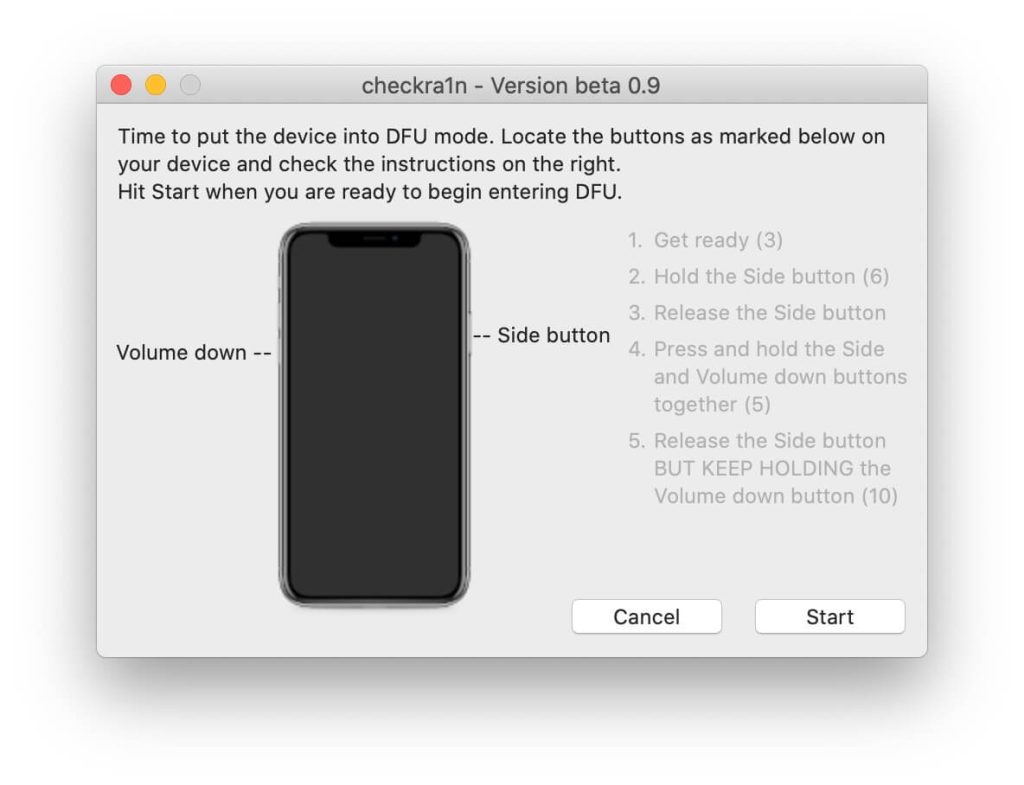
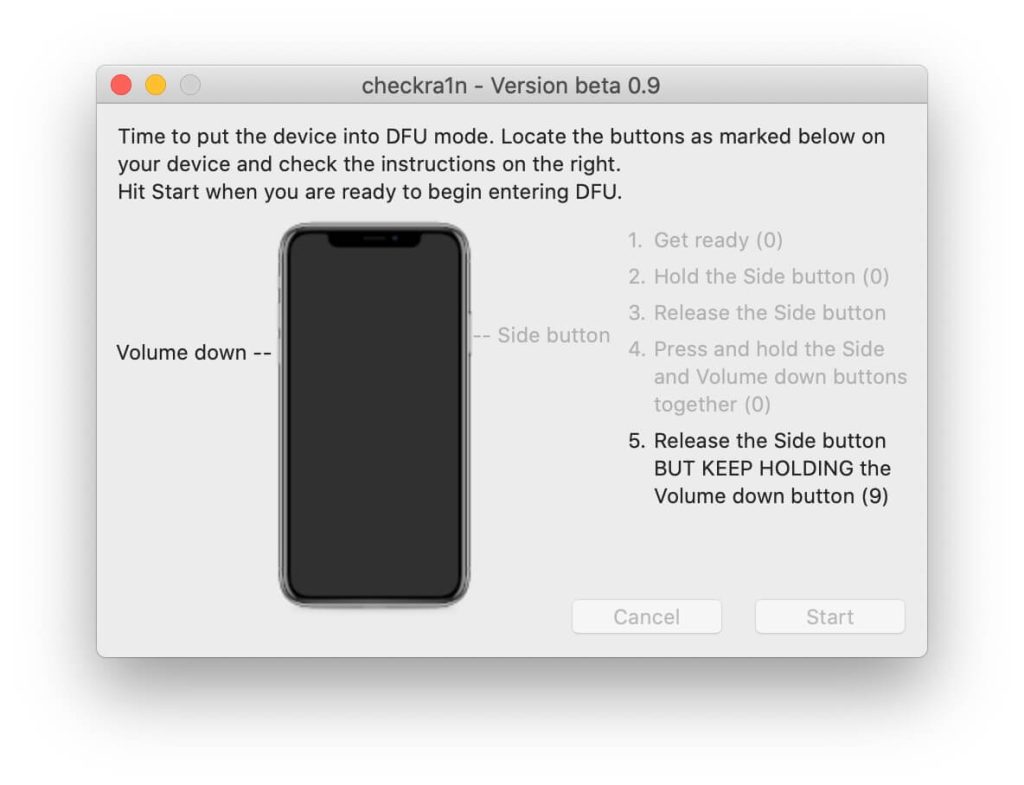
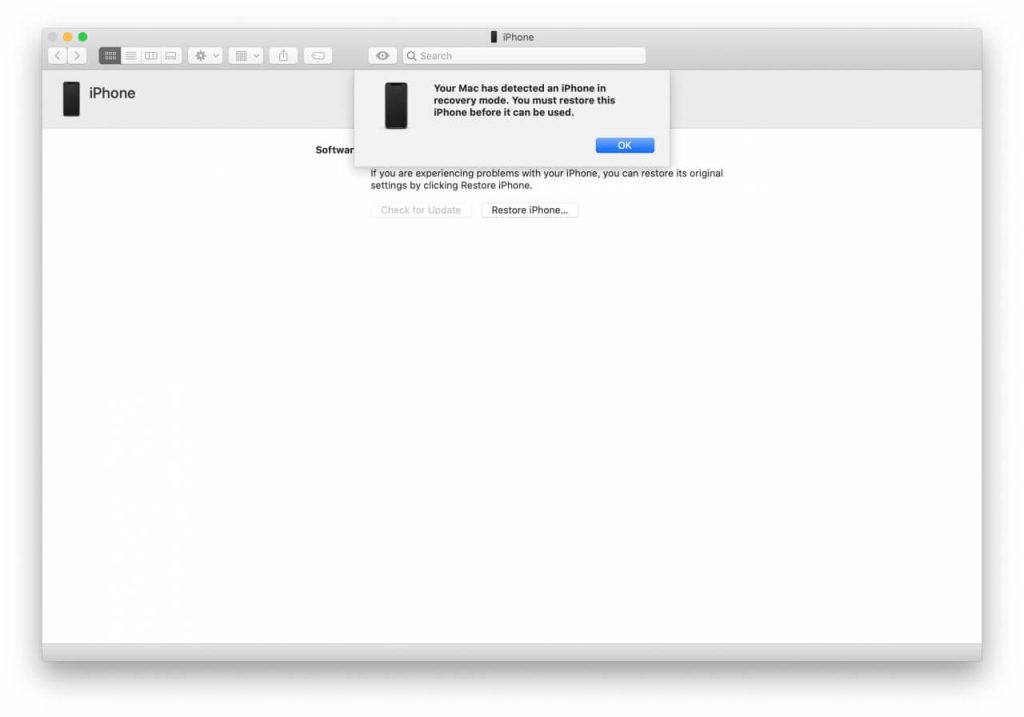
Крок 7: Зачекайте перезавантаження
Тепер Checkra1n виконає джейлбрейк вашого пристрою, перезавантаживши його в процесі.
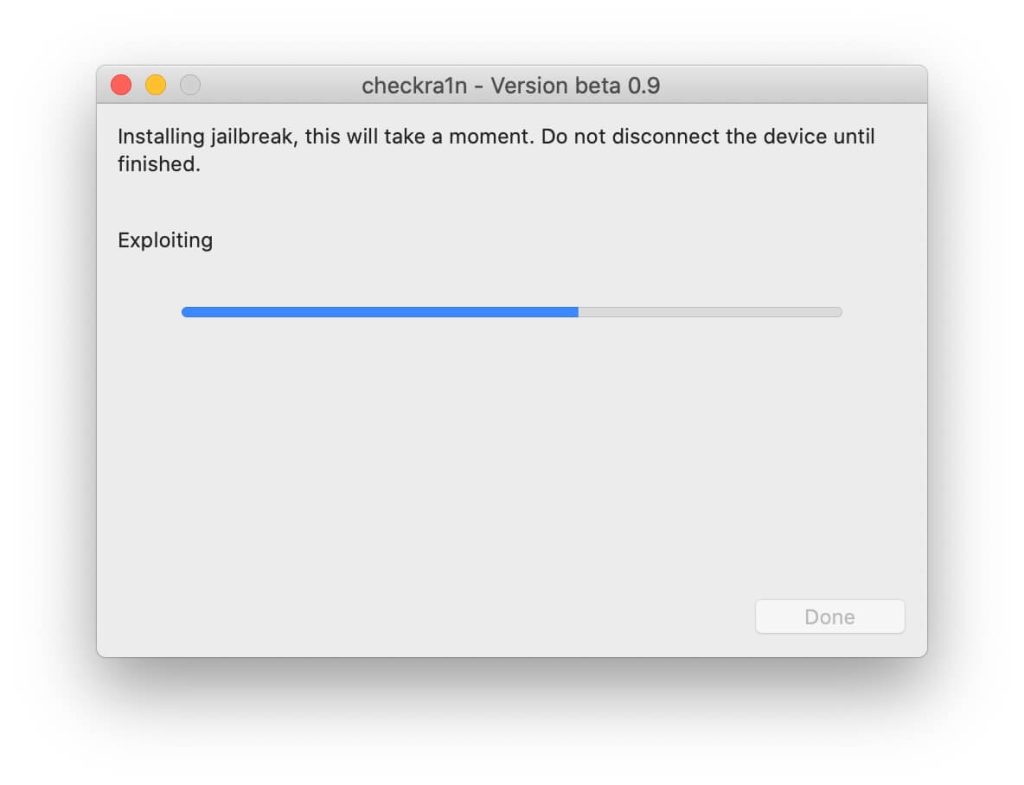
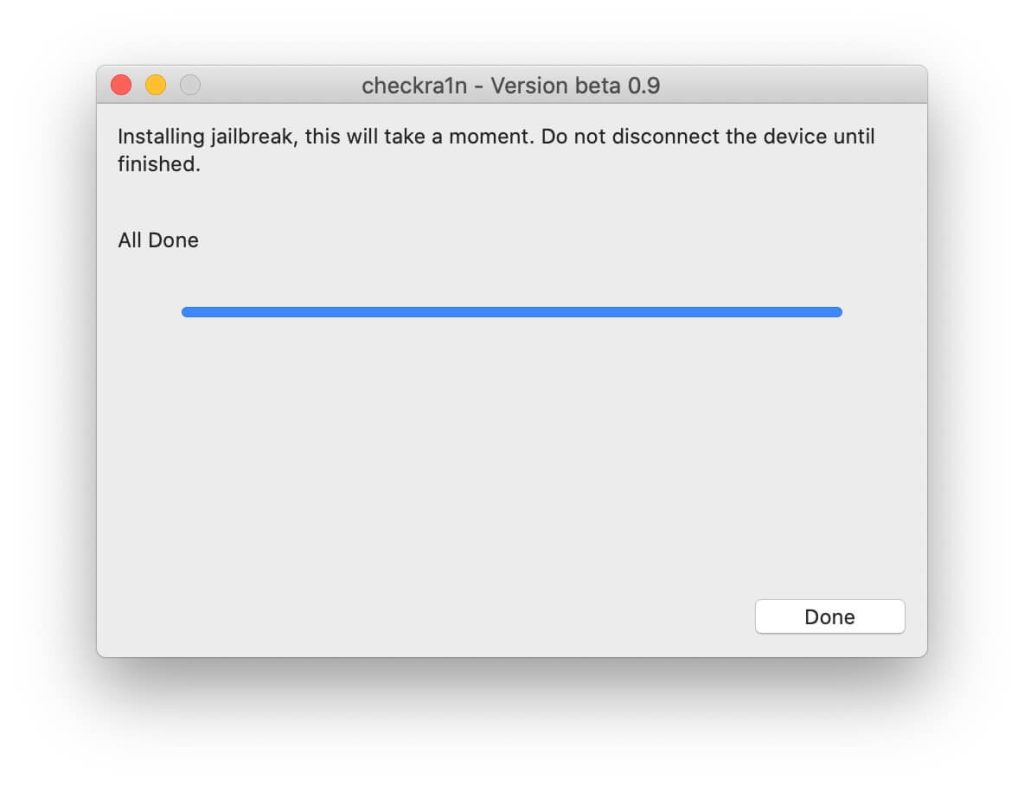
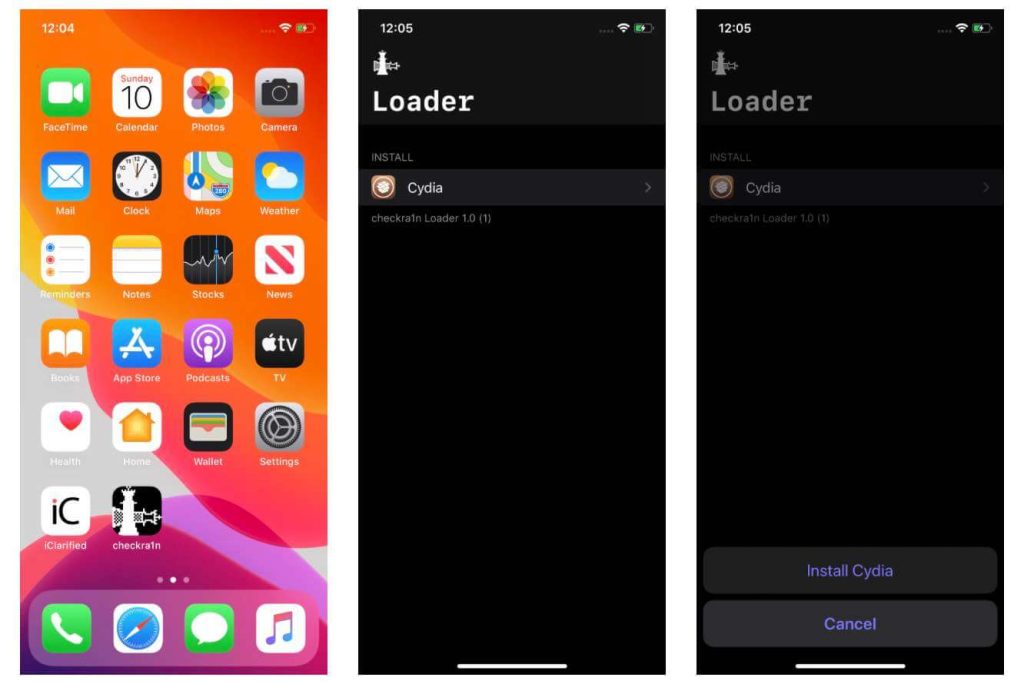
Крок 8: Встановіть Cydia
Запустіть новий додаток checkra1n на головному екрані, виберіть Cydia, а потім натисніть велику кнопку Install Cydia.
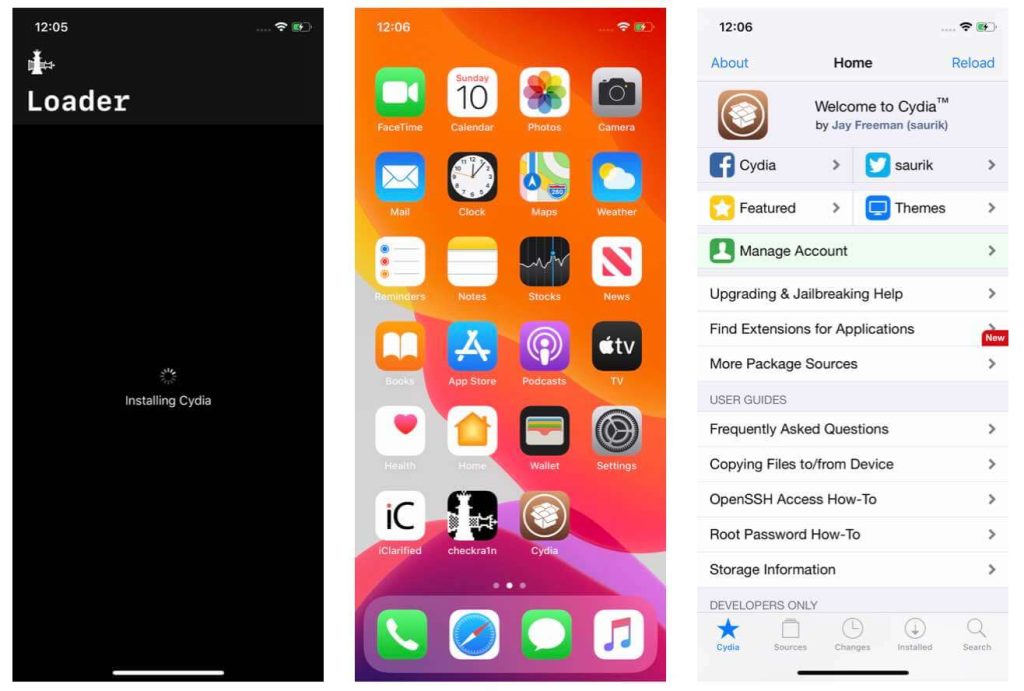
Крок 9: Запустіть Cydia
Тепер Cydia встановлена на вашому пристрої, і ви можете запустити її безпосередньо з головного екрана.
Встановлення SPYERA після джейлбрейку
Після встановлення Cydia ви можете додати SPYERA з додатка Cydia, ввівши URL-адресу каталогу SPYERA Cydia. Це дасть вам доступ до найглибшого рівня моніторингу iPhone — включаючи клавіатурний шпигун для iPhone, повне відстеження SMS та iMessage, журнали викликів та активність додатків — на пристроях, які не підтримують інструменти моніторингу без джейлбрейку. Іконку Cydia, іконку checkra1n та іконку SPYERA можна приховати наприкінці налаштування, якщо ви бажаєте, щоб встановлення залишалося непомітним.
Чи варто робити джейлбрейк у 2026 році?
Джейлбрейк анулює гарантію, вимикає деякі вбудовані засоби захисту та може заблокувати майбутні оновлення iOS на цьому пристрої, тому його варто робити лише за наявності конкретної причини — наприклад, для моніторингу старішого корпоративного iPhone або пристрою дитини, який залишився на iOS 12. Якщо ви налаштовуєте моніторинг на iPhone останнього покоління (iOS 17 або новішої версії), вам взагалі не потрібно робити джейлбрейк: шпигунський додаток SPYERA для iPhone встановлюється на сучасне обладнання без джейлбрейку. Перед початком порівняйте тарифні плани на сторінці цін SPYERA.