
这是一份使用 Checkra1n 越狱工具进行 iOS 12.3 越狱、iOS 12.3.1 越狱以及 iOS 12.4.1 越狱(至 iOS 12.4.3)的逐步指南。Checkra1n 是针对较旧 iPhone 和 iPad 最常被搜索的兼容设备越狱方案之一,其中包括 iPhone 6S Plus 越狱以及如何为第一代 iPad mini 机型进行越狱。
2026年更新:Checkra1n 利用了苹果 A5–A11 芯片中的一个永久性硬件漏洞(称为 checkm8),因此即使这些设备已经落后了几代,它仍然可以完全按照下文所述的方式工作。该工具目前仍适用于 macOS 和 Linux;官方从未发布过原生的 Windows 版本——请参阅下文的常见问题解答(FAQ)以获取解决方法。您无需下载任何单独的越狱文件或 IPSW——一旦您连接设备,checkra1n 就会自动处理整个 iOS 12.4 越狱过程。
Checkra1n 越狱支持的设备
iPhone 6、iPhone 6 Plus、iPhone 6S、iPhone 6S Plus、iPhone SE(第一代,2016年)、iPhone 7、iPhone 7 Plus、iPhone 8、iPhone 8 Plus、iPhone X、iPad 2、iPad mini(第一代)、iPad(第三代)、iPad(第四代)、iPad mini 4、iPad Pro 12.9″(第一代)、iPad(第六代,2018年)、iPad(第七代,2019年)、iPad Pro 10.5″(2017年)、iPad Pro 12.9″(第二代,2017年)以及 iPod touch(第五代)。
有两个常见的混淆点需要特别注意:如果您正在寻找如何为第一代 iPad 越狱,checkra1n 适用于 iPad mini(第一代),而不是 2010 年发布的原版 iPad(第一代);如果您搜索了如何为 iPhone SE 第二代越狱,请注意仅支持 iPhone SE(2016年,A9 芯片)——不支持 iPhone SE 第二代或第三代。checkra1n iPad 4 越狱(第四代 iPad)和如何为第六代 iPad(2018年)越狱都完全采用以下相同的步骤。请参阅常见问题解答(FAQ)部分以获取完整解释。
Checkra1n 支持的 iOS 版本
这是一份 checkra1n 12.4 越狱指南,涵盖了 iOS 12.3、iOS 12.3.1、iOS 12.3.2、iOS 12.4、iOS 12.4.1、iOS 12.4.2 和 iOS 12.4.3——这是 Cydia 安装最可靠的版本范围。因为 checkra1n 利用的是引导区只读存储器(bootrom)漏洞而非软件漏洞,所以它并不严格局限于这些版本:Cydia iOS 12.2 的配置同样适用,以及后续版本直至 iOS 12.5.7 越狱(苹果为此代硬件发布的最后一个仅限安全更新的版本),并且在许多 A7–A11 设备上,还支持 iOS 13 和最高到 14.8.1 的 iOS 14。不支持 Beta 测试版(例如 iOS 12.3 beta 4)——请务必在正式发布版上进行越狱。
如何使用 Checkra1n 越狱 iOS 12.3–12.4.3
这相同的九个步骤解答了如何为 iPhone 6 越狱、如何为 iPhone 6 Plus 越狱,或如何为 iPhone 6S Plus 越狱——并且相同的 checkra1n 12.4 iOS 越狱过程同样适用于 iOS 12.2 越狱或该范围内的任何其他受支持版本。
第 1 步:下载 Checkra1n
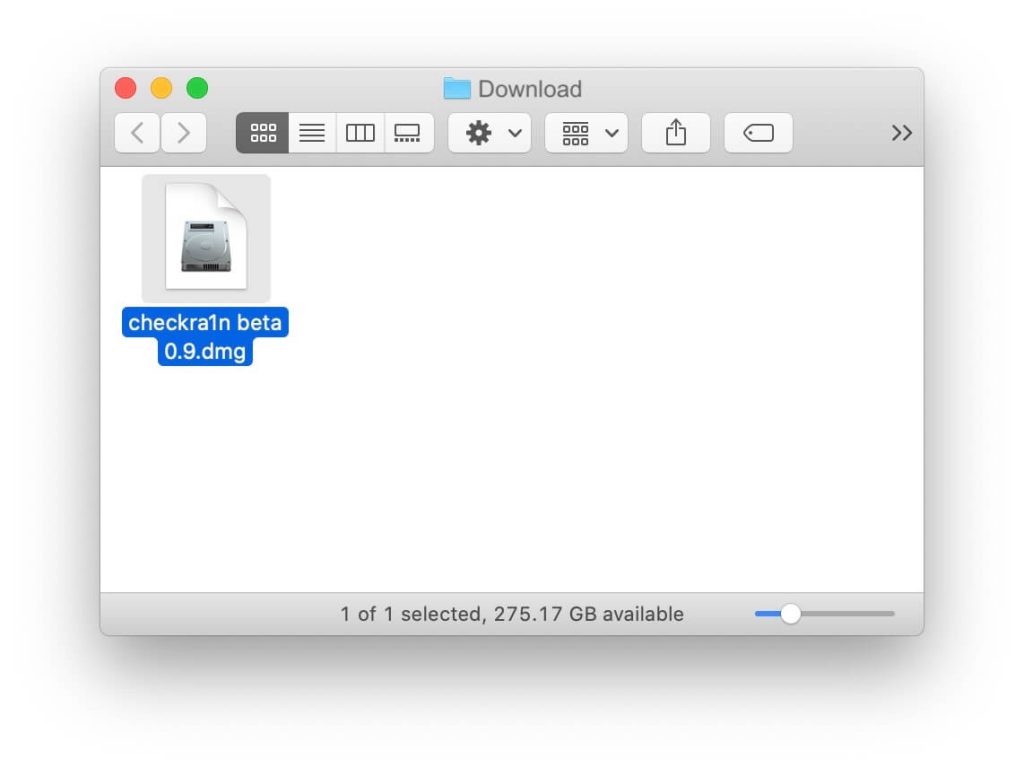
在 Mac(或 Linux 电脑——如果您只有 Windows,请参阅常见问题解答)上,前往官方的 checkra1n 下载页面并获取当前版本。
第 2 步:将其安装到应用程序文件夹
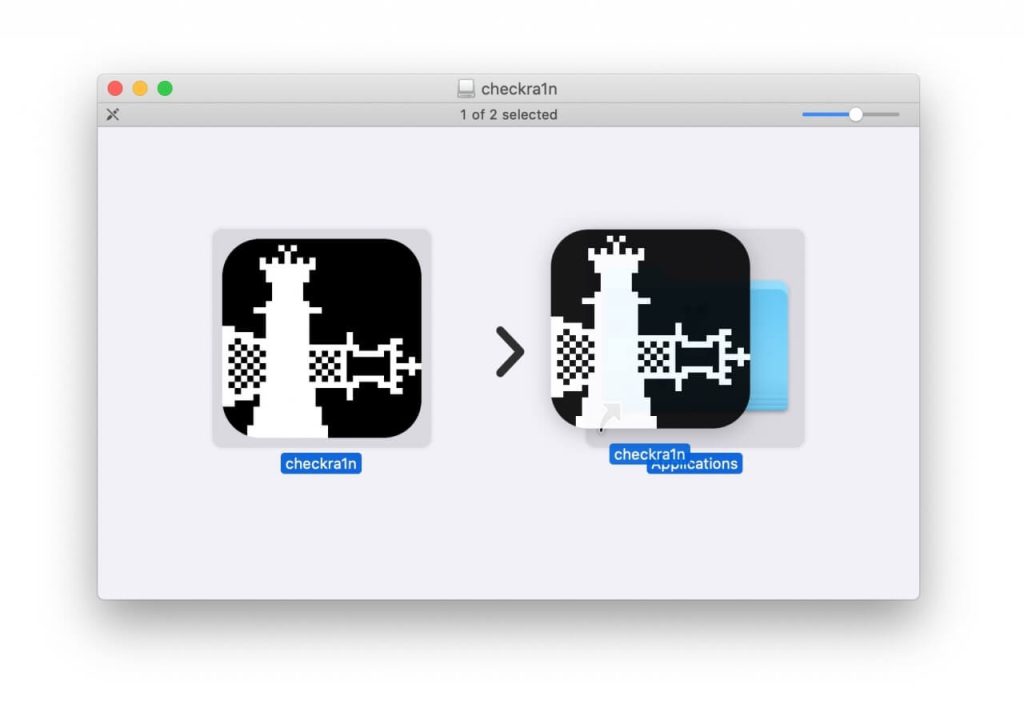
双击下载的 DMG 文件将其打开,然后将 checkra1n 图标拖到“应用程序”(Applications)文件夹图标上。
第 3 步:打开 Checkra1n
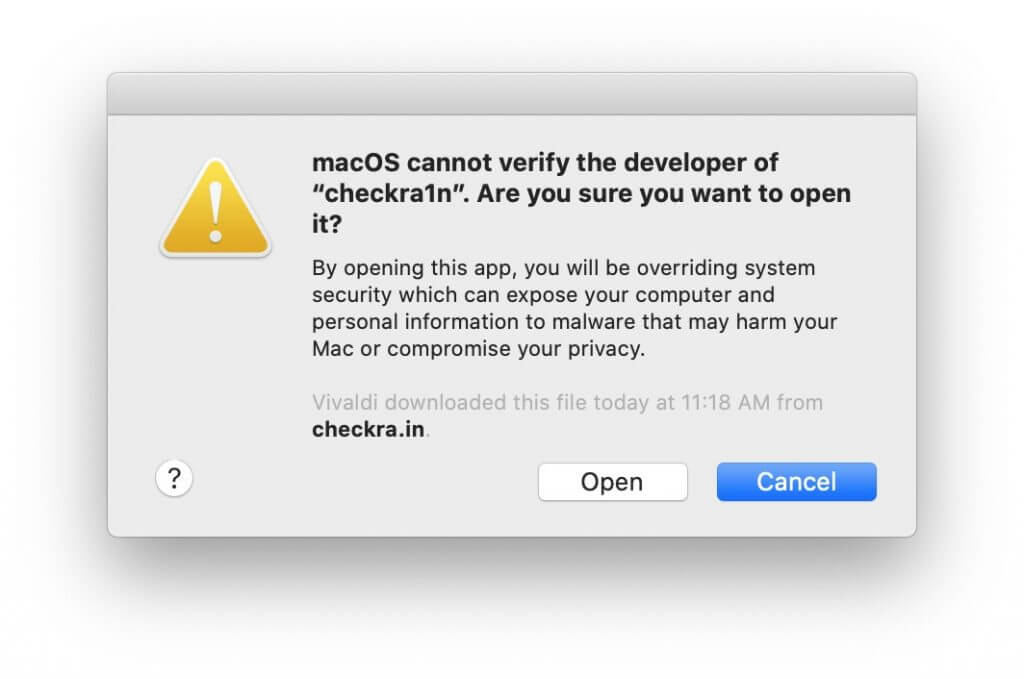
打开您的应用程序文件夹,然后右键单击(或按住 Control 键单击)checkra1n 应用程序,并从菜单中选择打开。
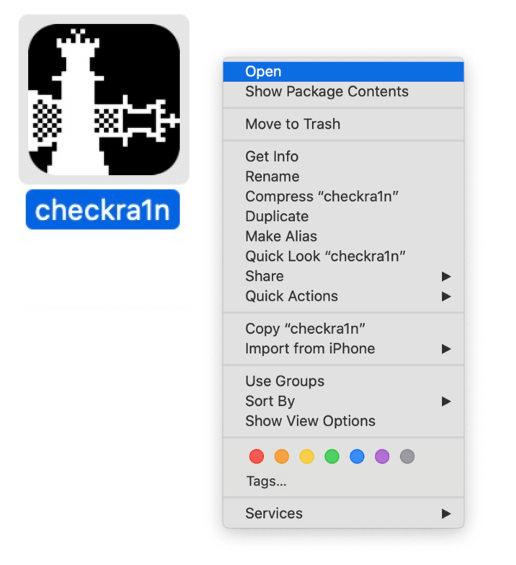
点击打开以确认您要启动 checkra1n 应用程序。
第 4 步:连接您的设备
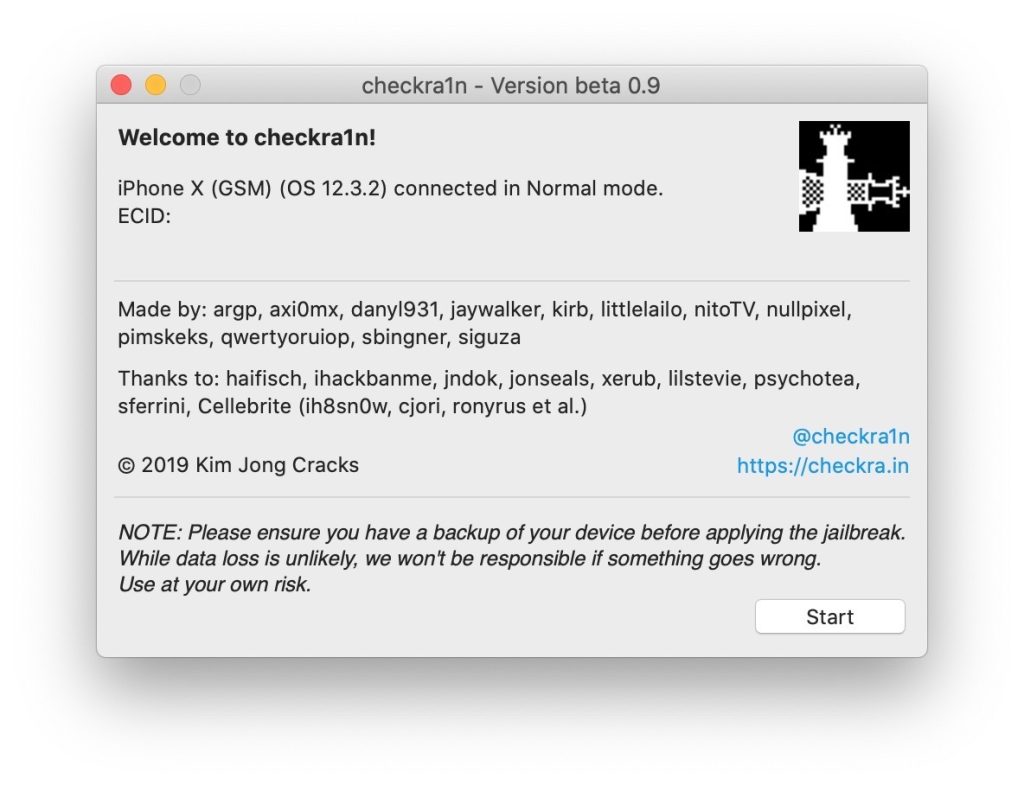
使用 USB 数据线将您的 iPhone 或 iPad 连接到电脑,然后点击 Start(开始)。(在没有电脑的情况下,是无法为 iPhone 6 或任何其他受支持设备进行越狱的——此步骤需要有线 USB 连接。)
第 5 步:进入 DFU 模式
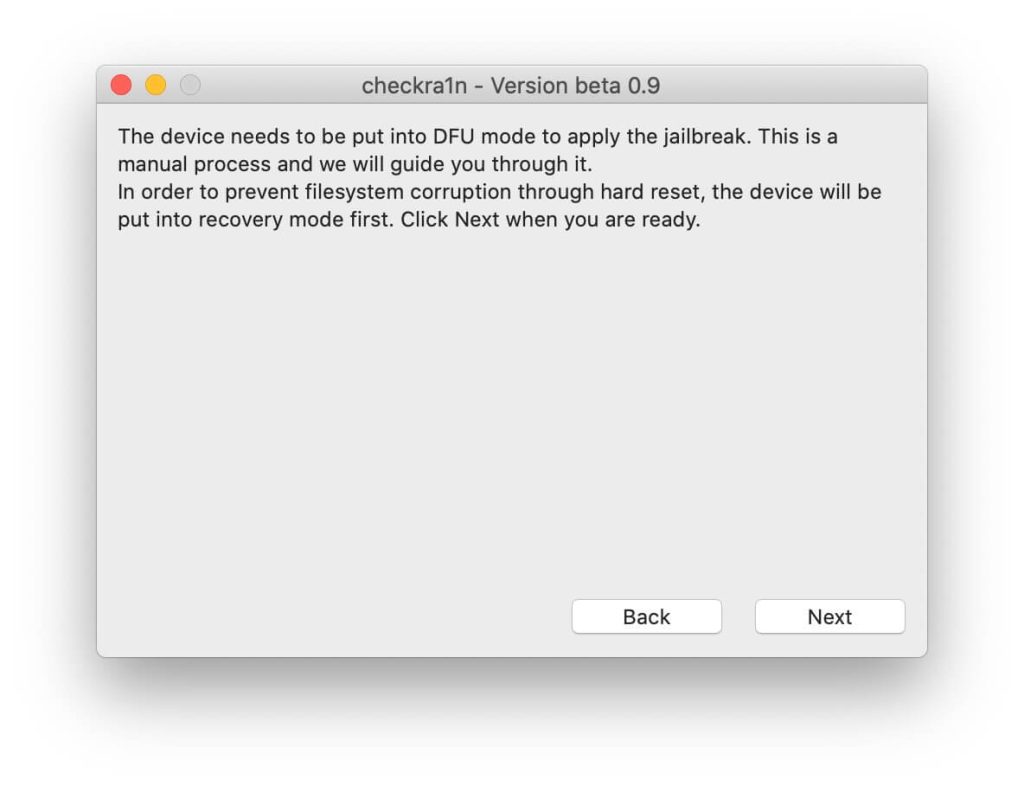
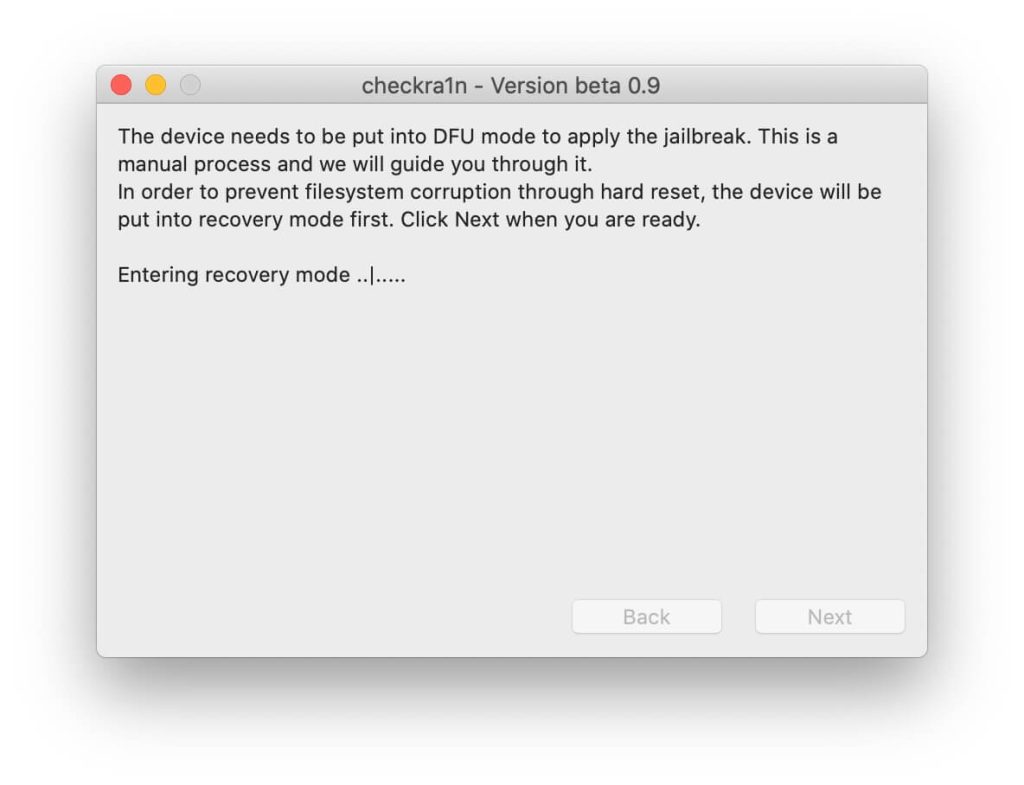
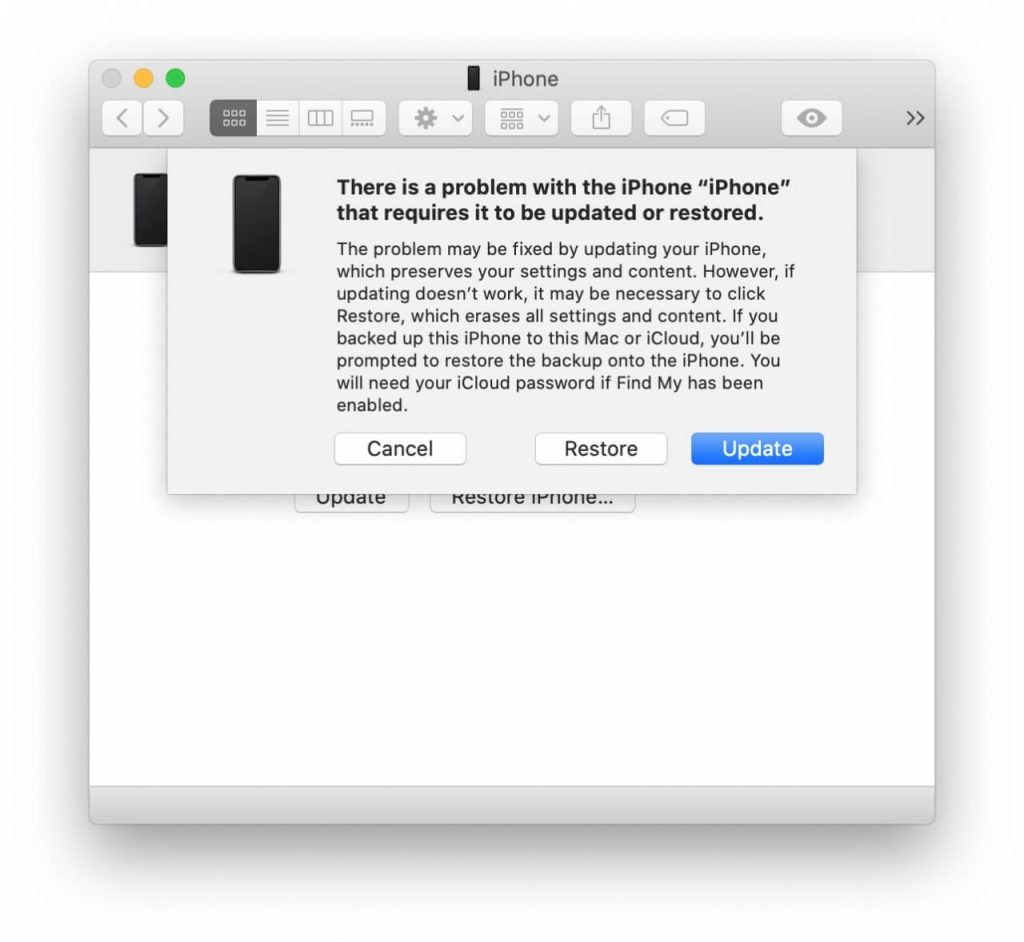
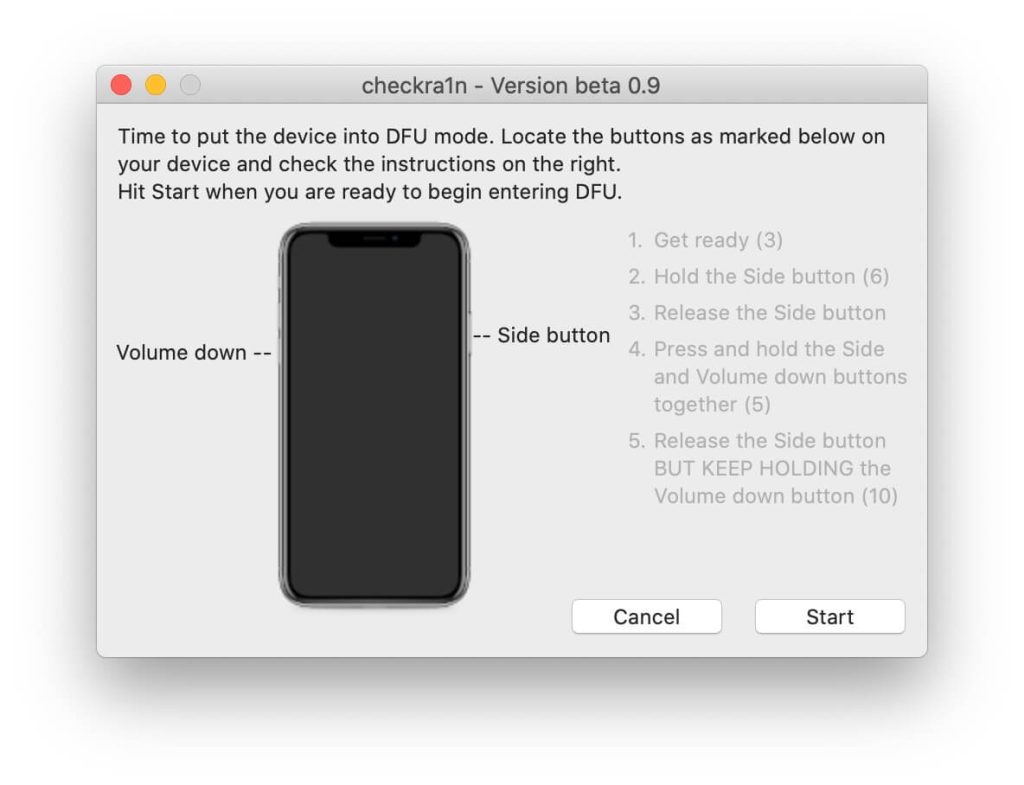
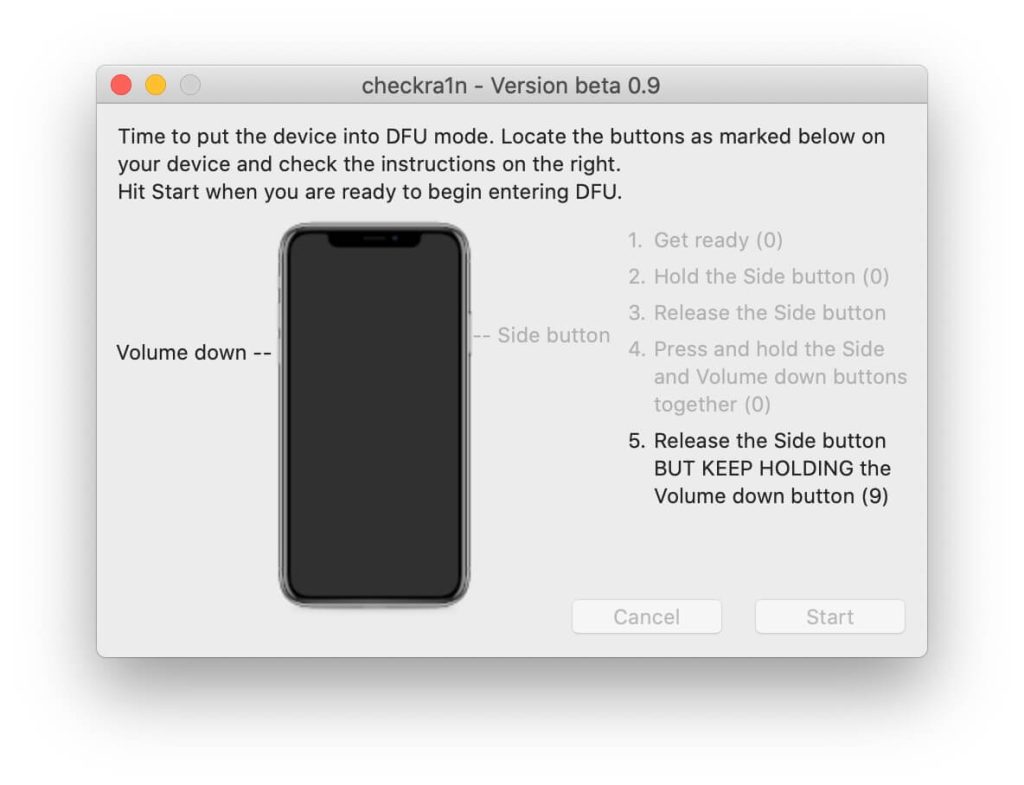
点击 Next(下一步)使您的设备进入恢复模式(DFU)。系统会引导您完成此操作,但以下是手动操作顺序:
1. 按住侧边按钮直到屏幕变黑,然后松开。
2. 同时按住侧边按钮和调低音量按钮 5 秒钟。
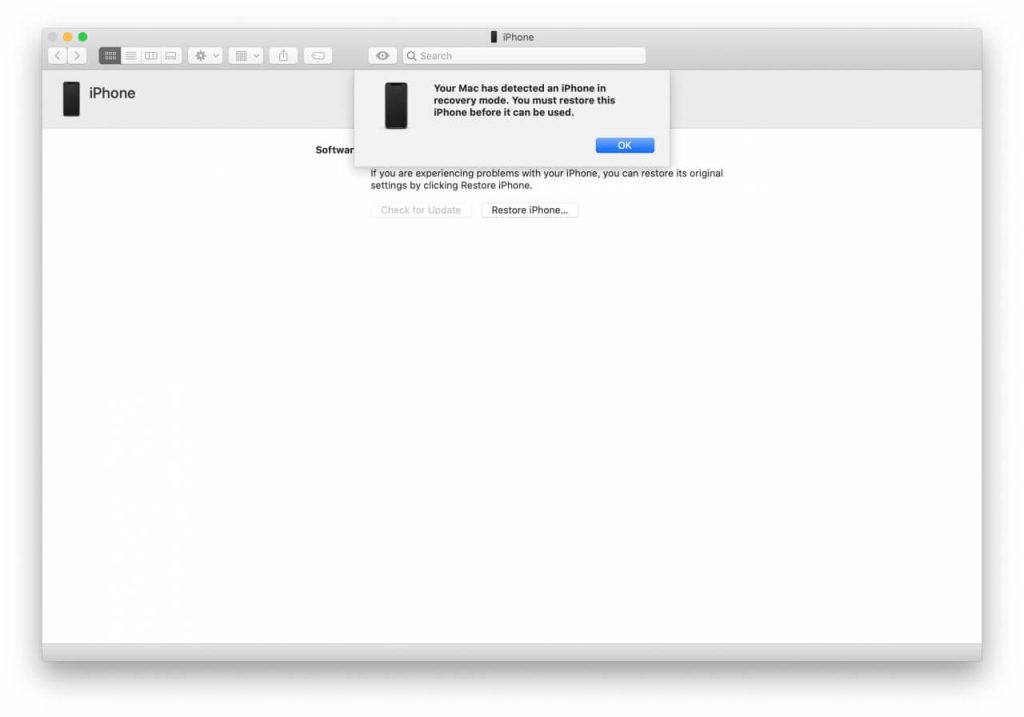
3. 松开侧边按钮,并继续按住调低音量按钮,直到您的电脑确认进入恢复模式。整个过程中屏幕将保持黑色。
第 6 步:开始越狱
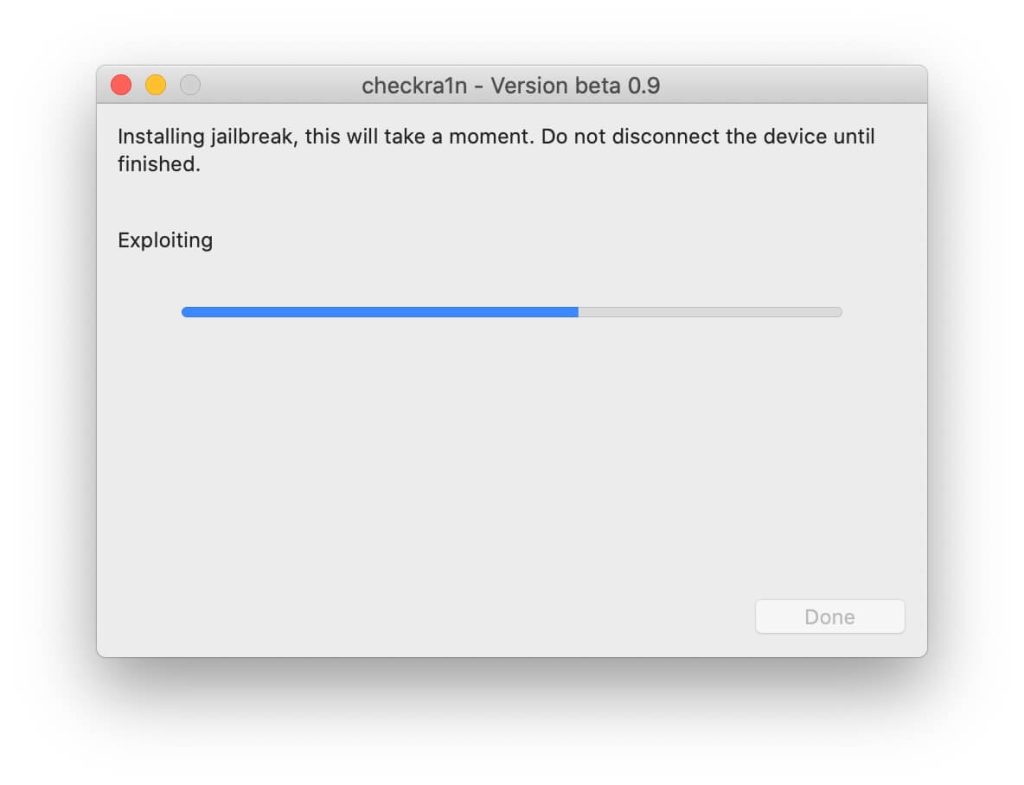
点击 Start(开始)以启动 checkra1n iOS 12 越狱程序。
第 7 步:等待设备重启
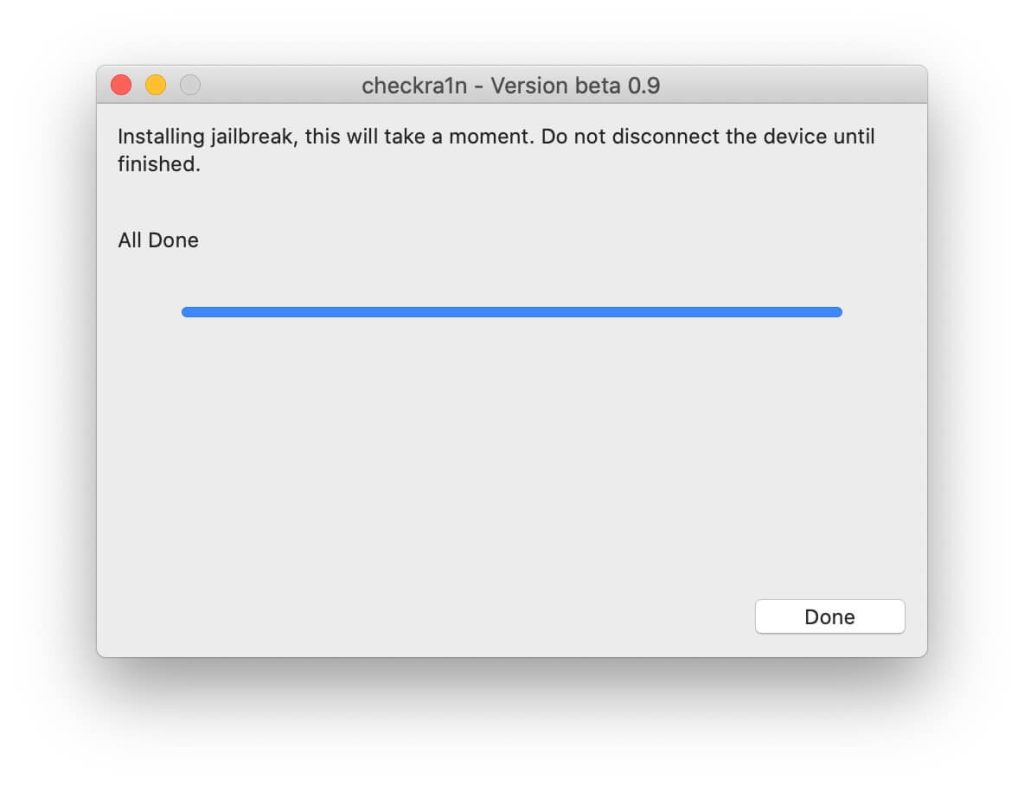
Checkra1n 现在将对您的设备进行越狱,并在该过程中将其重启。
第 8 步:安装 Cydia
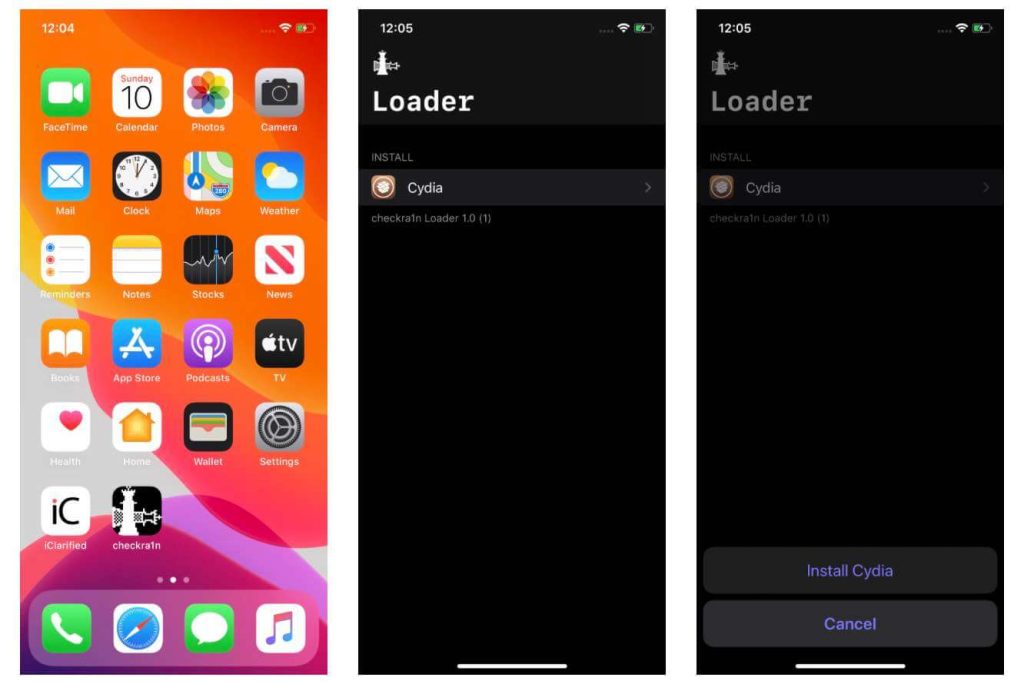
在主屏幕上启动新的 checkra1n 应用程序,选择 Cydia,然后点击大按钮 Install Cydia(安装 Cydia)。
第 9 步:启动 Cydia
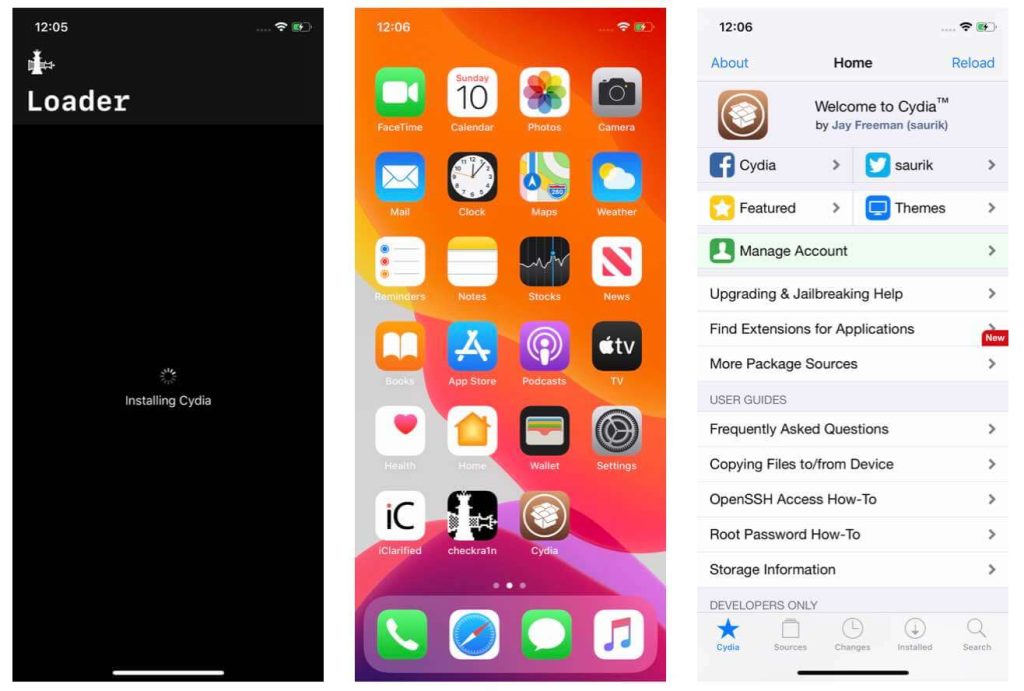
Cydia 现已安装在您的设备上,您可以直接从主屏幕启动它。
越狱后安装 SPYERA
一旦安装了 Cydia,您就可以通过在 Cydia 应用程序中输入 SPYERA 的 Cydia 目录网址来添加 SPYERA。这使您能够在无法运行非越狱监控工具的设备上,访问最深层的 iPhone 监控功能——包括 iPhone 键盘记录器、完整的 短信和 iMessage 追踪、通话记录以及应用程序 activity。如果您希望安装过程保持隐蔽,可以在设置结束时隐藏 Cydia 图标、checkra1n 图标和 SPYERA 图标。
在 2026 年您还需要越狱吗?
越狱会使您的保修失效,移除多项内置的安全保护,并可能阻止该设备未来的 iOS 更新,因此只有在您有特定原因时才值得这样做——例如监控一部较旧的公司配发 iPhone,或者孩子继承的、停留在 iOS 12 的旧设备。如果您要在当前世代的 iPhone(iOS 17 或更高版本)上设置监控,则完全不需要对其进行越狱:SPYERA 的 iPhone 监控软件可以在现代硬件上免越狱安装。在开始之前,请在 SPYERA 价格页面上对比不同方案。