
هذا دليل خطوة بخطوة لجيلبريك iOS 12.3، وجيلبريك iOS 12.3.1، وجيلبريك iOS 12.4.1 (حتى iOS 12.4.3) باستخدام أداة الجيلبريك Checkra1n — وهي واحدة من أكثر إعدادات الأجهزة المتوافقة مع checkra1n بحثاً لأجهزة iPhone و iPad القديمة، بما في ذلك جيلبريك iPhone 6S Plus وكيفية عمل جيلبريك لطرازات iPad mini من الجيل الأول.
تحديث لعام 2026: تستغل أداة Checkra1n ثغرة مادية دائمة في شرائح Apple A5–A11 (المعروفة باسم checkm8)، لذا فهي لا تزال تعمل تماماً كما هو موضح أدناه على الرغم من أن هذه الأجهزة تعود لعدة أجيال سابقة. تظل الأداة متاحة لأنظمة التشغيل macOS و Linux؛ ولم يتم إصدار نسخة أصلية لنظام التشغيل Windows مطلقاً — راجع الأسئلة الشائعة أدناه للحصول على حل بديل. لا تحتاج إلى تنزيل أي ملف جيلبريك منفصل أو ملف IPSW — تتولى أداة checkra1n عملية جيلبريك iOS 12.4 بالكامل تلقائياً بمجرد توصيل جهازك.
الأجهزة المدعومة لجيلبريك Checkra1n
iPhone 6، و iPhone 6 Plus، و iPhone 6S، و iPhone 6S Plus، و iPhone SE (الجيل الأول، 2016)، و iPhone 7، و iPhone 7 Plus، و iPhone 8، و iPhone 8 Plus، و iPhone X، و iPad 2، و iPad mini (الجيل الأول)، و iPad (الجيل الثالث)، و iPad (الجيل الرابع)، و iPad mini 4، و iPad Pro 12.9″ (الجيل الأول)، و iPad (الجيل السادس، 2018)، و iPad (الجيل السابع، 2019)، و iPad Pro 10.5″ (2017)، و iPad Pro 12.9″ (الجيل الثاني، 2017)، و iPod touch (الجيل الخامس).
هناك خلطان شائعان تجدر الإشارة إليهما: إذا كنت تبحث عن كيفية عمل جيلبريك لجهاز iPad من الجيل الأول، فإن checkra1n يعمل على iPad mini (الجيل الأول)، وليس جهاز iPad الأصلي لعام 2010 (الجيل الأول)؛ وإذا كنت قد بحثت عن كيفية عمل جيلبريك لجهاز iphone se الجيل الثاني، فإن جهاز iPhone SE (2016، شريحة A9) هو المدعوم فقط — وليس الجيل الثاني أو الثالث من iPhone SE. يستخدم كل من جيلبريك checkra1n iPad 4 (الجيل الرابع من iPad) وكيفية عمل جيلبريك لجهاز ipad الجيل السادس (2018) نفس الخطوات الموضحة أدناه تماماً. راجع قسم الأسئلة الشائعة للحصول على التوضيح الكامل.
إصدارات iOS المدعومة لـ Checkra1n
هذا دليل لجيلبريك checkra1n 12.4 يغطي إصدارات iOS 12.3، و iOS 12.3.1، و iOS 12.3.2، و iOS 12.4، و iOS 12.4.1، و iOS 12.4.2، و iOS 12.4.3 — وهي النطاقات التي يتم فيها تثبيت Cydia بشكل أكثر موثوقية. نظراً لأن checkra1n يستغل الـ bootrom بدلاً من ثغرة برمجية، فإنه لا يقتصر تماماً على هذه الإصدارات: تعمل أيضاً إعدادات Cydia لنظام iOS 12.2، والإصدارات اللاحقة حتى جيلبريك iOS 12.5.7 (آخر تحديث أمني فقط شحنته Apple لهذا الجيل من الأجهزة) وعلى العديد من أجهزة A7–A11، يعمل نظاما iOS 13 و iOS 14 حتى 14.8.1. الإصدارات التجريبية (Beta) مثل iOS 12.3 beta 4 غير مدعومة — قم دائماً بعمل الجيلبريك من إصدار رسمي عام.
كيفية عمل جيلبريك لنظام iOS 12.3–12.4.3 باستخدام Checkra1n
تجيب هذه الخطوات التسع نفسها عن كيفية عمل جيلبريك لجهاز iPhone 6، أو كيفية عمل جيلبريك لجهاز iPhone 6 Plus، أو كيفية عمل جيلبريك لجهاز iPhone 6S Plus — وتطبق نفس عملية جيلبريك checkra1n 12.4 iOS بالتساوي على جيلبريك iOS 12.2 أو أي إصدار مدعوم آخر في هذا النطاق.
الخطوة 1: تنزيل Checkra1n
على جهاز Mac (أو جهاز Linux — راجع الأسئلة الشائعة إذا كان لديك نظام Windows فقط)، انتقل إلى صفحة تنزيل checkra1n الرسمية واحصل على الإصدار الحالي.
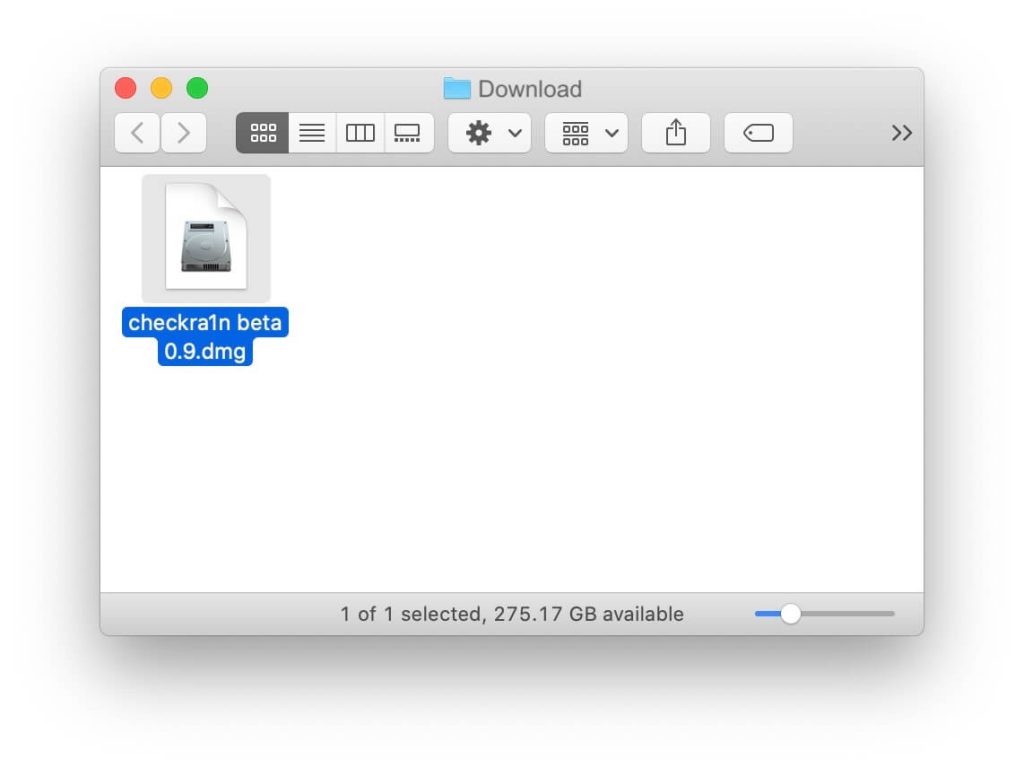
الخطوة 2: تثبيته في التطبيقات (Applications)
انقر نقراً مزدوجاً فوق ملف DMG الذي تم تنزيله لفتحه، ثم اسحب أيقونة checkra1n إلى أيقونة مجلد التطبيقات (Applications).
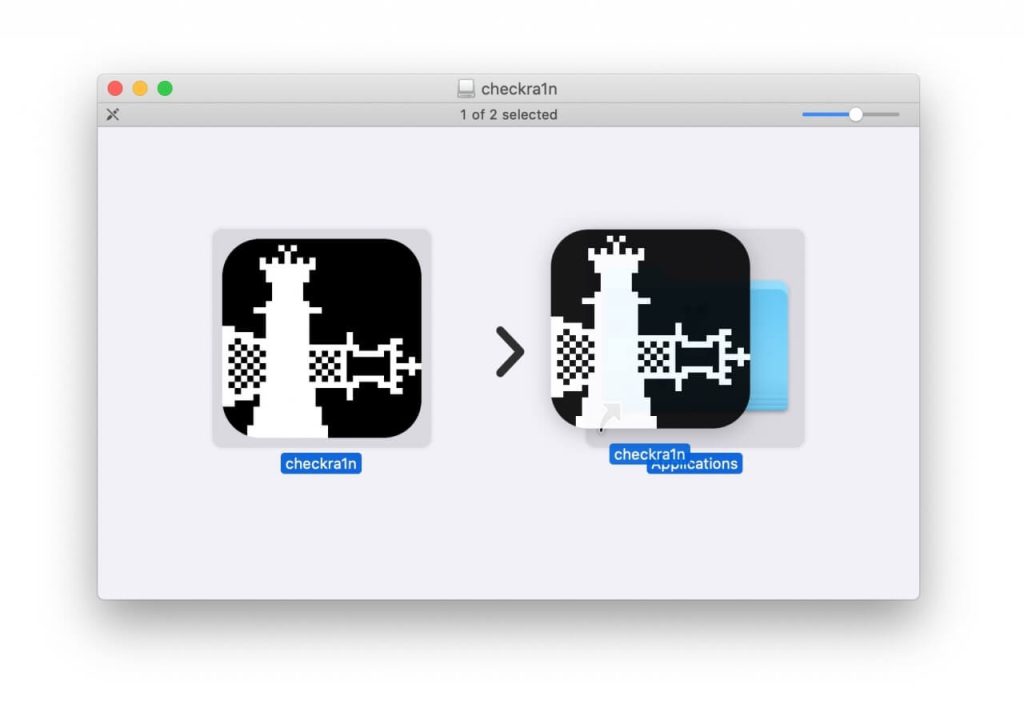
الخطوة 3: افتح Checkra1n
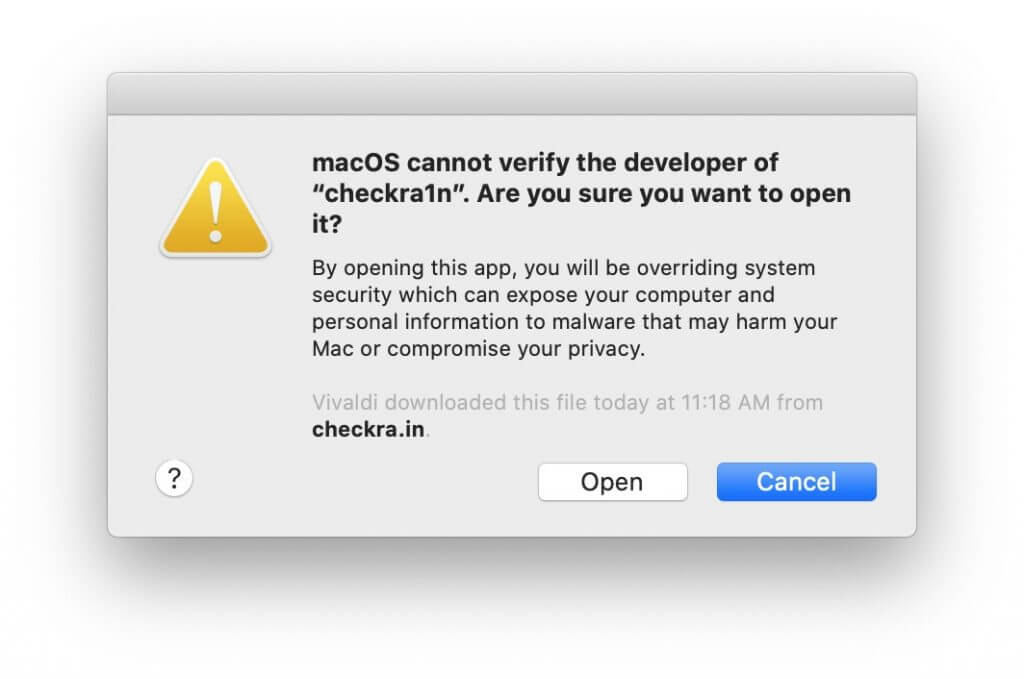
افتح مجلد التطبيقات (Applications)، ثم انقر بزر الماوس الأيمن (أو اضغط على Control مع النقر) على تطبيق checkra1n واختر فتح (Open) من القائمة.
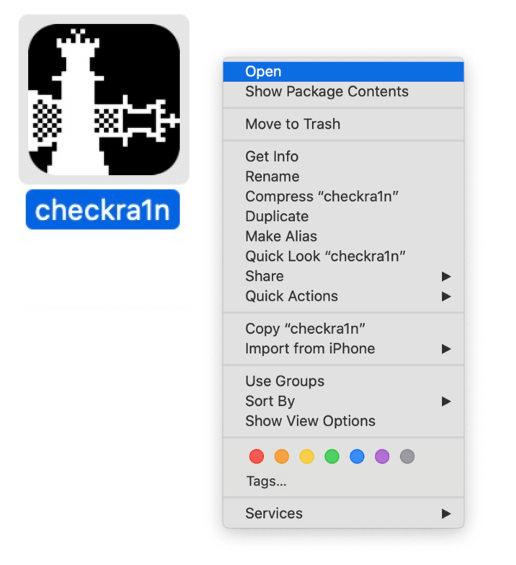
انقر فوق فتح (Open) لتأكيد رغبتك في تشغيل تطبيق checkra1n.
الخطوة 4: توصيل جهازك
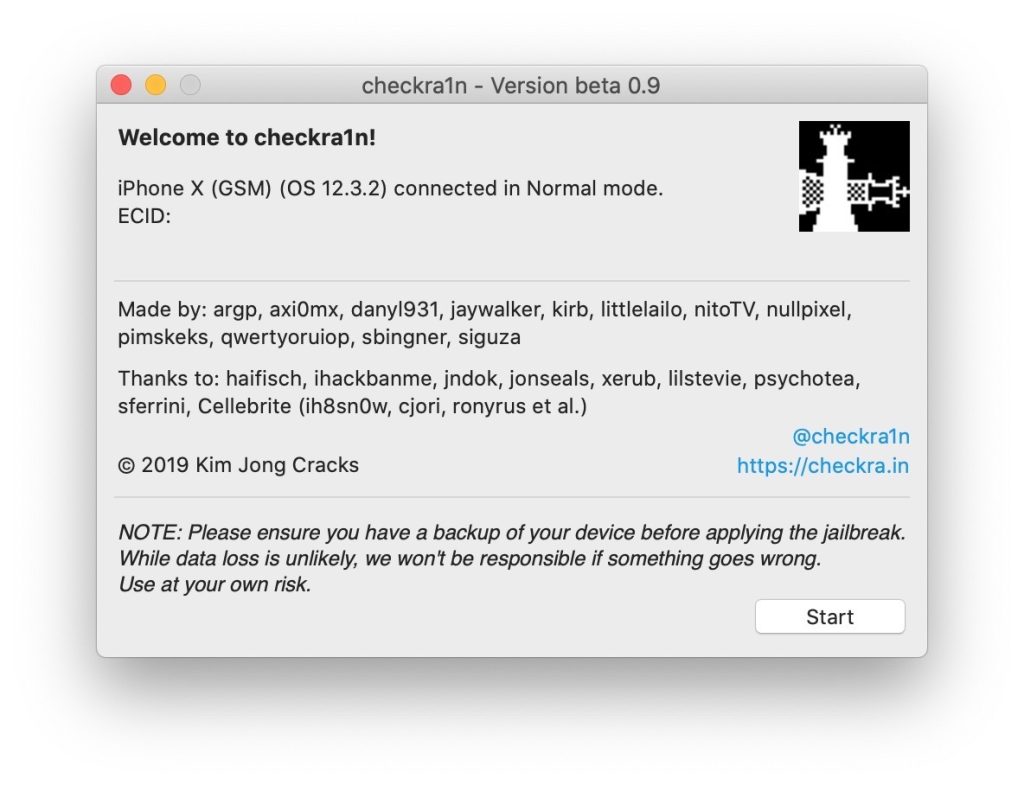
قم بتوصيل جهاز iPhone أو iPad بجهاز الكمبيوتر الخاص بك باستخدام كابل USB وانقر فوق ابدأ (Start). (لا توجد طريقة لعمل جيلبريك لجهاز iPhone 6 أو أي جهاز مدعوم آخر بدون كمبيوتر — يلزم وجود اتصال USB سلكي لهذه الخطوة.)
الخطوة 5: الدخول في وضع DFU
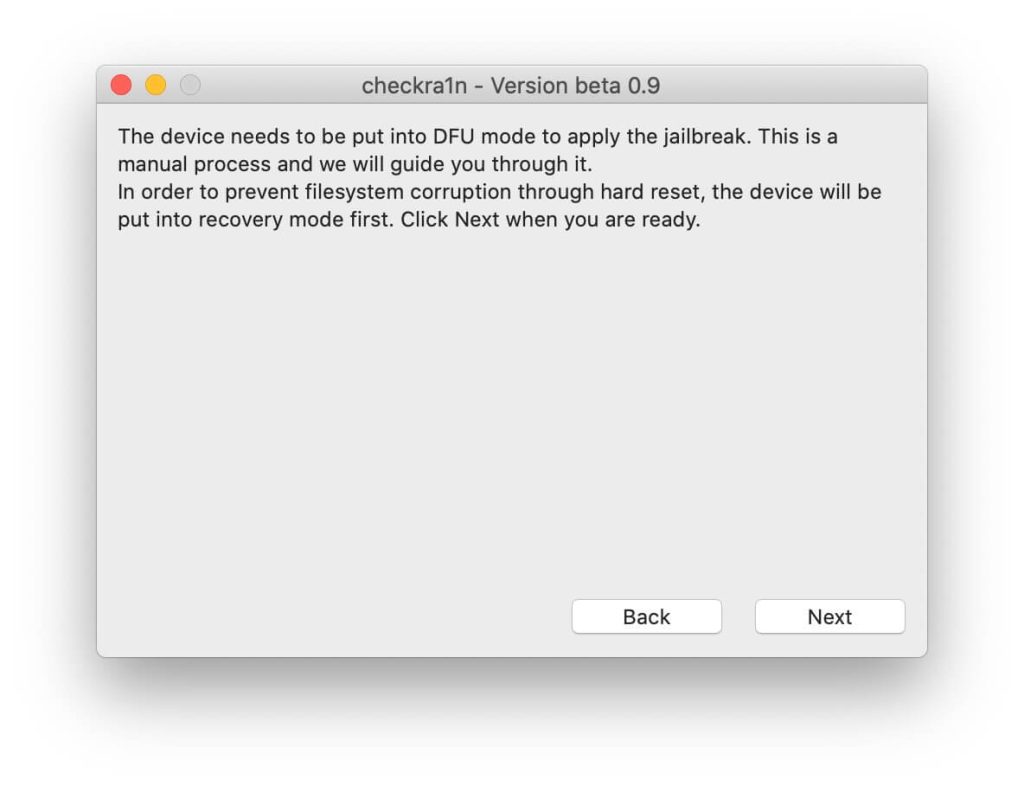
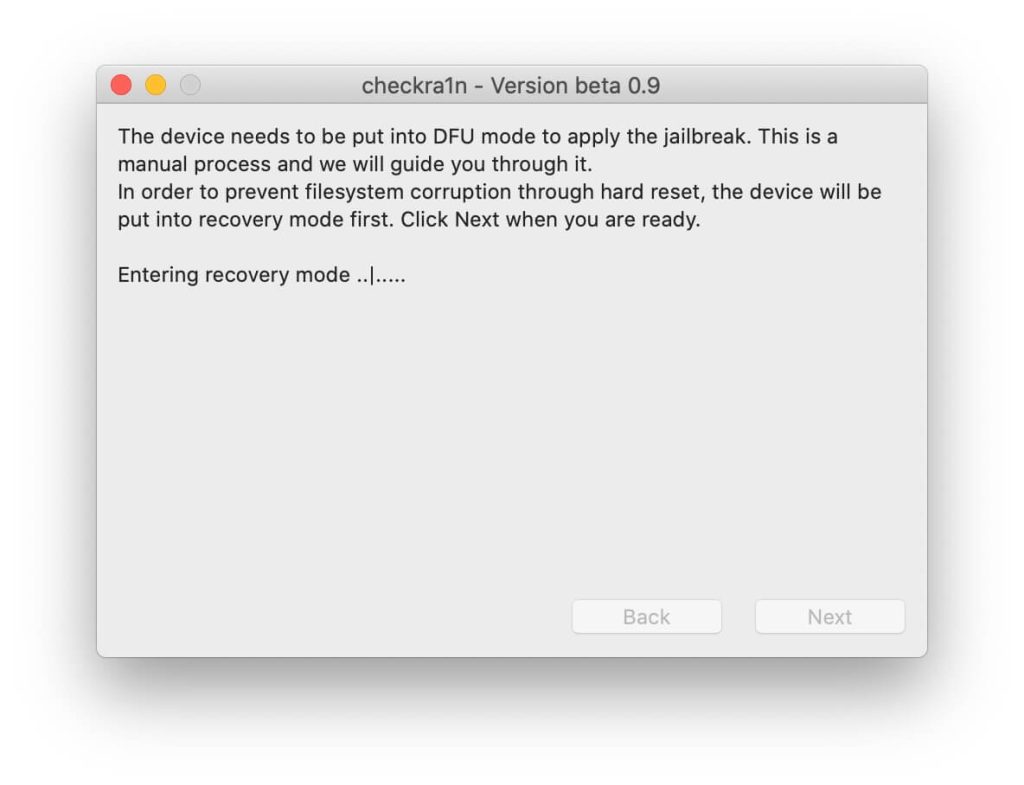
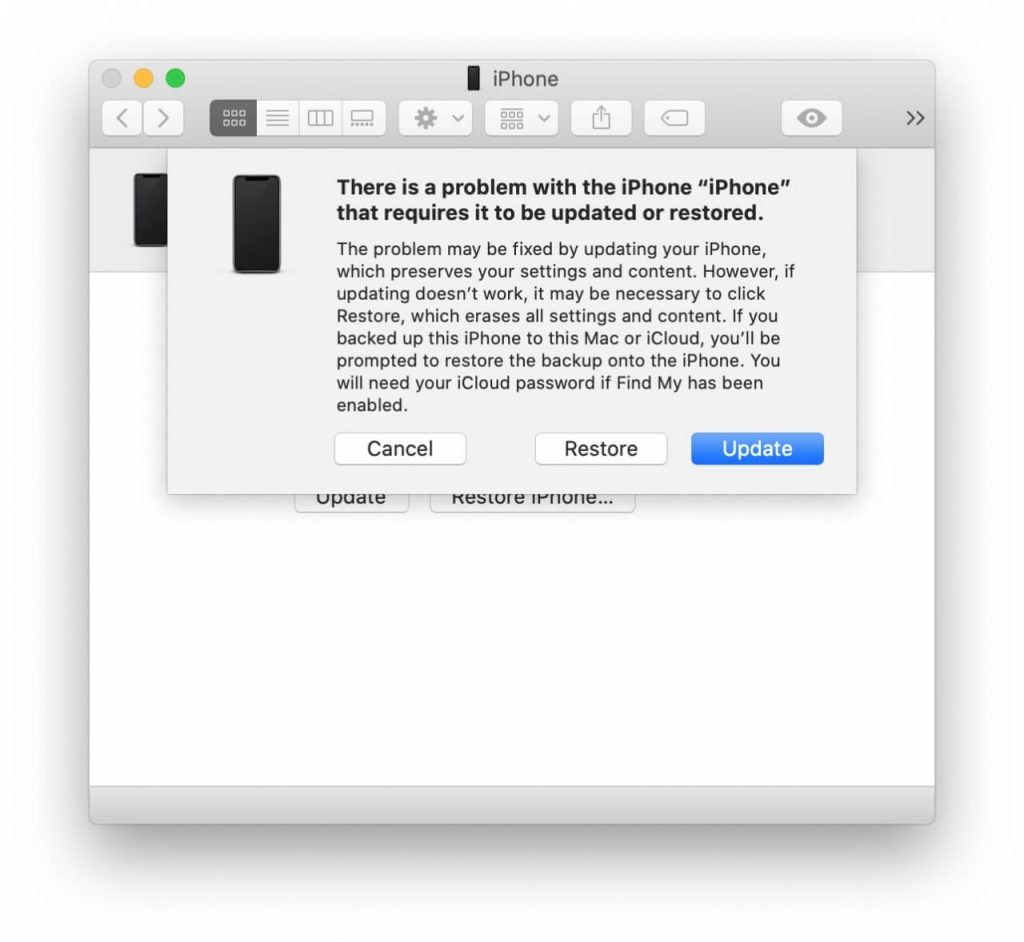
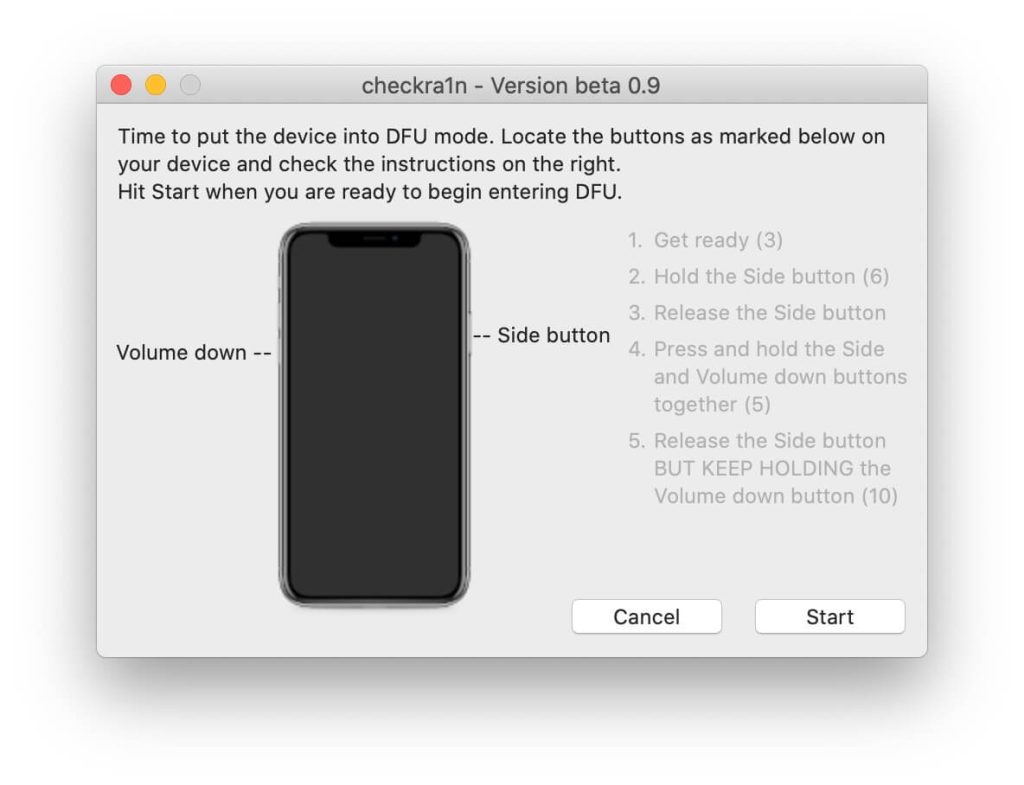
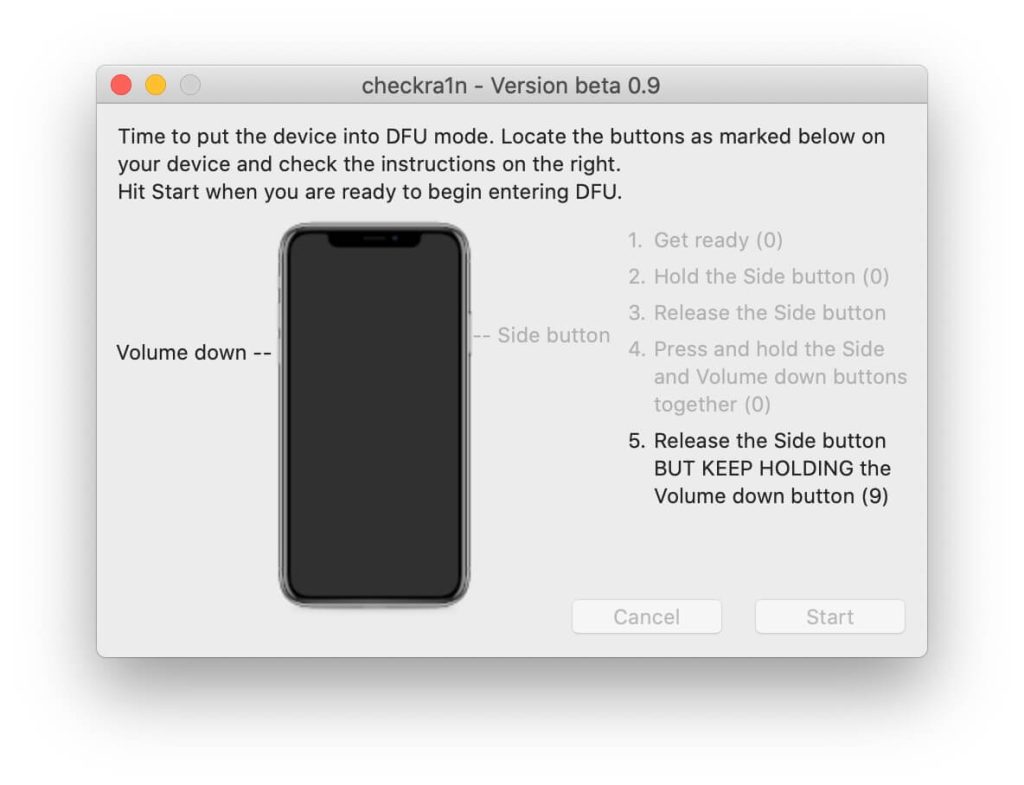
انقر فوق التالي (Next) لوضع جهازك في وضع الاسترداد (DFU). سيتم توجيهك خلال العملية، ولكن إليك التسلسل اليدوي:
1. اضغط مع الاستمرار على الزر الجانبي حتى تصبح الشاشة سوداء، ثم اتركه.
2. اضغط مع الاستمرار على الزر الجانبي وزر خفض الصوت معاً لمدة 5 ثوانٍ.
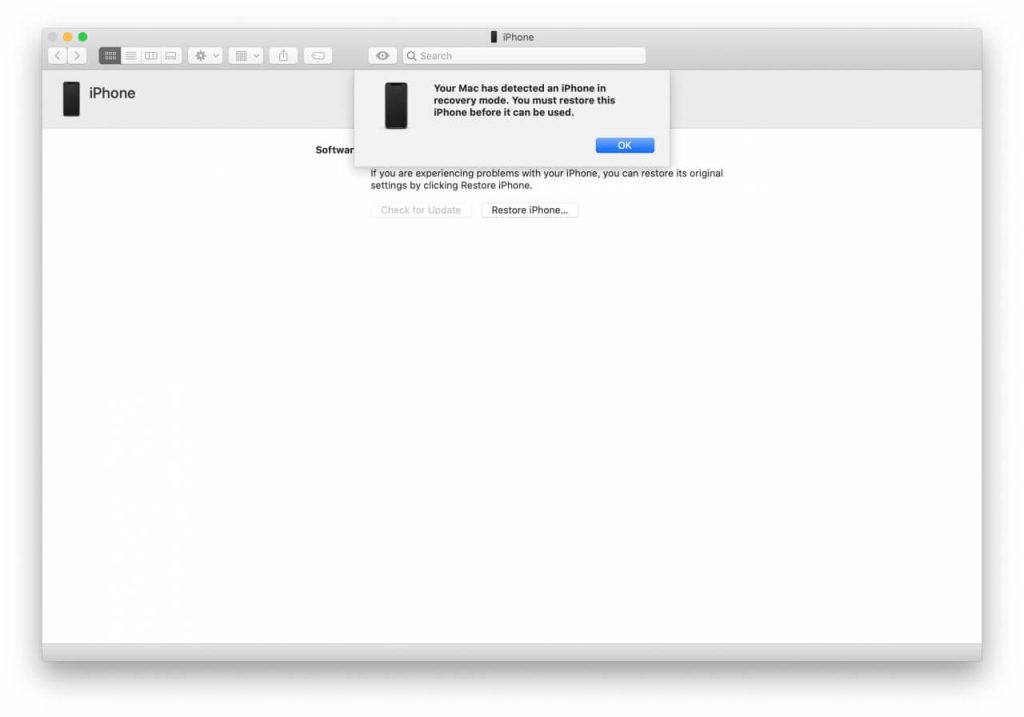
3. اترك الزر الجانبي واستمر في الضغط على زر خفض الصوت حتى يؤكد جهاز الكمبيوتر الخاص بك وضع الاسترداد. تظل الشاشة سوداء طوال العملية.
الخطوة 6: بدء الجيلبريك
انقر فوق ابدأ (Start) لبدء إجراء جيلبريك checkra1n لنظام iOS 12.
الخطوة 7: دعه يعيد التشغيل
ستقوم أداة Checkra1n الآن بعمل جيلبريك لجهازك، وإعادة تشغيله أثناء العملية.
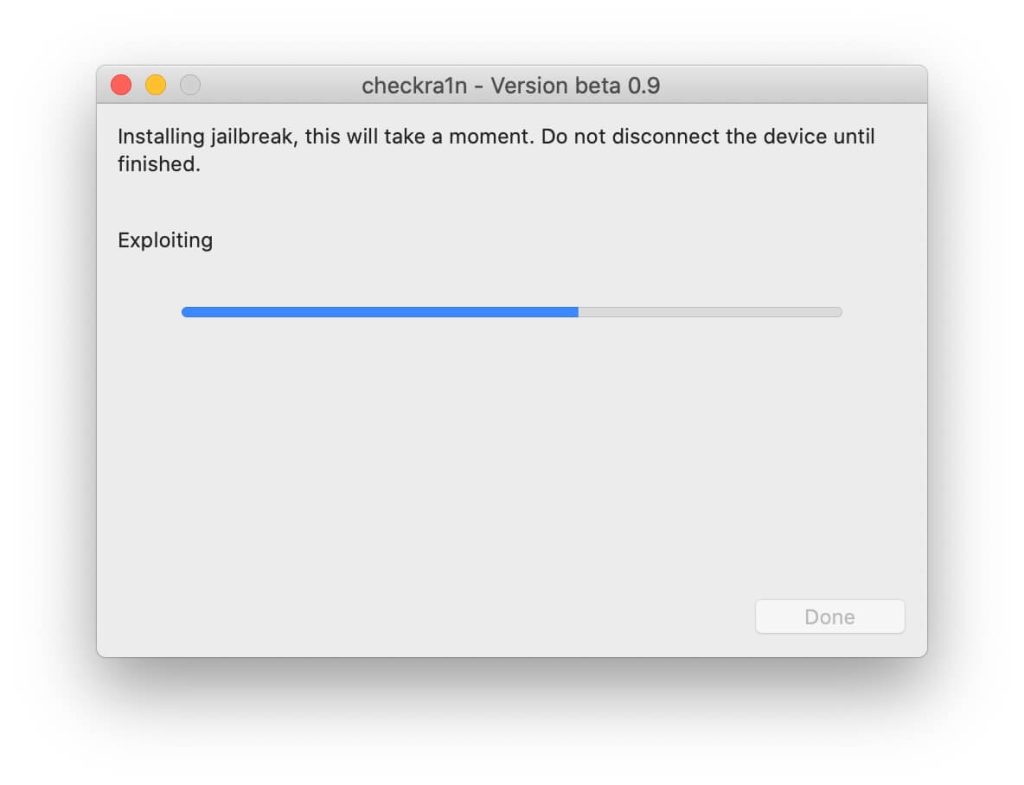
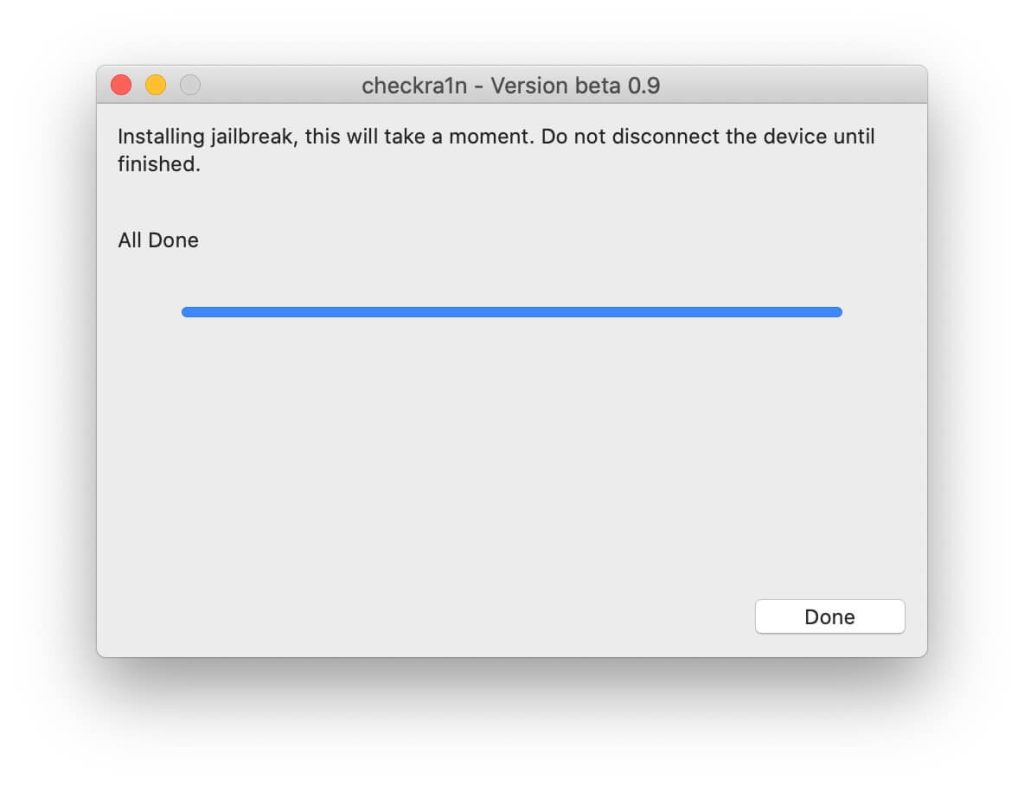
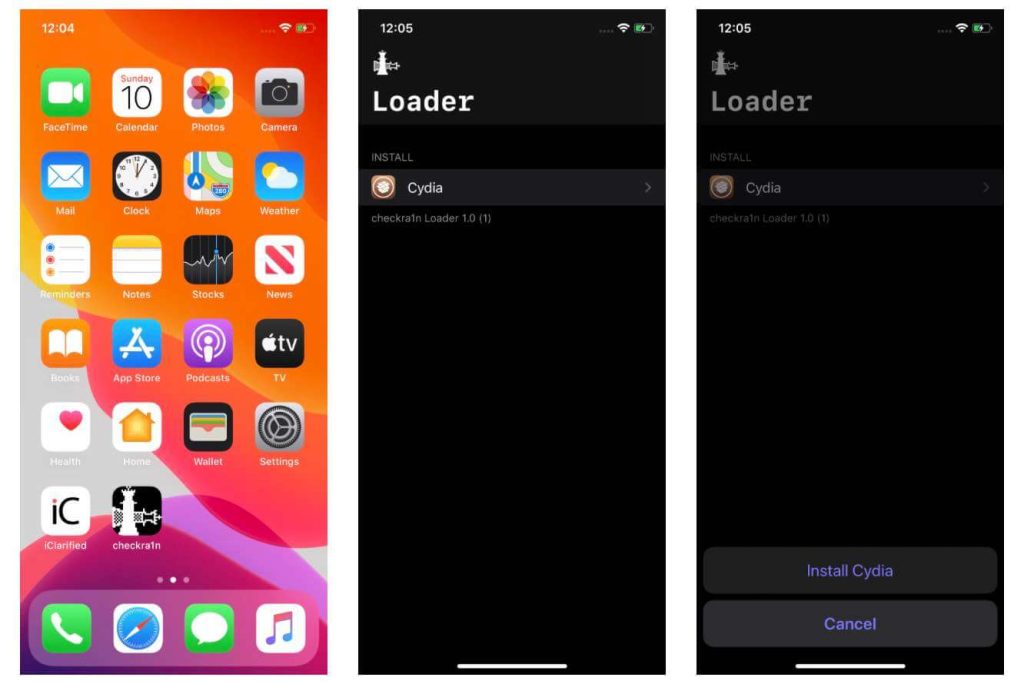
الخطوة 8: تثبيت Cydia
قم بتشغيل تطبيق checkra1n الجديد على شاشتك الرئيسية، وحدد Cydia، ثم اضغط على زر تثبيت Cydia (Install Cydia) الكبير.
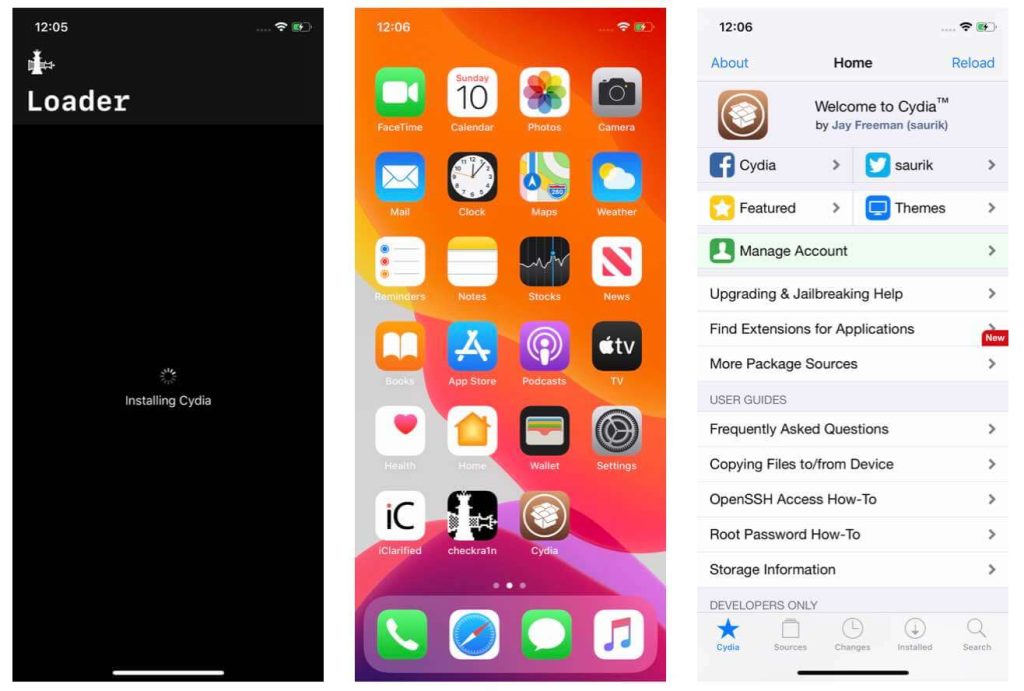
الخطوة 9: تشغيل Cydia
تم الآن تثبيت Cydia على جهازك، ويمكنك تشغيله مباشرة من الشاشة الرئيسية.
تثبيت SPYERA بعد الجيلبريك
بمجرد تثبيت Cydia، يمكنك إضافة SPYERA من تطبيق Cydia عن طريق إدخال عنوان URL الخاص بدليل SPYERA على Cydia. يمنحك هذا إمكانية الوصول إلى أعمق مستوى من مراقبة iPhone — بما في ذلك راصد لوحة مفاتيح iPhone (keylogger)، وتتبع الرسائل القصيرة SMS وiMessage بالكامل، وسجلات المكالمات، ونشاط التطبيقات — على الأجهزة التي لا يمكنها تشغيل أدوات المراقبة بدون جيلبريك. يمكن إخفاء أيقونة Cydia وأيقونة checkra1n وأيقونة SPYERA جميعاً في نهاية الإعداد إذا كنت ترغب في أن يظل التثبيت سرياً.
هل لا يزال يتعين عليك عمل جيلبريك في عام 2026؟
يؤدي الجيلبريك إلى إلغاء الضمان الخاص بك، وإزالة العديد من وسائل الحماية الأمنية المدمجة، ويمكن أن يمنع تحديثات iOS المستقبلية على هذا الجهاز، لذلك لا يستحق القيام به إلا عندما يكون لديك سبب محدد — مثل مراقبة جهاز iPhone قديم صادر عن الشركة أو جهاز طفل موروث عالق على نظام iOS 12. إذا كنت تقوم بإعداد المراقبة على جهاز iPhone من الجيل الحالي (iOS 17 أو أحدث)، فلن تحتاج إلى عمل جيلبريك له على الإطلاق: حيث يتم تثبيت تطبيق التجسس على iPhone من SPYERA بدون جيلبريك على الأجهزة الحديثة. قارن الخطط على صفحة أسعار SPYERA قبل البدء.