
Bu kılavuz, Samsung’un amiral gemisi Galaxy Note telefonları olan Samsung SM-N950F (Galaxy Note 8) ve SM-N960F (Galaxy Note 9) cihazlarını TWRP recovery ve Magisk kullanarak nasıl rootlayacağınızı göstermektedir. Her iki model de 2026 yılı itibarıyla orijinal Android güncellemelerinin üzerinden yıllar geçmiş durumdadır, bu nedenle root yapmak onları kullanışlı tutmanın en iyi yollarından biri olmaya devam ediyor: reklam engelleme, tam yedeklemeler, özel çekirdekler (custom kernel) ve Samsung’un orijinal yazılımda artık izin vermediği uygulama izinleri.
Root işlemi üç adımlı bir süreçtir. İlk olarak, TWRP gibi özel bir kurtarma modu (custom recovery) yükleyin. Bu, “flashable ZIP” olarak bilinen özel ikili dosyaları yüklemenizi (flash) sağlar. Ardından, no-verity zip ve RMM State Bypass zip dosyalarını yükleyerek şifrelemeyi devre dışı bırakın ve Pre-Normal RMM Durumunu önleyin. Son olarak, en son Magisk zip dosyasını yükleyerek cihazı rootlayın. İster ilk kez Samsung Note 8 root işlemi yapıyor olun, ister adım adım Samsung Note 8 nasıl rootlanır öğrenmek isteyin, ister özellikle Galaxy Note 8 nasıl rootlanır diye aramış olun, aradığınız eksiksiz süreç budur.
Başlamadan önce önemli bir not: Galaxy Note 8 US Cellular root veya Galaxy Note 9 US Cellular root yöntemi arıyorsanız, çoğu ABD operatör varyantı (Verizon, AT&T, US Cellular, Sprint) OEM Kilidini tamamen engelleyen kilitli bir bootloader ile gelir, bu nedenle bu kılavuz onlarda çalışmayacaktır. Bu kılavuz yalnızca uluslararası olarak kilitsiz olan SM-N950F/N950N and SM-N960F/N960N modelleri için geçerlidir.
Desteklenen Varyantlar & Modeller
- Samsung Galaxy Note 8 (kod adı “greatlte”) – SM-N950F/N, 2017’de çıktı, resmi olarak Android 9 Pie (One UI 1.1) sürümüne kadar güncellendi
- Samsung Galaxy Note 9 (kod adı “crownlte”) – SM-N960F/N, 2018’de çıktı, resmi olarak Android 10 (One UI 2.1) sürümüne kadar güncellendi
Her iki cihaz da kilitsiz/markasız uluslararası modellerdir — Snapdragon ve Exynos varyantları aynı şekilde desteklenmektedir.
Hazırlıklar
- Cihazınızdaki tüm verilerin eksiksiz bir yedeğini alın. İşlem sırasında her şey — uygulamalar, kişiler, mesajlar, günlükler, dahili depolama — silinecektir. Bunun için Samsung Smart Switch veya bir bulut yedeklemesi kullanın.
- Cihazı en az %60 şarj edin. Bu, yükleme (flash) işleminin ortasında ani bir kapanmayı önlemeye yardımcı olur.
- Bilgisayarınıza Samsung USB sürücülerini yükleyin.
- Odin’in güncel bir kopyasını (Odin3 v3.14 veya daha yeni platformlar arası Odin4 aracı) XDA-Developers forumu gibi güvenilir bir kaynaktan indirin ve kolayca erişilebilen bir klasöre çıkartın.
İndirmeler
- Odin – en son sürümü XDA-Developers gibi güvenilir bir topluluk kaynağından edinin; rastgele dosya paylaşım sitelerinden kaçının.
- Magisk – eski bir önbelleğe alınmış ZIP yerine her zaman resmi Magisk GitHub deposundan güncel sürümü (2026 itibarıyla v27 veya daha yenisi) alın.
- TWRP Galaxy Note 8 / Galaxy Note 9 recovery imajı – modeliniz için doğru olan .img.tar dosyasını resmi TWRP sitesinden indirin (Note 8 için “greatlte”, Note 9 için “crownlte” araması yapın).
- RMM State Bypass zip – Note 8/9 için XDA-Developers root konularında yaygın olarak paylaşılmaktadır; Veri Sıfırlama (Data Format) işleminden 7 gün sonra telefonun OEM Kilidini tekrar kilitlemesini engeller.
Ayarlarda Geliştirici Seçeneklerini ve OEM Kilidini Etkinleştirme
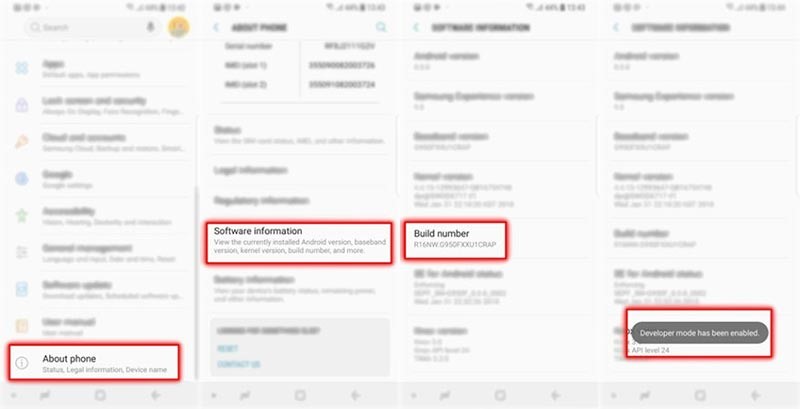
Asıl işlemden önce Geliştirici Seçeneklerini ve OEM Kilidini etkinleştirin. Ayarlar → Telefon Hakkında → Yazılım Bilgileri bölümüne gidin ve “Yapım numarası” seçeneğine 7 kez dokunun. “Geliştirici modu etkinleştirildi” şeklinde bir bildirim göreceksiniz.
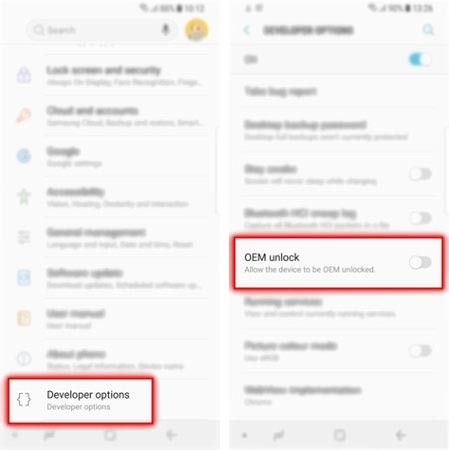
Ardından, Ayarlar ana ekranına gidin ve “Geliştirici seçenekleri”ne dokunun. “OEM Kilidi Açma” seçeneğini bulana kadar aşağı kaydırın ve bunu AÇIK konuma getirin.
Eğer bu seçenek henüz görünmüyorsa, telefonunuz yeni bir kurulumdan sonra Samsung’un 7 günlük OEM Kilidi bekleme süresinde olabilir. Bu sürenin ardından seçenek kullanılabilir hale gelecektir. 7 gün sonra hala görünmüyorsa, o özel cihaz veya operatör sürümü rootlanamaz.
TWRP Recovery Yükleme
- Yukarıdaki İndirmeler bölümünden cihazınız için doğru TWRP recovery imajını indirin.
- Çıkarttığınız Odin klasörünü açın ve Odin yürütülebilir dosyasını çalıştırın.
- Telefonu tamamen kapatın.
- Uyarı ekranını görene kadar Ses Kısma, Bixby ve Güç tuşlarına aynı anda basılı tutun.
- Download (Yükleme) moduna girmek için bir kez Ses Açma tuşuna basın. Ekranda “Downloading” yazısı görünmelidir.
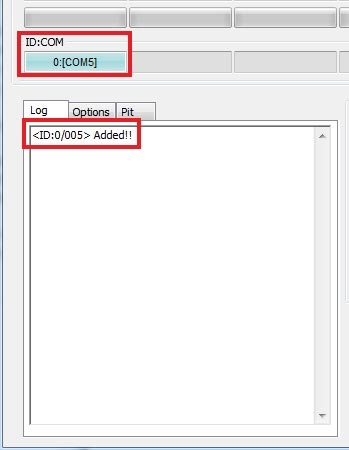
- Telefonu bilgisayara bağlayın. Odin’de, mesaj kutusunda “Added!!” yazısını görmelisiniz ve ID:COM bağlantı noktası ışığı yanmalıdır.
- Odin’de “Options” sekmesine tıklayın ve “Auto Reboot” ile “Re-Partition” seçeneklerinin işaretlenmemiş olduğundan emin olun.
- “Files” bölümünün altındaki “AP” butonuna tıklayın.
- Cihazınız için indirdiğiniz TWRP .tar dosyasını seçin.
- TWRP recovery’yi yüklemek için “Start” butonuna tıklayın.
Yükleme işlemi bittiğinde telefon Download Modunda kalacaktır. Bu noktada cihazın işletim sistemini açmasına izin vermeyin — eğer açılırsa, Pre-Normal RMM Durumu etkinleşir ve başka bir şey yükleyebilmek için 7 günlük bir bekleme süresini daha doldurmanız gerekir. Bunun yerine, aşağıda açıklandığı gibi doğrudan TWRP’ye önyükleme yapın.
TWRP Recovery’ye Önyükleme Yapma & Cihazı Rootlama
- Telefon hala Download modundayken, ekran kapanana kadar Ses Kısma, Bixby ve Güç tuşlarına aynı anda basılı tutun.
- Önemli: Ekran kapandığı anda Ses Kısma tuşunu bırakın ve Bixby ile Güç tuşlarını basılı tutmaya devam ederken hemen Ses Açma tuşuna basın.
- Cihaz şimdi TWRP recovery modunda açılmalıdır.
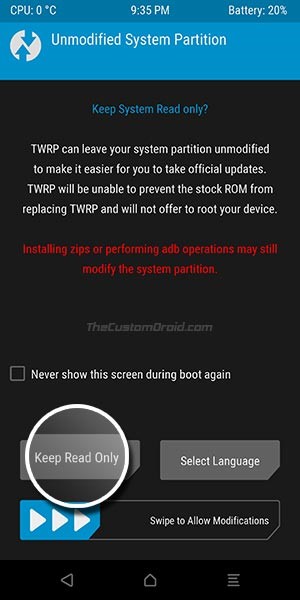
- “Unmodified System Partition” ekranında, “Swipe to Allow Modifications” seçeneğini kaydırın.
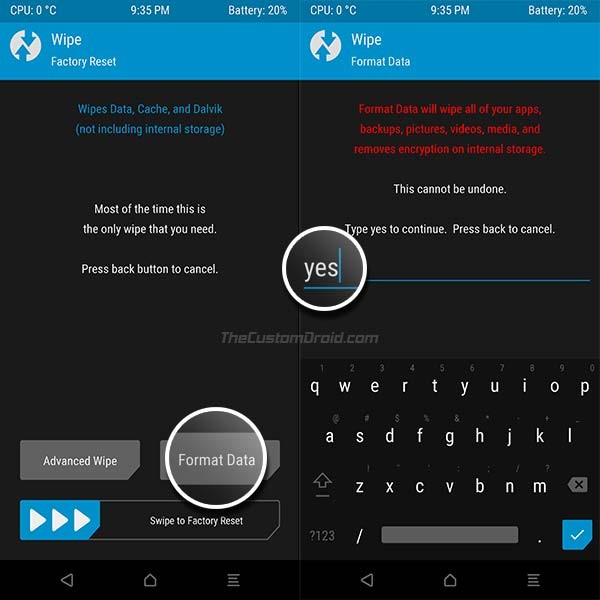
- 8 seçeneğin bulunduğu TWRP ana ekranını göreceksiniz. Wipe seçeneğine, ardından Format Data seçeneğine dokunun, alana “yes” yazın ve cihazı biçimlendirmek için Enter tuşuna basın.
- 8 seçeneğin bulunduğu ana TWRP ekranına geri dönün.
- Reboot seçeneğine, ardından Recovery seçeneğine dokunun. TWRP uygulamasını yüklemek isteyip istemediğinizi sorarsa, “Do Not Install” seçeneğine dokunun. Cihaz yeniden başlayıp tekrar “Unmodified System Partition” ekranına geldiğinde, 8 kutulu ekrana ulaşmak için değişikliklere izin vermek üzere ekranı tekrar kaydırın.
- Telefonu bilgisayarınıza bağlayın — artık dahili depolama alanını görebiliyor olmalısınız. RMM Bypass zip dosyasını ve güncel Magisk zip dosyasını dahili depolamaya aktarın.
- Install seçeneğine dokunun, RMM Bypass zip dosyasını seçin ve onaylamak için kaydırın.
- Geri dönün ve önceki adımı bu kez Magisk zip dosyasını seçerek tekrarlayın.
- Kurulum tamamlandıktan sonra Reboot System seçeneğine dokunun.
Cihaz açıldığında, telefonu yeni bir cihaz gibi kurun. Artık Magisk uygulaması üzerinden cihazda tam root erişimine sahip olmalısınız; bunu Magisk uygulamasını açıp root izninin verildiğini kontrol ederek onaylayabilirsiniz.
Modern Alternatif: Magisk’in İmaj Yamama (Patch-Image) Yöntemi
TWRP kullanmaktan tamamen kaçınmak istiyorsanız, güncel Magisk sürümleri birçok Note 8/9 yazılım sürümünü özel bir recovery olmadan da rootlayabilir: Yazılımınızın AP tar dosyasından boot.img dosyasını çıkarın, bunu halihazırda açılmış olan telefondaki Magisk uygulaması içinde yamalayın (patch), ardından yamalanmış imajı Odin’in AP yuvası üzerinden geri yükleyin ve yeniden başlatın. Bu, tam bir TWRP kurulumuna kıyasla daha küçük ve daha kolay geri alınabilir bir değişikliktir; ancak özel ROM’lar yüklemeyi de planlıyorsanız TWRP’ye sahip olmak yine de faydalıdır.
İzleme İçin Galaxy Note 8 veya Note 9 Cihazınızı Neden Rootlamalısınız?
İnsanların 2026 yılında yedek bir Note 8 veya Note 9’u rootlamasının yaygın bir nedeni, üzerinde daha yetenekli izleme yazılımları çalıştırmaktır — çocuğunuzun cihazı veya sahibi olduğunuz ve yönetmeye yetkili olduğunuz bir şirket telefonu için. Root erişimi, izleme uygulamalarının orijinal Android’in izin verdiğinin ötesine geçmesini sağlar; buna doğrudan cihazdan WhatsApp mesajlarını ve diğer uçtan uca şifrelenmiş sohbetleri okumak da dahildir. GPS konumu geçmişi ve coğrafi çevreleme (geofencing) gibi standart takip işlemleri genellikle root olmadan da çalışır. Root işlemini tamamen atlamak isterseniz, SPYERA’nın Android Spy App uygulaması orijinal yazılımdaki çoğu izleme ihtiyacını karşılar — kullanım durumunuz için root işleminin gerekli olup olmadığına karar vermeden önce özellikleri ve fiyatlandırma sayfasındaki planları karşılaştırın.
Sizi buraya hangi ifade getirmiş olursa olsun — Samsung Note 8 root yapmak, Galaxy Note 8 root elde etmek, Samsung Galaxy Note 8 root işlemini gerçekleştirmek veya Samsung Galaxy Note 9 root yapmak istiyor olun — yukarıdaki SM-N950F/N ve SM-N960F/N adımları tamamen aynıdır. Galaxy Note 9 root işlemi de birebir aynı TWRP + Magisk akışını kullanır ve Galaxy Note 9 TWRP imajı (crownlte), Note 8 sürümüyle birlikte resmi TWRP sitesinde yer almaktadır.