
이 가이드는 TWRP 리커버리와 Magisk를 사용하여 삼성의 플래그십 갤럭시 노트 휴대폰인 삼성 SM-N950F(갤럭시 노트 8) 및 SM-N960F(갤럭시 노트 9) 기기를 루팅하는 방법을 설명합니다. 두 모델 모두 2026년 기준으로 원래의 안드로이드 업데이트 지원 기간이 수년 지난 상태이므로, 루팅은 광고 차단, 전체 백업, 커스텀 커널, 순정 펌웨어에서 삼성이 더 이상 허용하지 않는 앱 권한 설정 등 기기를 계속 유용하게 활용할 수 있는 가장 좋은 방법 중 하나입니다.
루팅은 3단계 과정으로 진행됩니다. 먼저 TWRP와 같은 커스텀 리커버리를 설치합니다. 이를 통해 플래시 가능한 ZIP 파일로 알려진 커스텀 바이너리를 플래싱할 수 있습니다. 다음으로, no-verity zip과 RMM State Bypass zip을 플래싱하여 암호화를 비활성화하고 Pre-Normal RMM 상태를 방지합니다. 마지막으로 최신 Magisk zip을 플래싱하여 기기를 루팅합니다. 삼성 노트 8 루팅을 처음 시도하시거나, 삼성 노트 8 루팅 방법을 단계별로 알고 싶으시거나, 갤럭시 노트 8 루팅 방법을 구체적으로 검색하셨다면 이 과정이 전체 프로세스입니다.
시작하기 전에 한 가지 중요한 참고 사항이 있습니다. 갤럭시 노트 8 US Cellular 루팅 또는 갤럭시 노트 9 US Cellular 루팅 방법을 찾고 계신다면, 대부분의 미국 통신사 모델(Verizon, AT&T, US Cellular, Sprint)은 OEM 잠금 해제를 완전히 차단하는 잠긴 부트로더와 함께 출시되므로 이 가이드가 적용되지 않습니다. 이 가이드는 국제적으로 언락된 SM-N950F/N950N 및 SM-N960F/N960N 모델에만 적용됩니다.
지원되는 변종 및 모델
- 삼성 갤럭시 노트 8 (코드명 “greatlte”) – SM-N950F/N, 2017년 출시, 안드로이드 9 파이(One UI 1.1)까지 공식 업데이트됨
- 삼성 갤럭시 노트 9 (코드명 “crownlte”) – SM-N960F/N, 2018년 출시, 안드로이드 10(One UI 2.1)까지 공식 업데이트됨
두 기기 모두 언락된 무약정 국제 모델이며, 스냅드래곤 및 엑시노스 모델 모두 동일한 방식으로 지원됩니다.
준비 사항
- 기기의 모든 데이터를 완전히 백업해 두세요. 프로세스 진행 중에 앱, 연락처, 메시지, 로그, 내부 저장소 등 모든 데이터가 삭제됩니다. 이를 위해 삼성 스마트 스위치(Smart Switch)나 클라우드 백업을 사용하세요.
- 기기를 최소 60% 이상 충전해 두세요. 플래싱 도중 갑자기 전원이 꺼지는 것을 방지할 수 있습니다.
- PC에 삼성 USB 드라이버를 설치합니다.
- XDA-Developers 포럼과 같이 신뢰할 수 있는 소스에서 최신 버전의 Odin(Odin3 v3.14 또는 최신 크로스 플랫폼 Odin4 도구)을 다운로드하고 접근하기 쉬운 폴더에 압축을 풉니다.
다운로드
- Odin – XDA-Developers와 같이 신뢰할 수 있는 커뮤니티 소스에서 최신 버전을 받으세요. 출처가 불분명한 파일 공유 미러 사이트는 피하세요.
- Magisk – 오래된 캐시 ZIP 파일 대신 항상 공식 Magisk GitHub 저장소에서 최신 릴리스(2026년 기준 v27 이상)를 다운로드하세요.
- TWRP 갤럭시 노트 8 / 갤럭시 노트 9 리커버리 이미지 – 공식 TWRP 사이트에서 본인 모델에 맞는 올바른 .img.tar 파일을 다운로드하세요 (노트 8은 “greatlte”, 노트 9는 “crownlte” 검색).
- RMM State Bypass zip – 노트 8/9용 XDA-Developers 루팅 스레드에 널리 공유되어 있습니다. 데이터 포맷 후 7일이 지나도 휴대폰이 OEM 잠금 해제를 다시 잠그지 않도록 방지합니다.
설정에서 개발자 옵션 및 OEM 잠금 해제 활성화하기
실제 과정을 시작하기 전에 개발자 옵션과 OEM 잠금 해제를 활성화해야 합니다. 설정 → 휴대전화 정보 → 소프트웨어 정보로 이동하여 “빌드 번호”를 7번 연속으로 누릅니다. “개발자 모드를 켰습니다.”라는 토스트 알림이 표시됩니다.
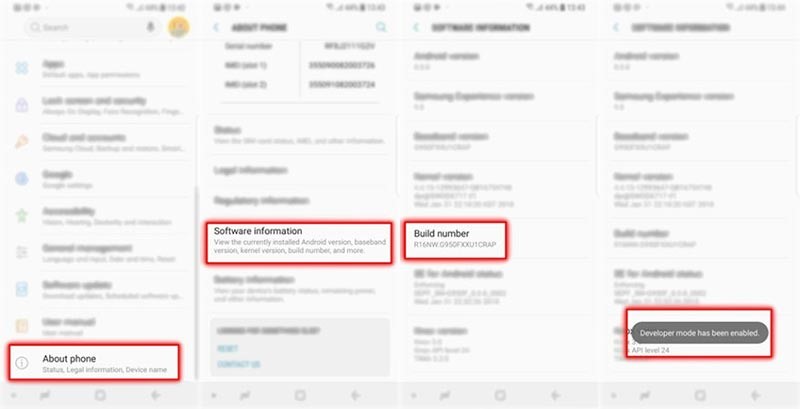
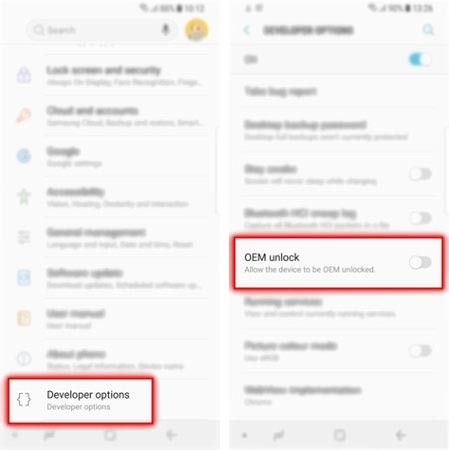
다음으로 설정 메인 화면으로 돌아가서 “개발자 옵션”을 누릅니다. 아래로 스크롤하여 “OEM 잠금 해제” 토글을 찾아 활성화(ON)합니다.
해당 옵션이 아직 보이지 않는다면, 기기를 새로 설정한 후 삼성의 7일 OEM 잠금 해제 대기 기간이 지나지 않았기 때문일 수 있습니다. 이 대기 기간이 지나면 옵션이 활성화됩니다. 7일이 지난 후에도 여전히 보이지 않는다면, 해당 기기 또는 통신사 빌드는 루팅이 불가능한 모델입니다.
TWRP 리커버리 설치
- 위의 다운로드 섹션에서 본인 기기에 맞는 올바른 TWRP 리커버리 이미지를 다운로드합니다.
- 압축을 푼 Odin 폴더를 열고 Odin 실행 파일을 실행합니다.
- 휴대폰 전원을 완전히 끕니다.
- 경고 화면이 나타날 때까지 음량 낮추기, 빅스비, 전원 버튼을 동시에 길게 누릅니다.
- 음량 높이기 버튼을 한 번 눌러 다운로드 모드로 진입합니다. 화면에 “Downloading”이 표시되어야 합니다.
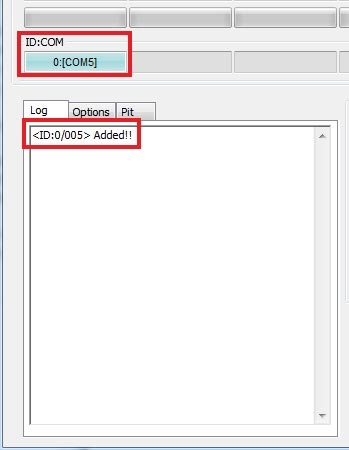
- 휴대폰을 PC에 연결합니다. Odin의 메시지 상자에 “Added!!”가 표시되고 ID:COM 포트에 불이 들어와야 합니다.
- Odin에서 “Options” 탭을 클릭하고 “Auto Reboot” 및 “Re-Partition”이 체크 해제되어 있는지 확인합니다.
- “Files” 섹션 아래의 “AP” 버튼을 클릭합니다.
- 다운로드한 기기용 TWRP .tar 파일을 선택합니다.
- “Start”를 클릭하여 TWRP 리커버리를 플래싱합니다.
플래싱이 완료되면 휴대폰은 다운로드 모드 상태를 유지합니다. 이 시점에서 기기가 운영체제(OS)로 부팅되지 않도록 하십시오. 만약 부팅되면 Pre-Normal RMM 상태가 설정되어 다른 파일을 플래싱하기 전에 다시 7일을 대기해야 합니다. 대신 아래 설명에 따라 TWRP로 바로 부팅하십시오.
TWRP 리커버리로 부팅 및 기기 루팅
- 휴대폰이 여전히 다운로드 모드에 있는 상태에서 화면이 꺼질 때까지 음량 낮추기, 빅스비, 전원 버튼을 동시에 길게 누릅니다.
- 중요: 화면이 꺼지는 즉시 음량 낮추기 버튼에서 손을 떼고, 빅스비와 전원 버튼을 누른 상태를 유지하면서 즉시 음량 높이기 버튼을 길게 누릅니다.
- 이제 기기가 TWRP 리커버리로 부팅됩니다.
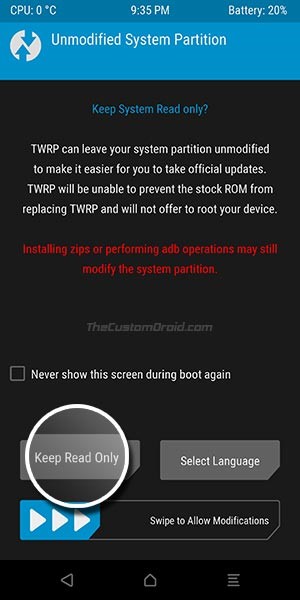
- “Unmodified System Partition” 화면이 나타나면 “Swipe to Allow Modifications” 슬라이더를 밀어줍니다.
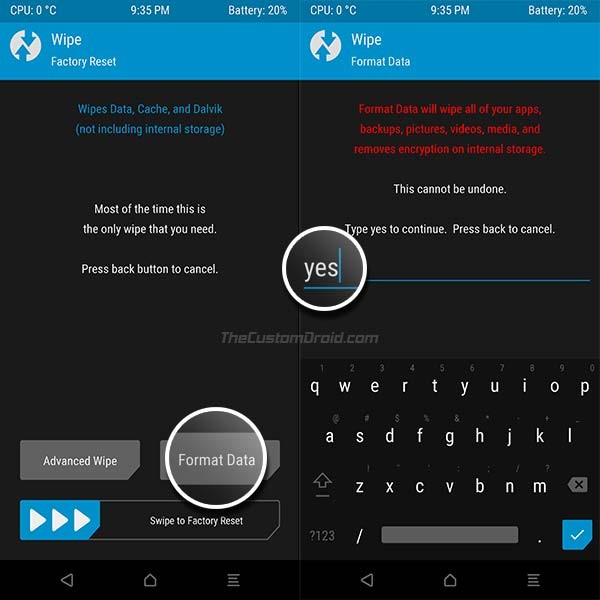
- 8개의 옵션이 있는 TWRP 메인 화면이 표시됩니다. Wipe를 누른 다음 Format Data를 선택하고, 입력란에 “yes”를 입력한 후 Enter를 눌러 기기를 포맷합니다.
- 8개의 옵션이 있는 TWRP 메인 화면으로 돌아갑니다.
- Reboot을 누른 다음 Recovery를 선택합니다. TWRP 앱을 설치할지 묻는 메시지가 나타나면 Do Not Install을 누릅니다. 기기가 다시 “Unmodified System Partition” 화면으로 재부팅되면, 다시 슬라이드하여 수정을 허용하고 8개 박스가 있는 메인 화면으로 진입합니다.
- 휴대폰을 PC에 연결합니다. 이제 PC에서 기기의 내부 저장소가 표시되어야 합니다. RMM Bypass zip 파일과 최신 Magisk zip 파일을 내부 저장소로 전송합니다.
- Install을 누르고 RMM Bypass zip 파일을 선택한 후, 슬라이드하여 설치를 확인합니다.
- 뒤로 돌아가서 이전 단계를 반복하되, 이번에는 Magisk zip 파일을 선택합니다.
- 설치가 완료되면 Reboot System을 누릅니다.
부팅이 완료되면 새 기기를 설정하듯이 휴대폰을 설정합니다. 이제 Magisk를 통해 기기에 대한 완전한 루트 권한을 갖게 되며, Magisk 앱을 열어 루트 권한이 부여되었는지 확인하여 이를 검증할 수 있습니다.
최신 대안: Magisk의 패치 이미지 방식
TWRP 설치 과정을 완전히 피하고 싶다면, 최신 Magisk 버전을 사용하여 커스텀 리커버리 없이도 많은 노트 8/9 펌웨어 빌드를 루팅할 수 있습니다. 순정 펌웨어의 AP tar 파일에서 boot.img를 추출한 다음, 이미 부팅된 휴대폰의 Magisk 앱에서 이를 패치하고, 패치된 이미지를 Odin의 AP 슬롯을 통해 다시 플래싱한 후 재부팅하는 방식입니다. 이는 전체 TWRP 설치보다 변경 범위가 작고 되돌리기 쉽지만, 향후 커스텀 롬을 플래싱할 계획이 있다면 여전히 TWRP를 설치하는 것이 좋습니다.
모니터링을 위해 갤럭시 노트 8 또는 노트 9을 루팅하는 이유는 무엇인가요?
2026년에 여분의 노트 8이나 노트 9을 루팅하는 흔한 이유 중 하나는 자녀의 기기나 본인 소유의 승인된 회사 휴대폰에 더 강력한 기능의 모니터링 소프트웨어를 실행하기 위해서입니다. 루트 권한을 획득하면 모니터링 앱이 순정 안드로이드가 허용하는 범위를 넘어 기기에서 직접 WhatsApp 메시지 및 기타 종단간 암호화된 채팅 내용을 읽을 수 있습니다. GPS 위치 기록 및 지오펜싱과 같은 표준 추적 기능은 일반적으로 루팅 없이도 원활하게 작동합니다. 루팅 과정을 완전히 생략하고 싶다면, SPYERA의 Android Spy App이 순정 펌웨어에서도 대부분의 모니터링 요구 사항을 충족합니다. 루팅이 본인의 사용 목적에 정말 필요한지 결정하기 전에 요금제 페이지에서 기능과 요금제를 비교해 보세요.
삼성 노트 8 루팅, 갤럭시 노트 8 루팅 방법, 삼성 갤럭시 노트 8 루팅, 또는 삼성 갤럭시 노트 9 루팅 등 어떤 검색어로 이 페이지에 오셨든, 위의 SM-N950F/N 및 SM-N960F/N 단계는 동일합니다. 갤럭시 노트 9 루팅 역시 정확히 동일한 TWRP + Magisk 과정을 사용하며, 갤럭시 노트 9 TWRP 이미지(crownlte)는 공식 TWRP 사이트에서 노트 8 빌드와 함께 다운로드할 수 있습니다.