
Come eseguire il jailbreak di iOS 14.x su Mac con checkra1n
Ti stai chiedendo come eseguire il jailbreak di iOS 14 su un Mac? Questa guida illustra come eseguire il jailbreak di iOS 14.x con checkra1n, lo strumento di jailbreak gratuito basato sull’exploit della bootrom checkm8. Poiché checkm8 prende di mira un difetto a livello hardware nei chip A7–A11 di Apple, non può essere corretto tramite un aggiornamento software; ecco perché il jailbreak con checkra1n su Mac è ancora il metodo di riferimento per questi vecchi iPhone, anche a distanza di anni dal rilascio di iOS 14. Sia che tu abbia cercato “jailbreak iPhone Mac”, “checkrain iOS 14” (l’ortografia corretta utilizza il numero 1, non le lettere “rain” — lo strumento reale è checkra1n), o che tu voglia sapere nello specifico come eseguire il jailbreak di un iPhone con un MacBook, i passaggi seguenti coprono l’intero processo, dal download a Cydia.
Questa guida si applica a iPhone X, 8 Plus, 8, 7 Plus, 7, SE (1ª generazione), 6S Plus, 6S, 6 Plus, 6 e 5S — i dispositivi compatibili con checkra1n, tutti basati sui chip da A7 a A11 di Apple.
Vale ancora la pena eseguire il jailbreak di iOS 14?
Questi dispositivi sono ormai hardware datato, ma checkra1n rimane il jailbreak più affidabile per iOS 14 su questa gamma di chip perché sfrutta la bootrom anziché un bug software risolvibile con una patch. Le ricerche comuni con errori di battitura — come “checkra1 download”, “checkra1n”, “checkrain” — rimandano tutte allo stesso strumento ufficiale. Non esiste un metodo legittimo per il jailbreak di iOS 14 senza computer, e i siti che promettono un jailbreak online di checkra1n eseguibile interamente nel browser sono truffe — checkra1n funziona solo come applicazione desktop su macOS o Linux. Se speravi in uno strumento di jailbreak per iOS 14 su Windows, non ne esiste alcuno ufficiale; su un PC Windows avresti bisogno di una macchina virtuale Linux o di un dual boot per eseguire checkra1n, il che va ben oltre lo scopo di un tutorial per principianti. Scarica sempre la build di checkra1n per Mac OS dal vero sito web di checkra1n, checkra.in — mai da un mirror non ufficiale.
Di cosa avrai bisogno
- Un computer Mac con una connessione internet
- Un cavo per collegare il tuo iPhone al Mac
- L’iPhone di cui desideri eseguire il jailbreak a portata di mano, insieme al codice di sblocco dello schermo, se presente
- Lo strumento checkra1n — per scaricare checkra1n per iOS 14, utilizza solo il sito ufficiale di checkra1n, checkra.in. Evita qualsiasi altro mirror per il download del jailbreak di iOS 14; checkra1n è completamente gratuito e qualsiasi richiesta di pagamento è una truffa.
Passo Uno
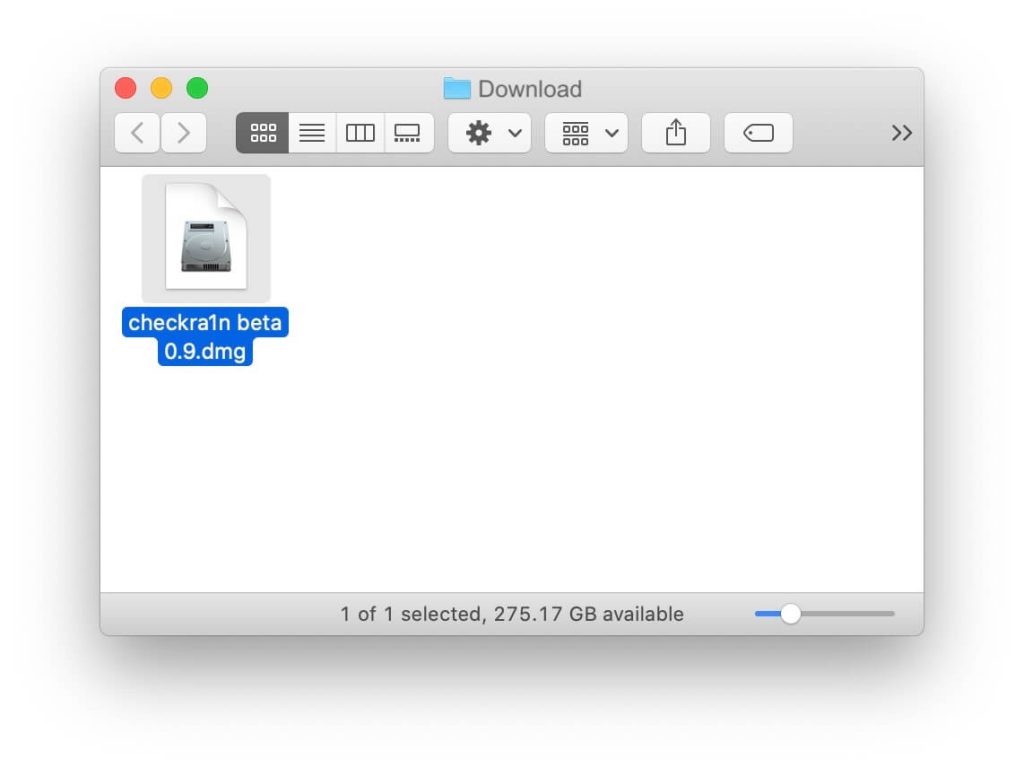
Vai sul sito ufficiale di checkra1n all’indirizzo checkra.in e scarica l’ultima build per macOS disponibile — questo è l’unico link di download per il jailbreak di iOS 14 di cui ti devi fidare.
Passo Due
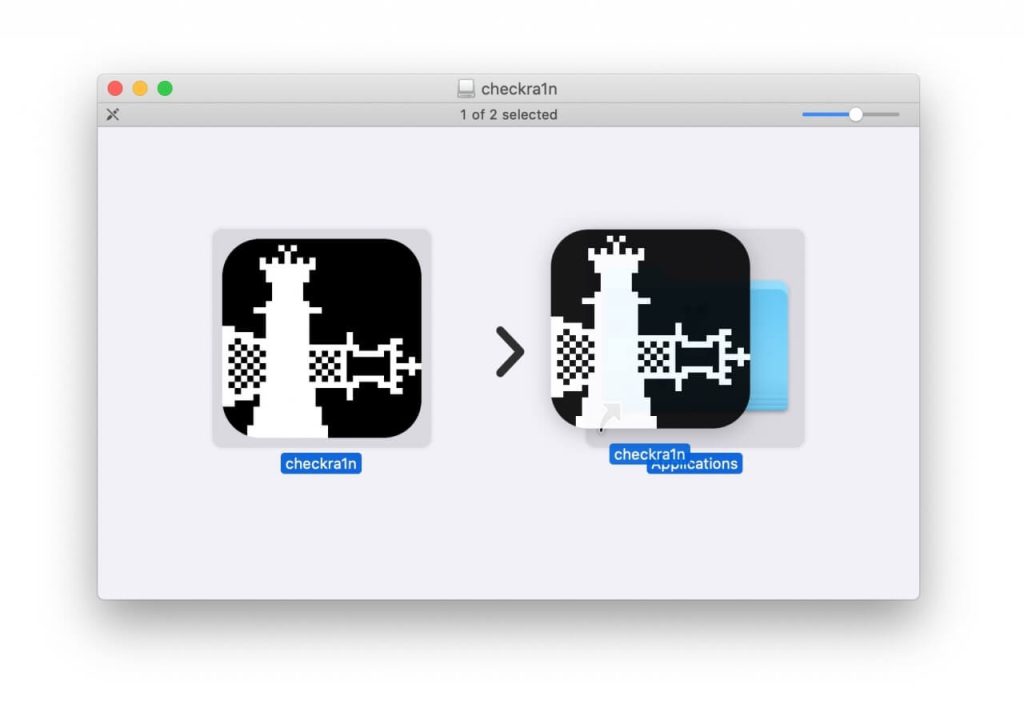
Fai doppio clic sul file DMG scaricato per aprirlo, quindi trascina l’icona di checkra1n sull’icona della cartella Applicazioni.
Passo Tre
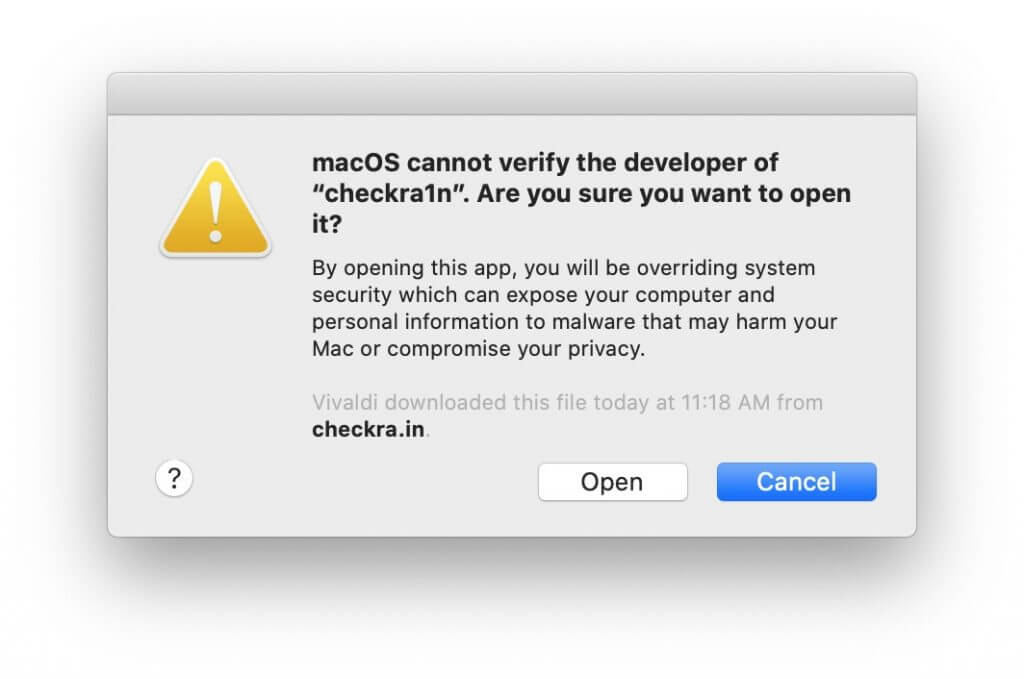
Apri la cartella Applicazioni, quindi fai clic con il tasto destro del mouse (o tieni premuto il tasto Control e fai clic) sull’app checkra1n e scegli Apri dal menu. Di default, macOS Gatekeeper segnala le app non firmate come questa, quindi questo passaggio è necessario la prima volta che la avvii.
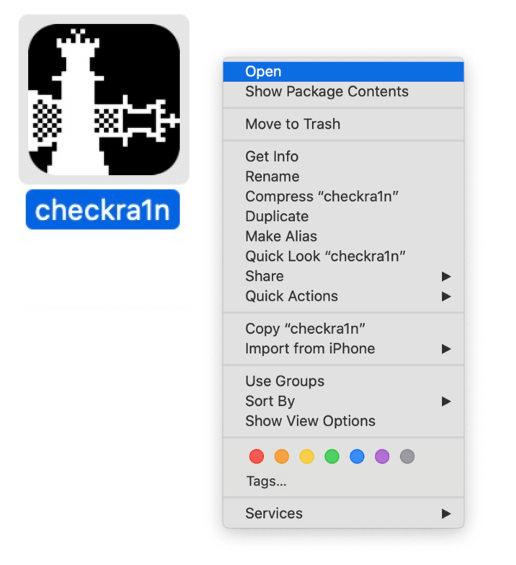
Fai clic su Apri per confermare che desideri avviare l’app checkra1n.
Passo Quattro
Collega il tuo iPhone al Mac con un cavo USB e fai clic su Start.
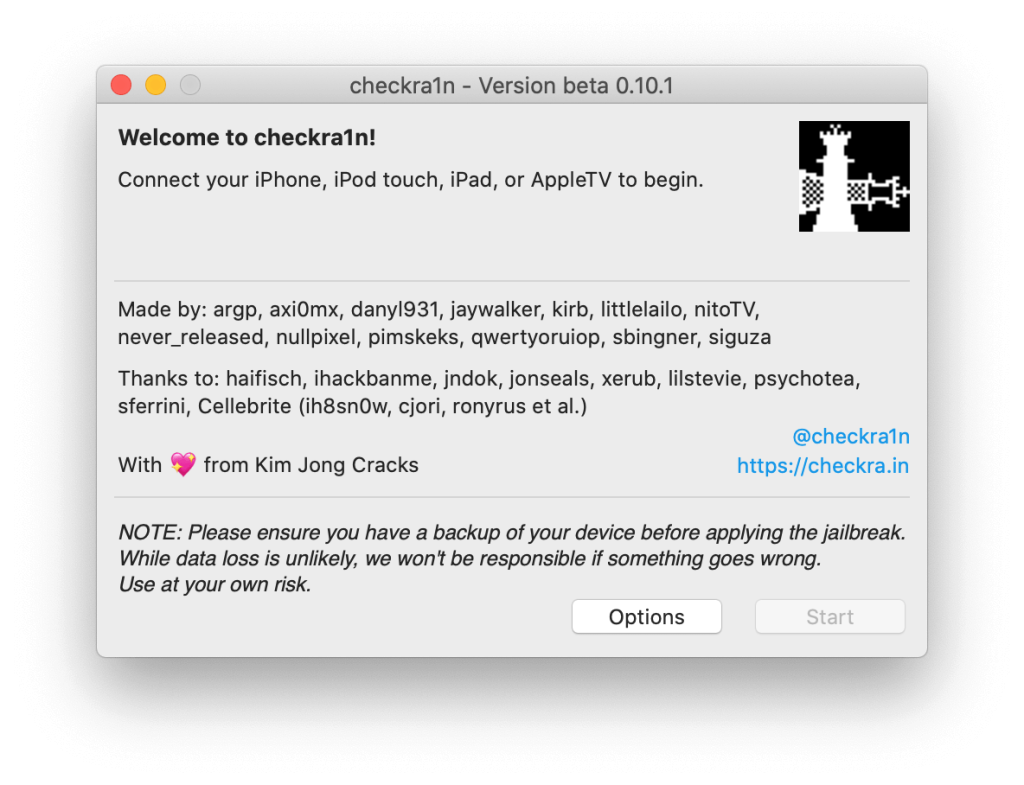
Se visualizzi un avviso che indica che la tua versione di iOS non è testata, vai su Options e seleziona Allow untested iOS versions.
Passo Cinque
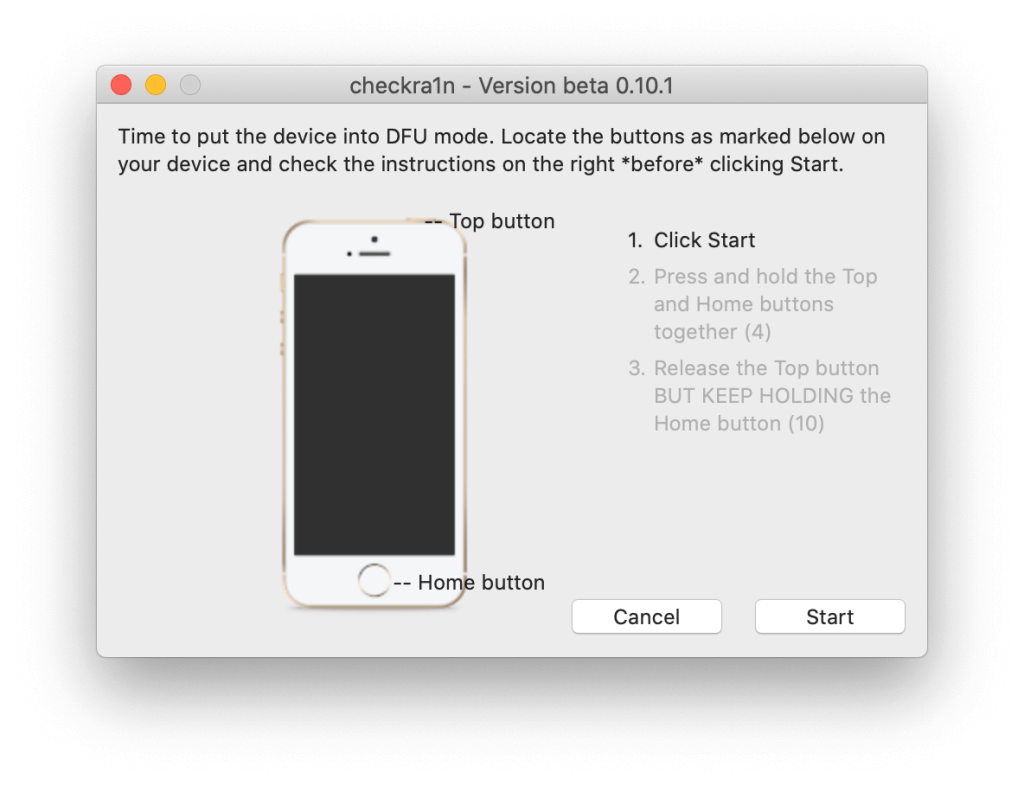
Fai clic su Next per mettere il tuo dispositivo in modalità di recupero (Recovery Mode), quindi segui la procedura guidata interattiva di checkra1n per accedere alla modalità DFU. La procedura è la seguente:
Accesso alla modalità DFU
1. Tieni premuto il pulsante laterale finché lo schermo non diventa nero, quindi rilascialo.
2. Tieni premuti contemporaneamente il pulsante laterale e il pulsante Volume giù per 5 secondi.
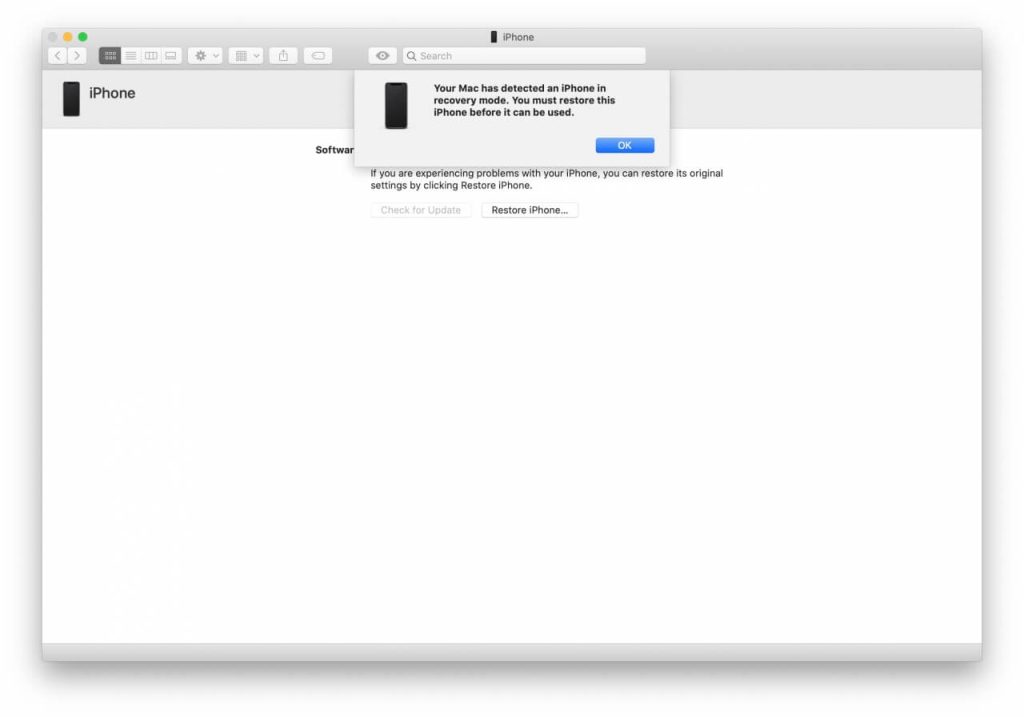
3. Rilascia il pulsante laterale e continua a tenere premuto Volume giù finché il Mac non mostra che il dispositivo è in modalità di recupero. Lo schermo del tuo iPhone rimarrà nero — è del tutto normale. Fai clic su Start per iniziare.
Passo Sei
checkra1n ora esegue il jailbreak automaticamente. Lascia il tuo iPhone collegato e non interrompere il processo.
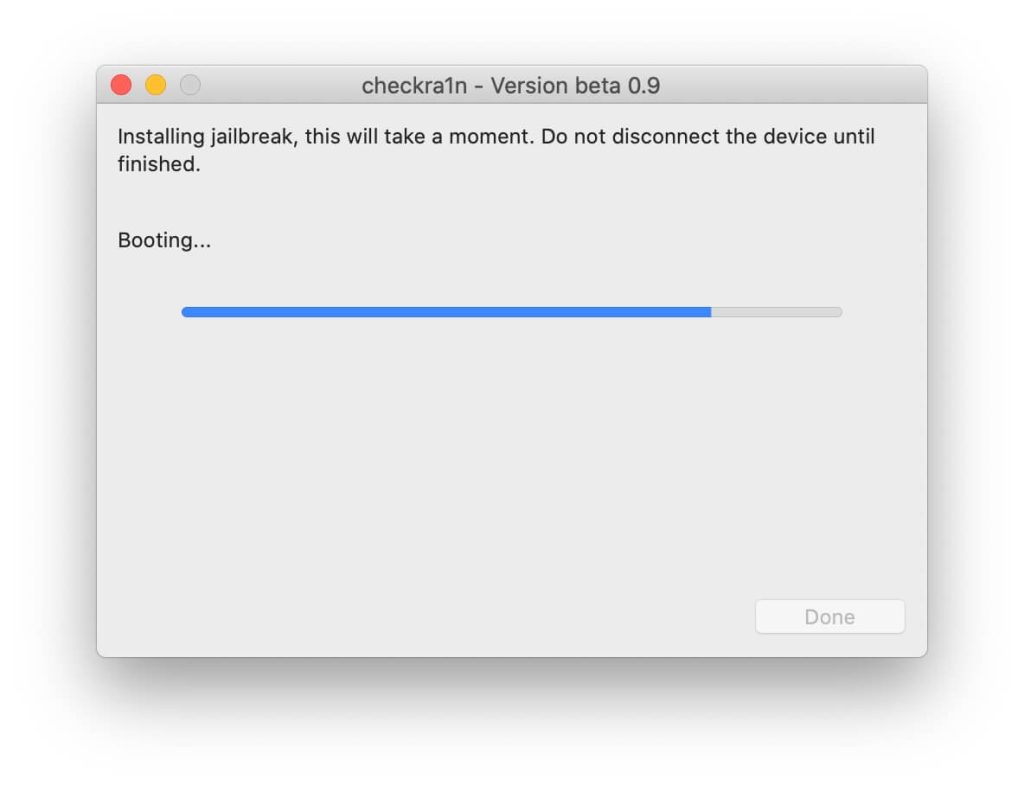
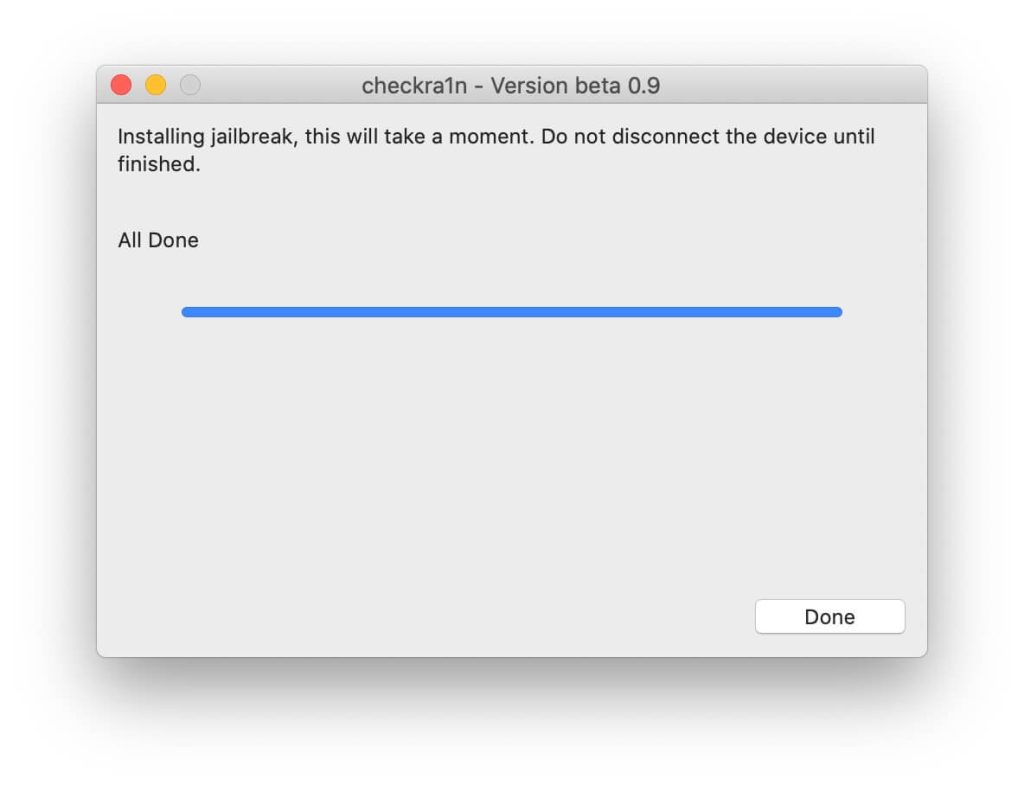
Passo Sette
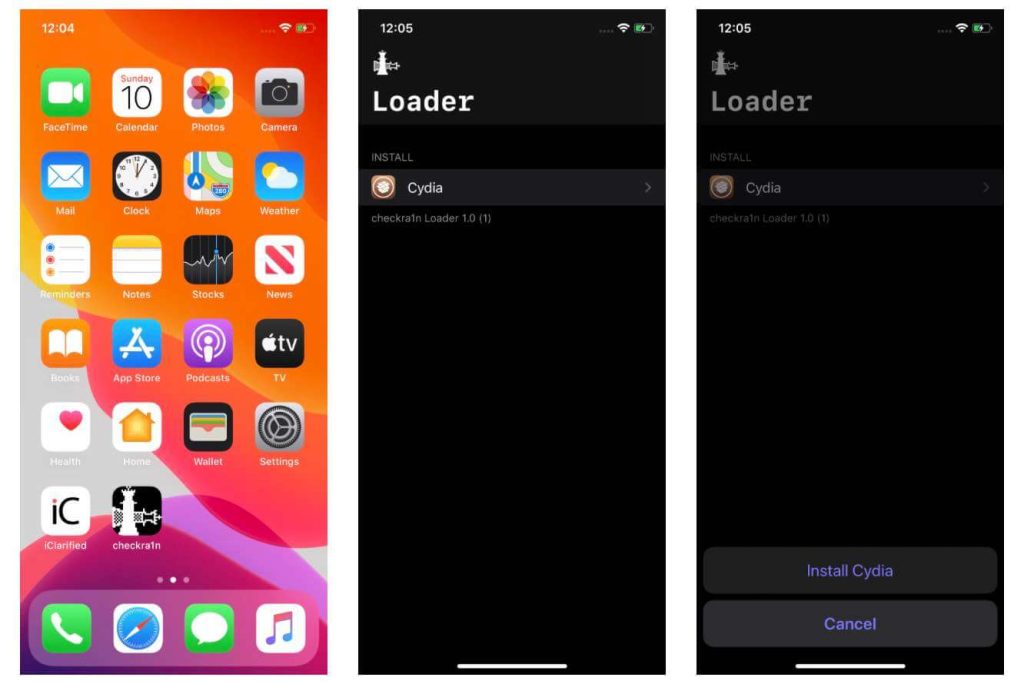
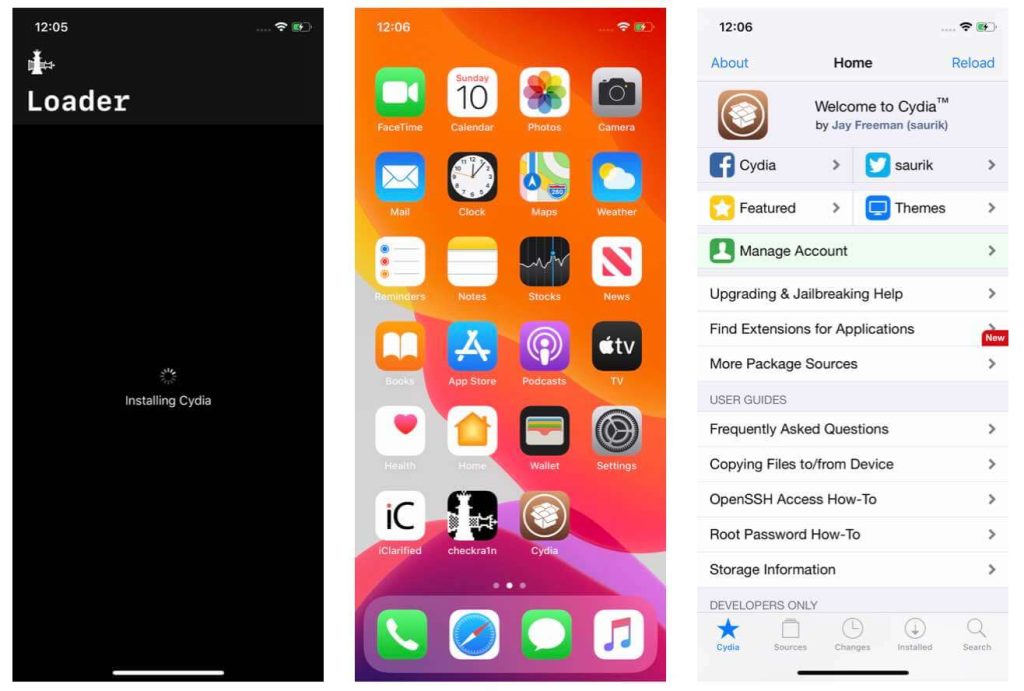
Avvia la nuova icona dell’app checkra1n sulla schermata iniziale del tuo iPhone, tocca Cydia, quindi tocca il grande pulsante Install Cydia che appare. Questo passaggio di installazione di Cydia tramite checkra1n è ciò che le persone intendono con “Cydia per Mac” — Cydia in sé non ha un’app per Mac; il gestore dei pacchetti si installa sull’iPhone, utilizzando il Mac solo come host per il jailbreak.
Passo Otto
Cydia è ora installato sul tuo iPhone e puoi avviarlo dalla schermata iniziale in qualsiasi momento.
Se riscontri un errore a metà percorso, di solito è perché checkra1n non ha ancora aggiunto il supporto ufficiale per la tua esatta build di iOS, oppure il tuo dispositivo non rientra nella gamma A7–A11 supportata. Questo metodo di jailbreak per iPhone con iOS 14 — come qualsiasi progetto di jailbreak 14 su questa gamma di chip — è completamente gratuito e i requisiti per il jailbreak su Mac sono minimi: macOS Big Sur (10.16) o versioni successive e un iPhone compatibile. Se un qualsiasi sito o servizio ti chiede di pagare per un jailbreak o per un accesso “premium” a checkra1n, non pagare e non scaricarlo. Si tratta di truffe.
Cosa fare dopo: installare SPYERA
Una volta completato il jailbreak, vedrai sia l’icona di Cydia che quella di checkra1n sul tuo iPhone. Il tuo dispositivo è ora pronto per SPYERA — le istruzioni di installazione sono disponibili all’interno del tuo account web SPYERA dopo la registrazione. SPYERA può nascondere la propria icona insieme a quelle di Cydia e checkra1n, in modo che il telefono appaia intatto una volta completata la configurazione. Su un dispositivo con jailbreak come questo, SPYERA può estrarre dati che il monitoraggio senza jailbreak non può raggiungere, tra cui il monitoraggio approfondito di WhatsApp, un keylogger per iPhone e l’accesso alla fotocamera remota. Esegui il jailbreak e installa software di monitoraggio solo su un dispositivo di tua proprietà o che sei legalmente autorizzato a gestire, come il telefono di un figlio minorenne o un iPhone aziendale.