
checkra1n을 사용하여 Mac에서 iOS 14.x 탈옥하는 방법
Mac에서 iOS 14를 탈옥하는 방법이 궁금하신가요? 이 가이드에서는 checkm8 부트롬 취약점을 기반으로 제작된 무료 탈옥 도구인 checkra1n을 사용하여 iOS 14.x를 탈옥하는 과정을 단계별로 안내합니다. checkm8은 Apple의 A7~A11 칩에 있는 하드웨어 수준의 결함을 표적으로 삼기 때문에 소프트웨어 업데이트로 패치할 수 없습니다. 이것이 바로 iOS 14가 처음 출시된 지 수년이 지난 지금까지도 이러한 구형 iPhone에서 Mac용 checkra1n 탈옥이 여전히 가장 많이 사용되는 이유입니다. ‘jailbreak iPhone Mac’, ‘checkrain iOS 14′(올바른 철자는 알파벳 ‘rain’이 아니라 숫자 1을 사용한 checkra1n입니다)를 검색하셨거나, 특히 MacBook으로 iPhone을 탈옥하는 방법을 알고 싶으시다면 아래 단계를 통해 다운로드부터 Cydia 설치까지의 전체 과정을 확인하실 수 있습니다.
이 가이드는 Apple의 A7부터 A11 칩을 탑재한 checkra1n 호환 기기인 iPhone X, 8 Plus, 8, 7 Plus, 7, SE(1세대), 6S Plus, 6S, 6 Plus, 6, 5S에 적용됩니다.
iOS 14 탈옥은 여전히 가치가 있을까요?
이 기기들은 이제 구형 하드웨어이지만, checkra1n은 패치 가능한 소프트웨어 버그가 아닌 부트롬을 악용하기 때문에 이 칩셋 범위의 iOS 14에서 가장 안정적인 탈옥 방법으로 남아 있습니다. 흔히 발생하는 오타 검색어인 checkra1 download, checkra1n, checkrain 모두 동일한 공식 도구로 연결됩니다. 컴퓨터 없이 작동하는 합법적인 iOS 14 무설치 탈옥 방법은 존재하지 않으며, 브라우저에서 완전히 실행되는 checkra1n 온라인 탈옥을 약속하는 사이트는 사기입니다. checkra1n은 macOS 또는 Linux에서 데스크톱 앱으로만 실행됩니다. Windows용 iOS 14 탈옥 도구를 기대하셨다면, 공식적으로 존재하는 도구는 없습니다. Windows PC에서 checkra1n을 실행하려면 Linux 가상 머신이나 듀얼 부팅이 필요하며, 이는 초보자용 튜토리얼의 범위를 크게 벗어납니다. 항상 모방 미러 사이트가 아닌 실제 checkra1n 공식 웹사이트인 checkra.in에서 checkra1n Mac OS 빌드를 다운로드하세요.
준비물
- 인터넷이 연결된 Mac 컴퓨터
- iPhone을 Mac에 연결할 케이블
- 탈옥하려는 iPhone(잠금 화면 비밀번호가 있는 경우 비밀번호 포함)
- checkra1n 도구 — checkra1n iOS 14 다운로드는 오직 checkra1n 공식 웹사이트(checkra.in)만 이용하세요. 다른 iOS 14 탈옥 다운로드 미러 사이트는 피하십시오. checkra1n은 완전히 무료이며, 결제를 요구하는 모든 것은 사기입니다.
1단계
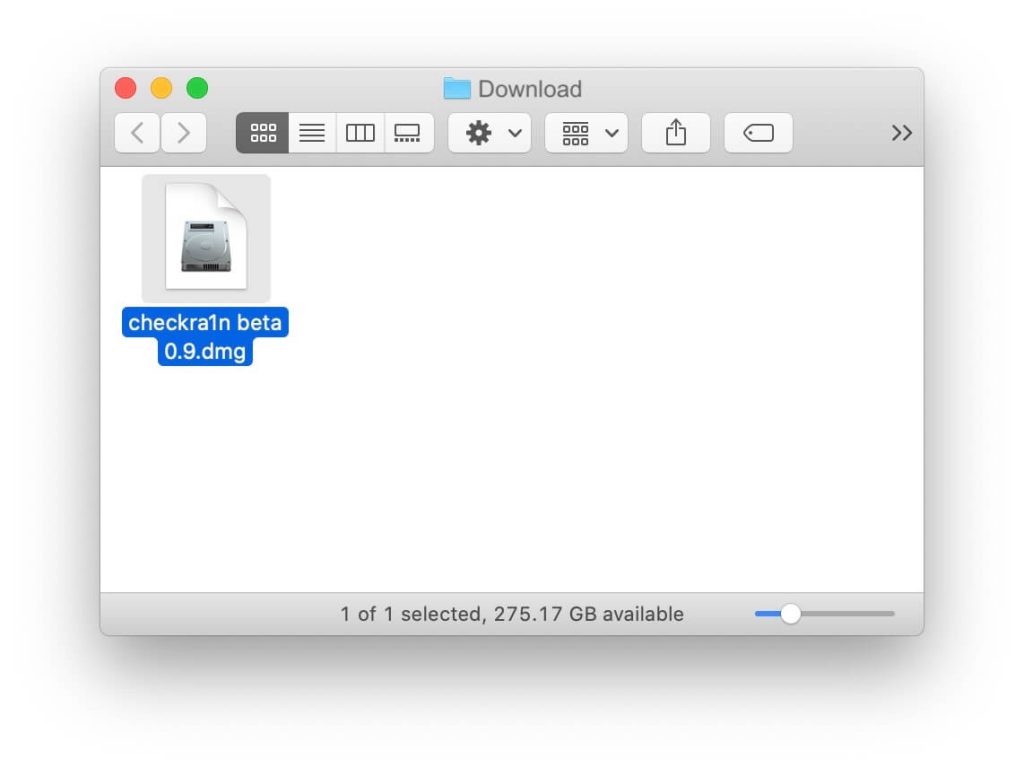
checkra1n 공식 웹사이트(checkra.in)로 이동하여 그곳에 나열된 최신 macOS 빌드를 다운로드합니다. 이것이 신뢰할 수 있는 유일한 iOS 14 탈옥 다운로드 링크입니다.
2단계
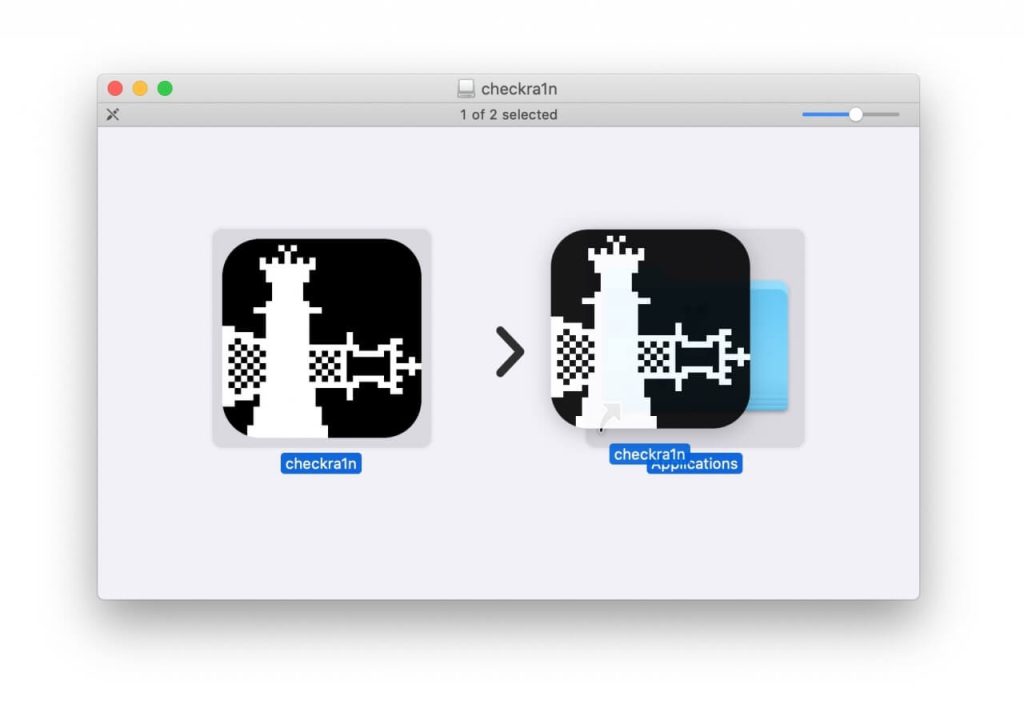
다운로드한 DMG 파일을 더블 클릭하여 열고, checkra1n 아이콘을 응용 프로그램(Applications) 폴더 아이콘으로 드래그합니다.
3단계
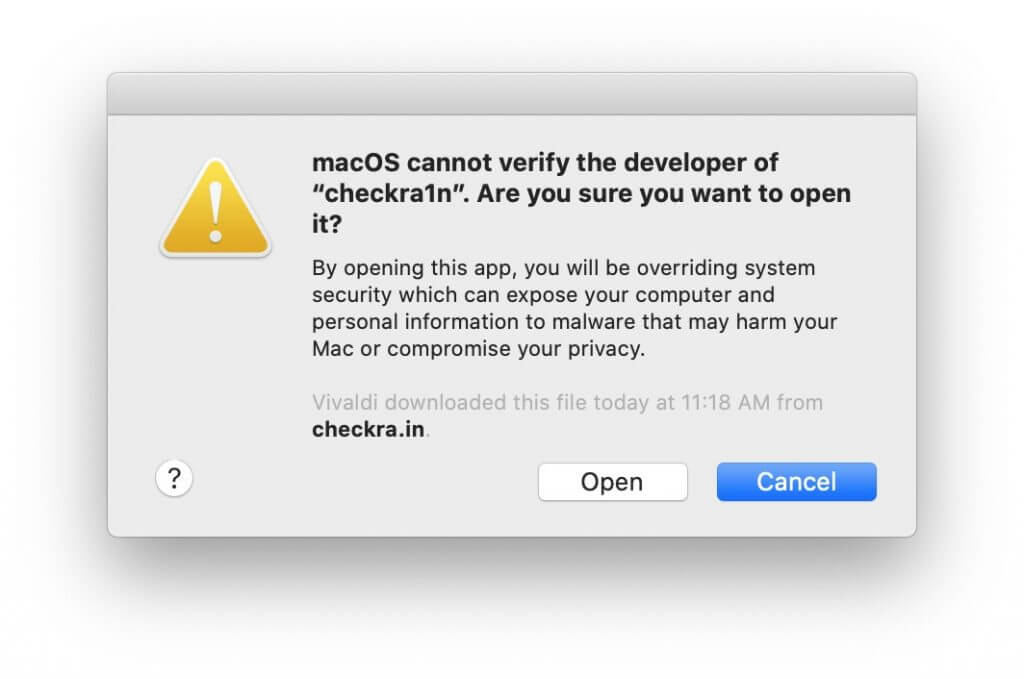
응용 프로그램(Applications) 폴더를 열고, checkra1n 앱을 마우스 오른쪽 버튼으로 클릭(또는 Control 클릭)한 다음 메뉴에서 열기(Open)를 선택합니다. macOS Gatekeeper는 기본적으로 서명되지 않은 앱을 차단하므로, 처음 실행할 때는 이 단계가 필요합니다.
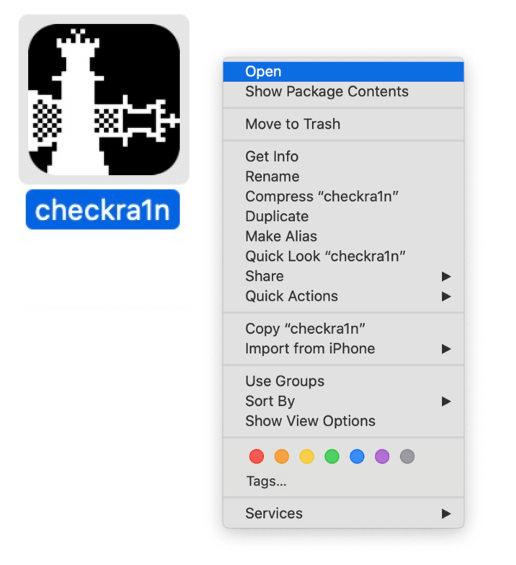
열기(Open)를 클릭하여 checkra1n 앱을 실행할 것인지 확인합니다.
4단계
USB 케이블을 사용하여 iPhone을 Mac에 연결하고 Start를 클릭합니다.
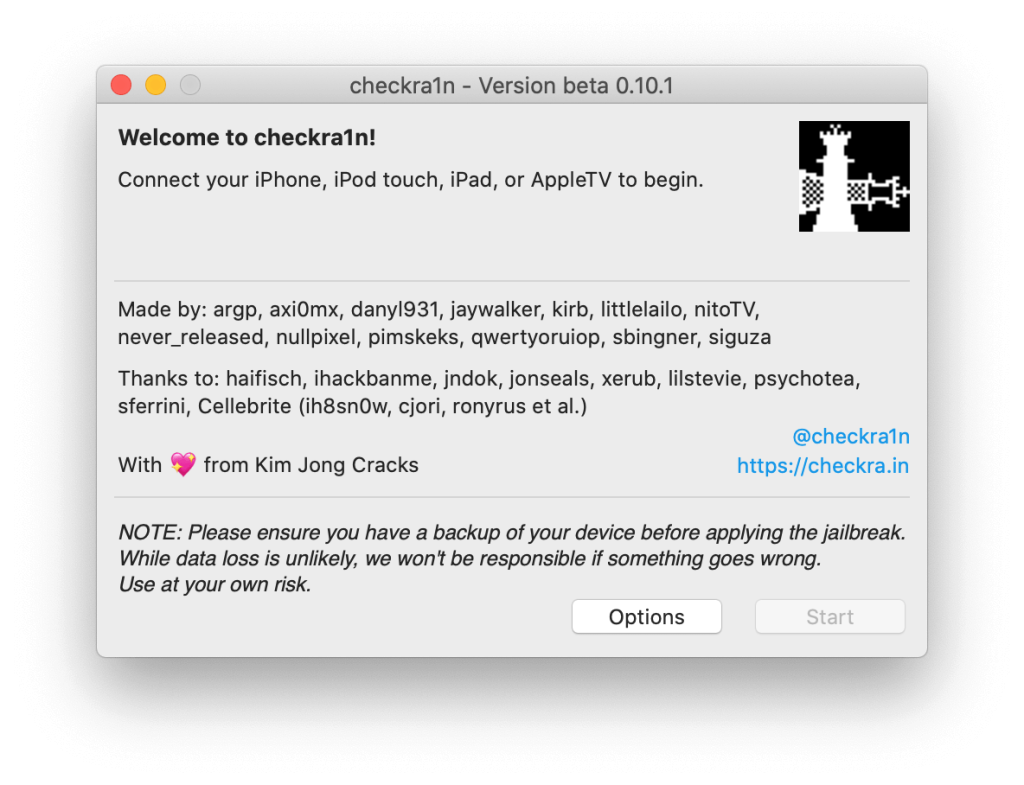
iOS 버전이 테스트되지 않았다는 경고가 표시되면, Options로 이동하여 Allow untested iOS versions를 선택합니다.
5단계
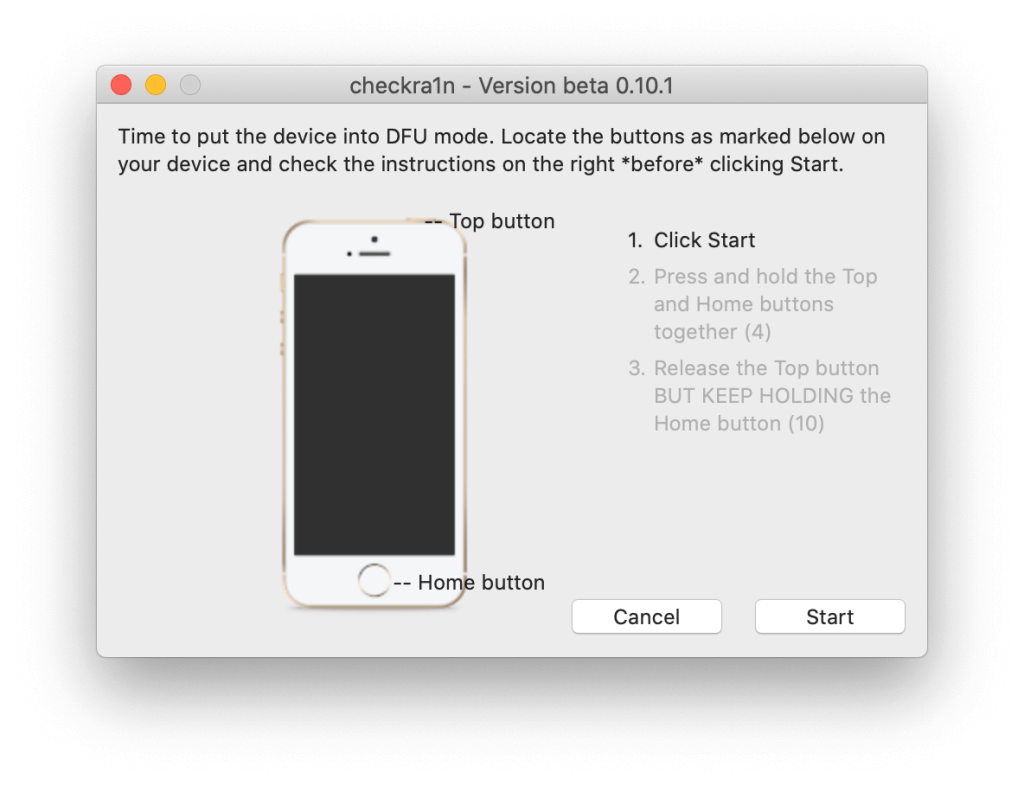
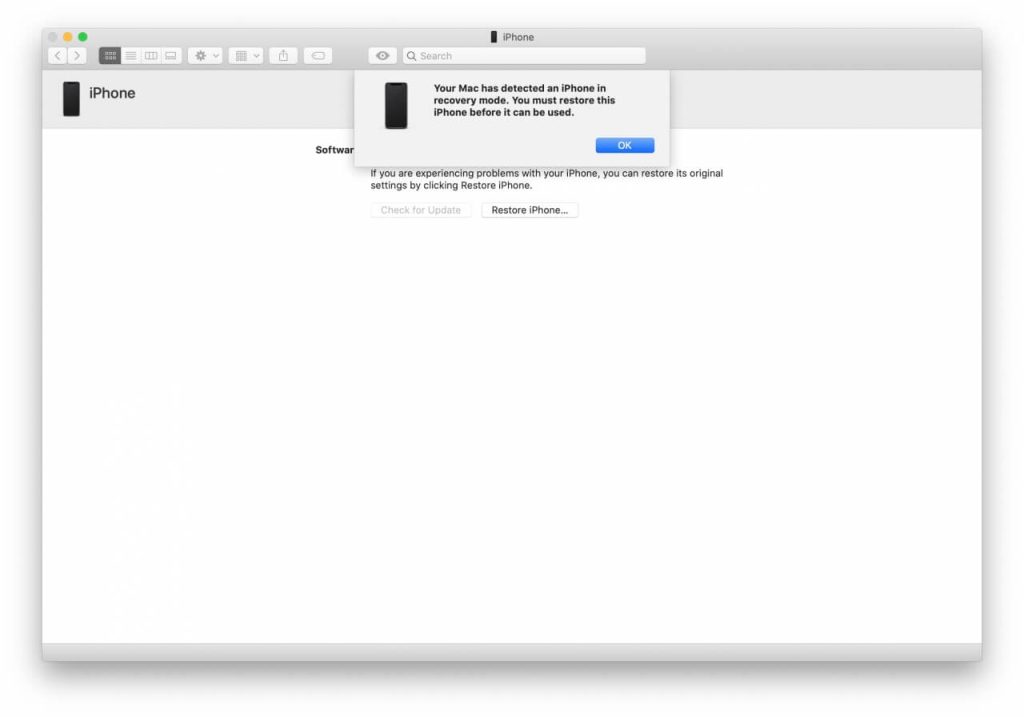
Next를 클릭하여 기기를 복구 모드(Recovery Mode)로 전환한 다음, checkra1n의 대화형 탈옥 마법사에 따라 DFU 모드로 진입합니다. 절차는 다음과 같습니다.
DFU 모드 진입 방법
1. 화면이 검게 변할 때까지 측면 버튼을 길게 누른 다음 놓습니다.
2. 측면 버튼과 음량 낮추기 버튼을 동시에 5초 동안 길게 누릅니다.
3. 측면 버튼에서 손을 떼고, Mac에 기기가 복구 모드에 진입했다는 표시가 나타날 때까지 음량 낮추기 버튼을 계속 누르고 있습니다. iPhone 화면은 검은색으로 유지되며, 이는 정상적인 현상입니다. Start를 클릭하여 시작합니다.
6단계
이제 checkra1n이 자동으로 탈옥을 실행합니다. iPhone을 계속 연결된 상태로 두고 과정을 중단하지 마십시오.
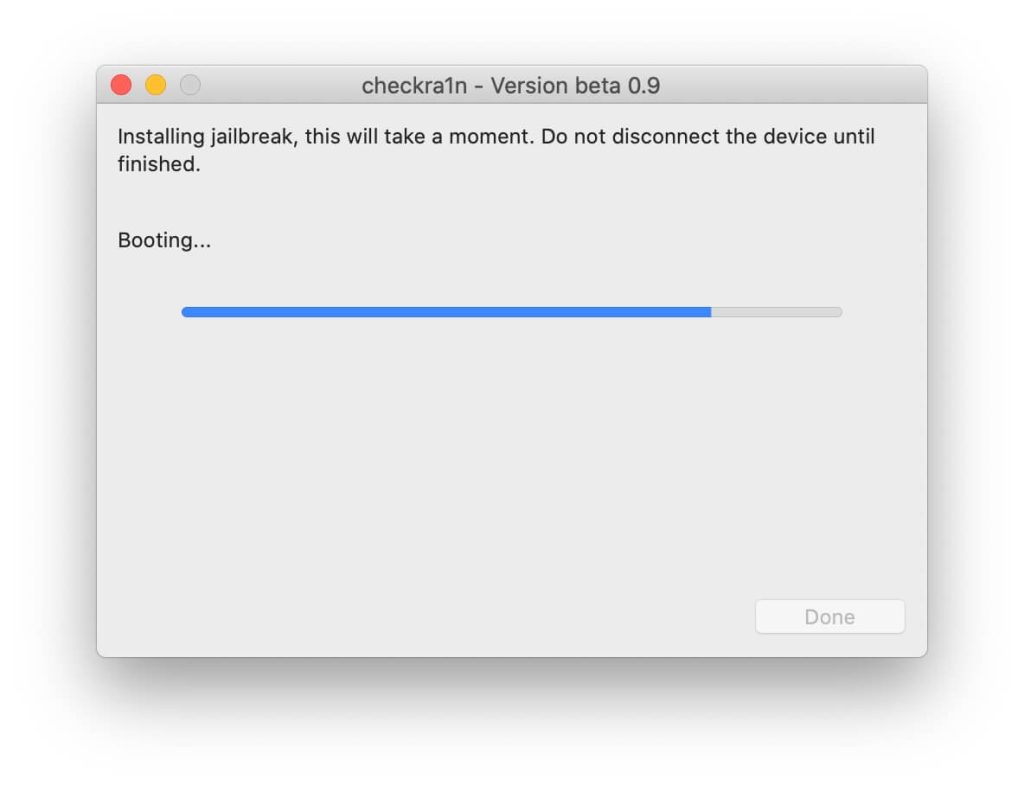
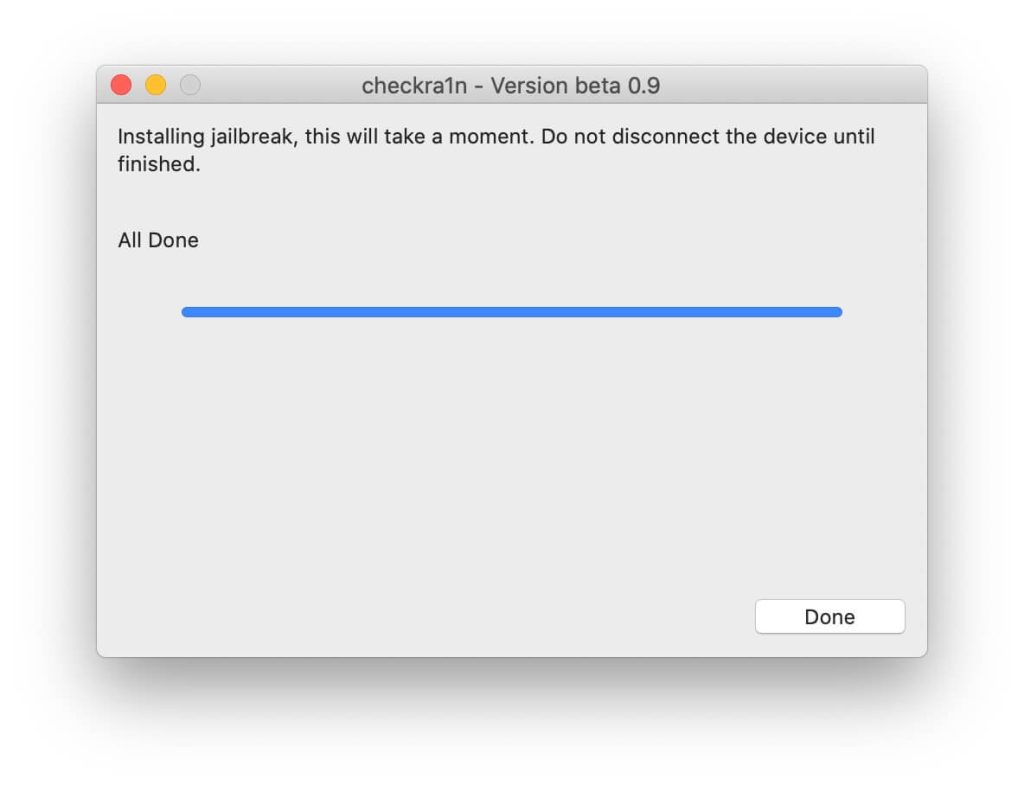
7단계
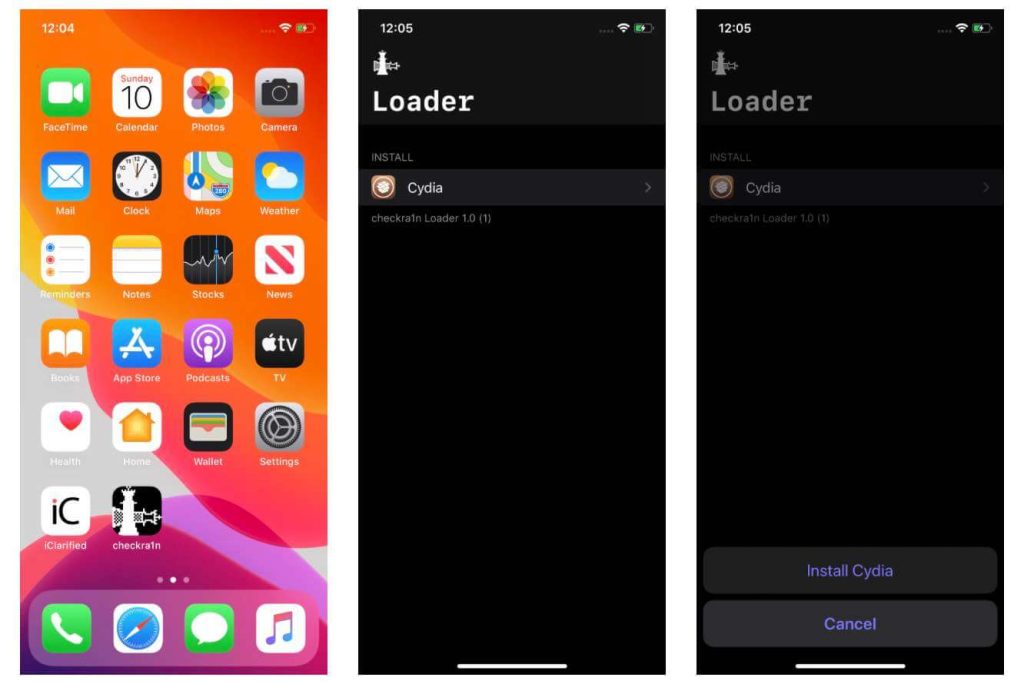
iPhone 홈 화면에서 새로 생성된 checkra1n 앱 아이콘을 실행하고, Cydia를 탭한 다음 나타나는 큰 Install Cydia 버튼을 탭합니다. 이 checkra1n Cydia 설치 단계가 바로 사람들이 흔히 말하는 “Mac용 Cydia”의 실체입니다. Cydia 자체에는 Mac 앱이 없으며, 패키지 관리자는 iPhone에 설치되고 Mac은 단지 탈옥을 위한 호스트로만 사용됩니다.
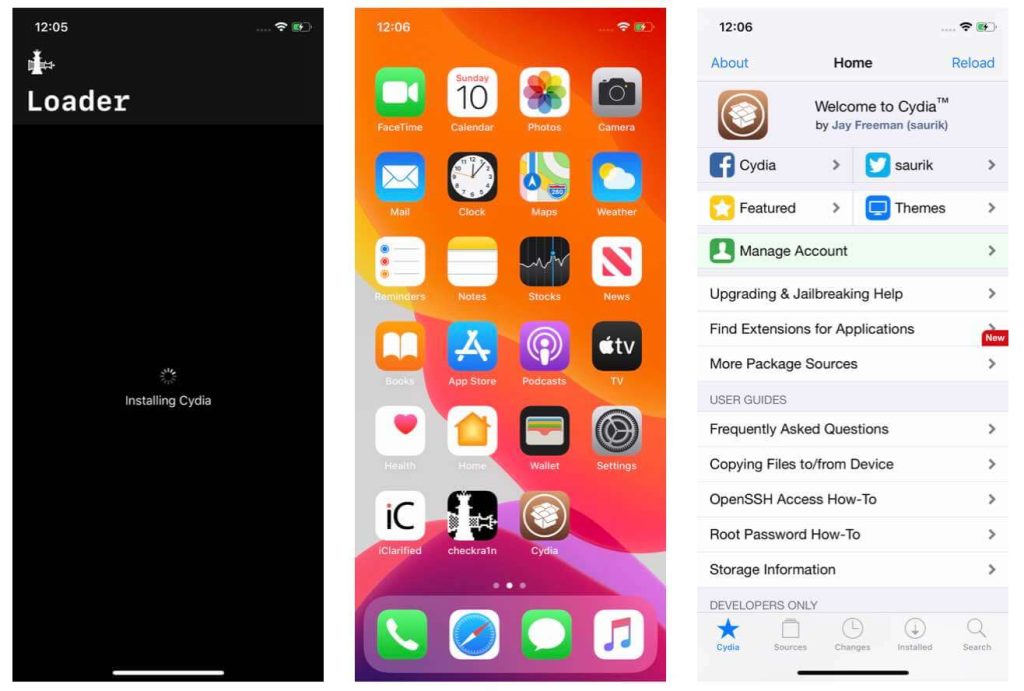
8단계
이제 iPhone에 Cydia가 설치되었으며, 언제든지 홈 화면에서 실행할 수 있습니다.
진행 도중 오류가 발생하면 대개 checkra1n이 아직 해당 iOS 빌드에 대한 공식 지원을 추가하지 않았거나, 기기가 지원 대상인 A7~A11 칩셋 범위를 벗어났기 때문입니다. 이 iPhone iOS 14 탈옥 방법은 이 칩셋 범위의 다른 모든 탈옥 14 프로젝트와 마찬가지로 완전히 무료이며, Mac 탈옥 요구 사항은 macOS Big Sur(10.16) 이상 및 호환되는 iPhone으로 매우 간단합니다. 탈옥이나 “프리미엄” checkra1n 액세스 권한에 대해 결제를 요구하는 경우, 절대 결제하거나 다운로드하지 마십시오. 그것들은 사기입니다.
다음 단계: SPYERA 설치하기
탈옥이 완료되면 iPhone에 Cydia와 checkra1n 아이콘이 모두 표시됩니다. 이제 기기에 SPYERA를 설치할 준비가 되었습니다. 설치 지침은 가입 후 SPYERA 웹 계정 내부에서 확인할 수 있습니다. SPYERA는 자체 아이콘은 물론 Cydia 및 checkra1n 아이콘까지 숨길 수 있으므로, 설정이 완료되면 휴대폰이 전혀 변경되지 않은 것처럼 보입니다. 이와 같이 탈옥된 기기에서 SPYERA는 탈옥되지 않은 모니터링으로는 접근할 수 없는 데이터(예: 심층적인 WhatsApp 모니터링, iPhone 키로거, 원격 카메라 액세스 등)를 가져올 수 있습니다. 미성년 자녀의 휴대폰이나 회사 소유의 iPhone 등 본인이 소유하고 있거나 법적으로 관리 권한이 있는 기기에만 탈옥을 수행하고 모니터링 소프트웨어를 설치하십시오.