

SPYERA kann sowohl auf gerooteten als auch auf nicht gerooteten Android-Geräten installiert werden. Wenn Sie jedoch unbegrenzten Zugriff auf alle erweiterten Überwachungsfunktionen wünschen, sollten Sie Ihr Samsung S10 zuerst rooten. Diese aktualisierte Anleitung für 2026 zeigt Ihnen genau, wie Sie ein Samsung Galaxy S10, S10+ oder S10e mit den aktuellen Versionen von Magisk und Odin rooten. Wenn Sie nach einer funktionierenden Anleitung zum Rooten des Samsung S10 gesucht haben oder speziell das Samsung S10e rooten müssen, deckt diese Anleitung jedes Modell der Serie Schritt für Schritt ab.
Dieses Tutorial zeigt Ihnen, wie Sie das Galaxy S10 rooten, wie Sie das Galaxy S10+ rooten (auch geschrieben als Galaxy S10 Plus rooten oder Galaxy S10 Plus Root) und wie Sie das Galaxy S10e rooten – manchmal gesucht als S10e rooten, S10e Root oder Galaxy S10e rooten. Wenn Sie nach „S10 rooten“, „S10 Plus rooten“ oder „wie man das S10 Plus rootet“ gesucht haben, deckt diese Anleitung jeden Schritt ab, vom Entsperren des Bootloaders bis zum Flashen von Magisk mit Odin.
Wichtig: Rooten und überwachen Sie nur ein Gerät, das Sie persönlich besitzen oder für dessen Verwaltung Sie eine ausdrückliche Genehmigung haben – beispielsweise das Telefon Ihres minderjährigen Kindes oder ein firmeneigenes Gerät mit der Zustimmung des Mitarbeiters. Das Rooten ohne Erlaubnis oder auf einem Gerät, das Sie nicht besitzen, kann in Ihrer Gerichtsbarkeit illegal sein.
Unterstützte Varianten & Modelle
- Samsung Galaxy S10 (SM-G973F)
- Galaxy S10+ (SM-G975F)
- Galaxy S10e (SM-G970F)
Hinweis zum Mobilfunkanbieter: Diese Methode funktioniert nur bei internationalen Modellen auf Exynos-Basis (die oben genannten „F“-Modellnummern, die außerhalb der USA verkauft werden). US-Netzbetreibervarianten des Galaxy S10, S10+ und S10e (Verizon, AT&T, T-Mobile, Sprint – Snapdragon „U“-Modelle) werden mit einem dauerhaft gesperrten Bootloader ausgeliefert und können auf diese Weise nicht gerootet werden. Wenn Sie sich nicht sicher sind, welches Modell Sie haben, überprüfen Sie vor dem Start „Einstellungen > Telefoninfo > Modellnummer“.
Warum Sie Ihr Galaxy S10 für SPYERA rooten sollten
Die Kernfunktionen von SPYERA – Anrufaufzeichnung, SMS-Tracking, GPS-Ortung und Social-Media-Überwachung – laufen alle auf nicht gerooteten Android-Telefonen. Ein Root-Zugriff ist nur für die tiefgreifendsten und fortschrittlichsten Funktionen erforderlich, wie z. B. den Android-Keylogger, der jeden Tastenanschlag systemweit erfasst, auch in Ende-zu-Ende-verschlüsselten Apps. Wenn Sie speziell rooten, um die vollständige Überwachung auf einem Android-Gerät freizuschalten, bringt Sie diese Anleitung sicher ans Ziel.
Vorbereitungen
Bevor Sie Ihr Samsung S10, S10+ oder S10e rooten, stellen Sie sicher, dass Sie die folgenden Anforderungen erfüllen.
- Der Root-Vorgang löscht das Gerät vollständig, einschließlich des internen Speichers. Sichern Sie alle Ihre Daten, bevor Sie fortfahren.
- Laden Sie Ihr Gerät auf mindestens 50 % Akku auf.
- Laden Sie die Samsung-USB-Treiber herunter und installieren Sie sie.
- Laden Sie die neueste Version von Odin herunter und entpacken Sie sie (v3.14 oder neuer wird empfohlen).
- Laden Sie die neueste Magisk-APK von der offiziellen Magisk GitHub-Release-Seite herunter – die alte „Magisk Manager“-App wurde 2021 in die Haupt-Magisk-App integriert, sodass Sie jetzt nur noch eine APK benötigen.
Schritt 1 – Bootloader entsperren
Um das Samsung Galaxy S10, S10+ oder S10e zu rooten, müssen Sie zuerst den Bootloader entsperren.
- Gehen Sie auf Ihrem Galaxy S10 zu „Einstellungen“ > „Telefoninfo“ > „Softwareinformationen“.
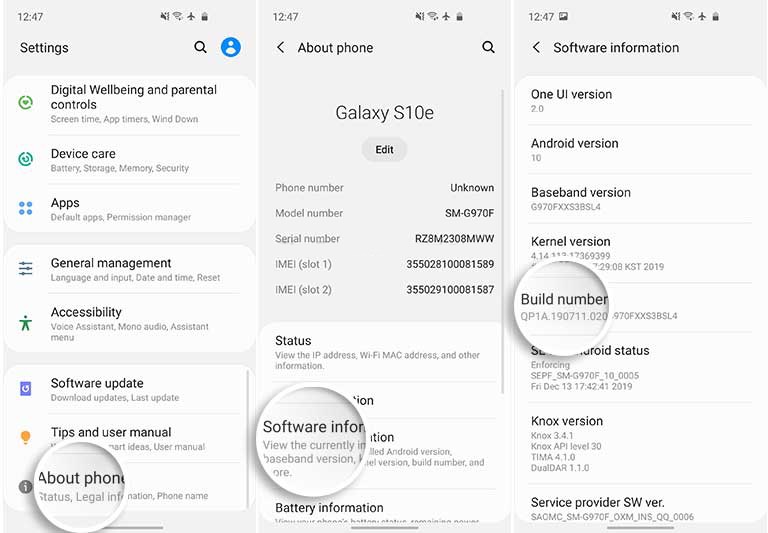
- Tippen Sie wiederholt auf den Bereich „Buildnummer“, um die „Entwickleroptionen“ zu aktivieren.
- Sie sollten die Meldung „Der Entwicklermodus wurde aktiviert“ auf dem Bildschirm sehen.
- Gehen Sie zurück zu „Einstellungen“, scrollen Sie ganz nach unten und tippen Sie auf „Entwickleroptionen“.
- Tippen Sie auf den Schalter „OEM-Entsperrung“ und wählen Sie „Aktivieren“.
- Schalten Sie Ihr Gerät vollständig aus.
- Schließen Sie es im ausgeschalteten Zustand an Ihren PC mit einem USB-Kabel an, während Sie die Tasten „Bixby“ und „Leiser“ gleichzeitig gedrückt halten.
- Lassen Sie diese Tasten los und halten Sie dann „Lauter“ gedrückt, um den Bootloader auf Ihrem Samsung Galaxy S10, S10+ oder S10e zu entsperren.
- Ihr Gerät wird vollständig zurückgesetzt und startet automatisch neu. Wichtig: Überspringen Sie die Ersteinrichtung, verbinden Sie sich mit dem WLAN, aber melden Sie sich noch in keinen Konten an.
- Sobald das Gerät hochgefahren ist, aktivieren Sie die „OEM-Entsperrung“ erneut, indem Sie die obigen Schritte 1–5 wiederholen.
- Bestätigen Sie, dass die „OEM-Entsperrung“ in den „Entwickleroptionen“ auf „AN“ steht und ausgegraut ist. Wenn ja, können Sie fortfahren.
Schritt 2 – Samsung Galaxy S10, S10+ oder S10e mit Magisk rooten
- Laden Sie die passende Original-Firmware für Ihr Modell herunter: Galaxy S10 (SM-G973F) — Download-Link | Alternativer Link
Galaxy S10+ (SM-G975F) — Download-Link | Alternativer Link
Galaxy S10e (SM-G970F) — Download-Link | Alternativer Link - Entpacken Sie die heruntergeladene Firmware auf Ihrem PC.
- Kopieren Sie die „AP“-Datei (.tar oder .tar.md5) auf den Speicher Ihres Geräts.
- Installieren Sie auf Ihrem Galaxy S10 die zuvor heruntergeladene Magisk-APK.
- Öffnen Sie Magisk und tippen Sie auf „Installieren“, dann erneut auf „Installieren“ und wählen Sie „Datei auswählen und patchen“.
- Suchen und wählen Sie die AP-Datei aus, die Sie in Schritt 3 übertragen haben.
- Magisk wird die Datei patchen und die Ausgabedatei – normalerweise mit dem Namen „magisk_patched-[version].tar“ – unter „[Interner Speicher]/Download/“ speichern.
- Übertragen Sie die gepatchte .tar-Datei zurück auf Ihren PC.
- Starten Sie Odin auf Ihrem PC.
- Schalten Sie Ihr Galaxy S10 aus und starten Sie es in den Download-Modus, indem Sie die Tasten „Bixby“ und „Leiser“ gleichzeitig gedrückt halten, und schließen Sie es dann über USB an den PC an.
- In Odin sollte der Anschluss „ID: COM“ aufleuchten, sobald das Gerät erkannt wird.
- Wichtig: Öffnen Sie die Registerkarte „Options“ in Odin und deaktivieren Sie „Auto-Reboot“.
- Klicken Sie auf „AP“ und wählen Sie die gepatchte Magisk-.tar-Datei aus.
- Klicken Sie auf „Start“, um Magisk zu flashen und Ihr Samsung Galaxy S10, S10+ oder S10e zu rooten.
- Starten Sie nun in das originale Recovery-Menü, um einen Werksreset durchzuführen. Drücken Sie „Ein/Aus“ und „Leiser“, um den Download-Modus zu verlassen. Sobald der Bildschirm schwarz wird, drücken Sie sofort „Ein/Aus“, „Bixby“ und „Lauter“ zusammen, um in den Recovery-Bildschirm zu gelangen.
- Verwenden Sie die Lautstärketasten, um „Wipe data/factory reset“ zu markieren, und drücken Sie die Ein/Aus-Taste, um es auszuwählen.
- Wählen Sie „Reboot system now“ und halten Sie dann sofort „Ein/Aus“, „Bixby“ und „Lauter“ zusammen gedrückt, um den Bootloader-Warnbildschirm anzuzeigen.
- Lassen Sie alle Tasten los, um Ihr Galaxy S10, S10+ oder S10e in das gerootete System zu booten.
- Öffnen Sie nach dem Hochfahren die Magisk-App – sie wird die restliche Einrichtung automatisch abschließen. Ihr Gerät startet noch einmal neu und ist dann vollständig mit Magisk gerootet.
SPYERA auf Ihrem gerooteten Galaxy S10 installieren
Sobald Ihr Samsung Galaxy S10, S10+ oder S10e gerootet ist, installieren Sie SPYERA, um alle erweiterten Überwachungsfunktionen freizuschalten, einschließlich der präzisen GPS-Standortverfolgung. Sie sind sich nicht sicher, welchen Tarif Sie benötigen? Vergleichen Sie alle Überwachungsstufen auf der SPYERA-Preisseite, bevor Sie mit der Installation beginnen.