
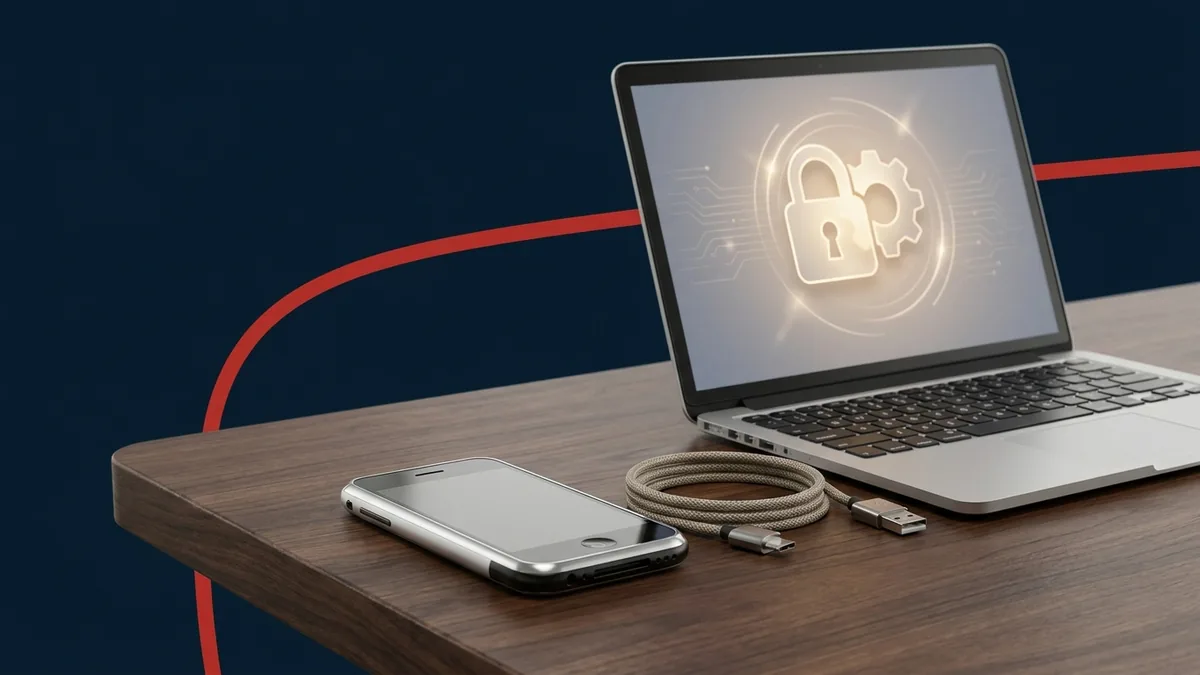
إعادة استخدام الأجهزة القديمة لسلامة العائلة
لا تزال لدى العديد من العائلات أجهزة iPad أو iPhone قديمة مخبأة في الأدراج. عندما يطلب الطفل جهازه الأول، فإن إهداءه طرازاً قديماً يعمل بنظام التشغيل iOS 8 يعد خياراً عملياً واقتصادياً. المشكلة هي أن نظام iOS 8 يسبق أدوات الرقابة الأبوية الحديثة المدمجة مثل Screen Time (مدة استخدام الجهاز)، لذا فهو لا يقدم أي شيء تقريباً في مجال الإشراف المدمج. ولسد هذه الفجوة، يقوم العديد من الآباء وأصحاب العمل المسؤولين بتخصيص هذه الأجهزة القديمة لتثبيت برامج مراقبة السلامة المناسبة.
توضيح سريع: يشير مصطلح “iOS 8” إلى نظام التشغيل الذي تم إصداره في عام 2014، وليس إلى هاتف iPhone 8 الذي تم إصداره في عام 2017. إذا كنت تحاول بالفعل عمل جيلبريك لهاتف iPhone 8 أو iPhone X أو أي هاتف أحدث، فلن ينطبق هذا الدليل عليك؛ حيث تأتي هذه الأجهزة بنظام iOS 11 أو أحدث وتستخدم طرق جيلبريك مختلفة تماماً، ومعظمها لم يعد فعالاً على إصدارات iOS الحالية.
للحصول على إشراف شامل على إحدى هذه المنصات القديمة، عادةً ما تكون الخطوة التقنية الأولى هي تعلم كيفية عمل جيلبريك لنظامي التشغيل iOS 8.3 و iOS 8.4. يزيل الجيلبريك قيود البرامج التي تفرضها Apple، مما يتيح لك تثبيت تطبيقات متخصصة لم تصل أبداً إلى متجر التطبيقات الرسمي App Store. قد يبدو الأمر مخيفاً، لكن العملية بسيطة ومباشرة مع التحضير والأدوات المناسبة. خلال 27 عاماً من مساعدة الآباء وأصحاب العمل في التنقل عبر السلامة الرقمية في SPYERA، وجدنا أن التحضير هو العامل الأكبر الوحيد في تحقيق نتيجة ناجحة. يستعرض هذا الدليل كيفية إعداد جهازك القديم، وتشغيل الجيلبريك بأمان، وتكوين برنامج المراقبة بمجرد الانتهاء.
المتطلبات الأساسية لعمل جيلبريك لنظامي التشغيل iOS 8.3 و iOS 8.4
قبل تشغيل أي أداة تعديل، قم بإعداد الجهاز المستهدف بشكل صحيح. تخطي هذه الخطوات هو السبب الأكثر شيوعاً لتوقف الجيلبريك أو فشله، مما يضطرك أحياناً إلى إجراء استعادة كاملة للجهاز.
- تأكيد توافق الجهاز ونظام التشغيل: أقدم جهاز يمكنه تشغيل نظام iOS 8 هو iPhone 4s (و iPad 2) — حيث يتوقف هاتف iPhone 4 الأصلي عند نظام iOS 7.1.2 ولا يمكنه قبول هذا الجيلبريك على الإطلاق. انتقل إلى الإعدادات → عام → حول لتأكيد إصدارك الدقيق. تغطي أدوات TaiG نطاق iOS 8 بالكامل، من iOS 8.1.3 إلى iOS 8.4، ولكنك تحتاج إلى إصدار TaiG المحدد الذي يتوافق مع إصدار نظام التشغيل لديك.
- تعطيل رمز المرور وبصمة الإصبع (Touch ID): تتداخل أقفال الأمان مع البرامج النصية التلقائية التي تقوم أداة الجيلبريك بتشغيلها. انتقل إلى الإعدادات → Touch ID ورمز المرور وقم بإيقاف تشغيل رمز المرور تماماً.
- إيقاف تشغيل العثور على الـ iPhone (Find My iPhone): ستمنع حماية Apple ضد السرقة تعديلات النظام التي يحتاج الجيلبريك إلى إجرائها. انتقل إلى الإعدادات → iCloud → العثور على الـ iPhone وقم بإيقاف تشغيله، مع إدخال كلمة مرور Apple ID للتأكيد.
- إجراء نسخ احتياطي يدوي كامل: ينطوي أي تعديل على النظام على بعض مخاطر فقدان البيانات. قم بتوصيل الجهاز بجهاز كمبيوتر وقم بنسخه احتياطياً محلياً وغير مشفر — استخدم Finder على أنظمة macOS الحديثة (Catalina أو أحدث)، أو iTunes/تطبيق أجهزة Apple على Windows — لتأمين الصور وجهات الاتصال والإعدادات أولاً. راجع مستندات النسخ الاحتياطي الرسمية من Apple إذا كنت بحاجة إلى تذكير.
دليل خطوة بخطوة لجيلبريك TaiG
لا تزال TaiG الأداة القياسية التاريخية لعمل جيلبريك لنظام iOS 8.3 أو iOS 8.4 على الأجهزة المؤهلة. ونظراً لأنها أداة لسطح المكتب، فستحتاج إلى جهاز كمبيوتر يعمل بنظام التشغيل Windows أو macOS مع تثبيت برامج تشغيل أجهزة Apple (المضمنة مع iTunes، أو مع تطبيق أجهزة Apple على أجهزة Windows الأحدث). تحديث هام لعام 2026: لم يعد موقع TaiG الأصلي متاحاً على الإنترنت، لذا ستحتاج إلى أرشيف موثوق وذي سمعة طيبة لحفظ ملفات الجيلبريك لتنزيل جيلبريك iOS 8.3 فعال بدلاً من النطاق الرسمي القديم — وتجنب المواقع البديلة العشوائية التابعة لجهات خارجية والتي تعيد حزم برنامج التثبيت مع إضافات غير مرغوب فيها.
- تنزيل أداة TaiG: احصل على إصدار TaiG 2.1.2 أو أحدث لجيلبريك iOS 8.3، وإصدار TaiG 2.2 أو أحدث لجيلبريك iOS 8.4، من أرشيف تم التحقق منه. قم بإيقاف تشغيل برنامج مكافحة الفيروسات على جهاز الكمبيوتر مؤقتاً إذا قام بالإبلاغ عن الأداة بشكل خاطئ.
- توصيل الجهاز: استخدم كابل USB موثوقاً لتوصيل جهاز iPhone أو iPad بالكمبيوتر، ثم افتح TaiG. يجب أن تكتشف الأداة الجهاز تلقائياً وتعرض إصدار نظام التشغيل الحالي الخاص به.
- إلغاء تحديد 3K Assistance: تعرض شاشة TaiG الرئيسية خانتي اختيار. اترك Cydia (متجر التطبيقات البديل) محدداً. الخانة الثانية، “3K Assistance”، هي متجر تطبيقات اختياري تابع لجهة خارجية — قم بإلغاء تحديدها للحصول على تثبيت نظيف باللغة الإنجليزية.
- بدء الجيلبريك: انقر فوق زر “ابدأ” (Start) الأخضر واترك الجهاز والكابل دون لمس حتى تنتهي العملية. سيعيد الجهاز تشغيل نفسه تلقائياً في منتصف العملية.
- التحقق من الاكتمال: بمجرد وصول شريط التقدم إلى 100%، يجب أن ترى أيقونة Cydia البنية على الشاشة الرئيسية. قم بتشغيلها ودعها تتهيأ وتعيد بناء قائمة الحزم الخاصة بها — بعض مستودعات Cydia القديمة أصبحت الآن متوقفة، فلا تتفاجأ إذا فشل تحميل بعض المصادر.
كيفية تثبيت SPYERA وتكوين أمان الجهاز
مع اكتمال الجيلبريك، يصبح الجهاز مفتوحاً للتخصيص المتقدم ومراقبة السلامة. بالنسبة للآباء الذين يراقبون جهازاً قديماً، فإن تثبيت برنامج مراقبة مخصص هو الخطوة التالية.
يتيح لك حل مثل تطبيق SPYERA للتجسس على iPhone أو تطبيق SPYERA للتجسس على iPad مراقبة سجلات المكالمات، والرسائل، وبيانات الموقع عن بُعد من لوحة تحكم واحدة. ونظراً لأن الأطفال قد يكونون فضوليين — أو قد يحذفون بالخطأ أيقونة أداة مساعدة مهمة — فإن إدارة كيفية ظهور هذه الأدوات على الجهاز أمر مهم للحفاظ على استقرار بيئة المراقبة.
التكوين خطوة بخطوة
افتح Cydia على الجهاز الذي تم عمل جيلبريك له حديثاً وأضف عنوان URL الفريد للمستودع من بريد الترحيب الإلكتروني الخاص بـ SPYERA. قم بتنزيل وتثبيت عميل المراقبة من خلال Cydia، ثم قم بتنشيطه باستخدام مفتاح الترخيص الخاص بك.
أثناء الإعداد، ستظهر لك بعض خيارات التكوين. لمنع العبث غير المقصود أو إلغاء التثبيت من قبل طفلك، يمكنك تشغيل التطبيق في وضع غير ظاهر. يتضمن SPYERA أداة مساعدة مدمجة لإخفاء أيقونة Cydia وإزالة الآثار المرئية لأداة الجيلبريك من الشاشة الرئيسية، مما يحافظ على الواجهة نظيفة وبسيطة لمن يستخدم الجهاز.
ملاحظة: إذا كان الجهاز الذي تقوم بإعداده هو هاتف iPhone من الجيل الحالي وليس جهازاً قديماً يعمل بنظام iOS 8، فلن تحتاج إلى عمل جيلبريك له على الإطلاق. تتم تغطية أجهزة iPhone الحديثة (iOS 17 وأحدث) بواسطة مراقبة SPYERA المستندة إلى iCloud، والتي لا تتطلب جيلبريك. هذا الدليل الخاص بـ TaiG مخصص تحديداً للأجهزة القديمة المعاد استخدامها والتي لا تزال تعمل بنظام iOS 8.
الاستخدام القانوني والأخلاقي لبرامج المراقبة
بصفتنا شركة مكرسة للسلامة الرقمية لأكثر من 27 عاماً، فإننا نؤكد على ضرورة استخدام أدوات المراقبة دائماً بشكل مسؤول وقانوني. يتمتع الآباء بحق قانوني ومسؤولية أخلاقية لمراقبة النشاط عبر الإنترنت لأطفالهم القصر لحمايتهم من المخاطر الرقمية. وبالمثل، يجوز لأصحاب العمل مراقبة الأجهزة المملوكة للشركة، بشرط امتثالهم للوائح المحلية وحصولهم على موافقة صريحة أو علم موظفيهم. تحقق دائماً من القوانين المحلية قبل تثبيت أي برنامج مراقبة.
كيف يمكن لـ SPYERA المساعدة
تساعد SPYERA الآباء وأصحاب العمل في عملية جيلبريك iOS 8.3 و iOS 8.4 منذ عام 1999. راقب المكالمات، والرسائل، والمواقع، ونشاط التطبيقات على أجهزة Android و iPhone و Windows و Mac — تُستخدم بمسؤولية، وبموافقة، على الأجهزة التي تملكها أو المصرح لك بمراقبتها.
الأسئلة الشائعة
هل لا يزال من الممكن عمل جيلبريك لنظام iOS 8.3 أو iOS 8.4 اليوم؟
ما الغرض من عمل جيلبريك لجهاز iOS قديم لمراقبة الأبوين؟
هل الجيلبريك آمن لبيانات جهازي؟
هل أحتاج إلى جهاز كمبيوتر لإجراء جيلبريك TaiG؟
هل يعمل جيلبريك iOS 8.3/8.4 على هاتف iPhone 4؟
هل من القانوني تثبيت برنامج مراقبة على جهاز iPhone؟
جزء من دليلنا الكامل: الرقابة الأبوية لأجهزة iPhone و iPad: الدليل الكامل