
Hoe iOS 14.x te jailbreaken op Mac met checkra1n
Vraag je je af hoe je iOS 14 kunt jailbreaken op een Mac? Deze handleiding loodst je door het jailbreaken van iOS 14.x met checkra1n, de gratis jailbreak-tool die is gebouwd rond de checkm8 bootrom-exploit. Omdat checkm8 zich richt op een fout op hardwareniveau in de A7-A11-chips van Apple, kan deze niet worden gepatcht met een software-update. Dit is de reden waarom de checkra1n-jailbreak op Mac nog steeds de beproefde methode is voor deze oudere iPhones, zelfs jaren nadat iOS 14 voor het eerst uitkwam. Of je nu hebt gezocht op jailbreak iPhone Mac, checkrain iOS 14 (de juiste spelling gebruikt het cijfer 1, niet de letters “rain” — de echte tool is checkra1n), of specifiek wilt weten hoe je een iPhone jailbreakt met een MacBook, de onderstaande stappen behandelen het volledige proces van download tot Cydia.
Deze handleiding is van toepassing op iPhone X, 8 Plus, 8, 7 Plus, 7, SE (1e generatie), 6S Plus, 6S, 6 Plus, 6 en 5S — de apparaten die compatibel zijn met checkra1n, allemaal gebouwd op Apple’s A7- tot en met A11-chips.
Is het jailbreaken van iOS 14 nog steeds de moeite waard?
Deze apparaten zijn inmiddels verouderde hardware, maar checkra1n blijft de meest betrouwbare jailbreak voor iOS 14 op deze chips, omdat het de bootrom exploiteert in plaats van een softwarefout die gepatcht kan worden. Veelvoorkomende typefouten bij zoekopdrachten — checkra1 download, checkra1n, checkrain — leiden allemaal naar dezelfde officiële tool. Er bestaat geen legitieme methode om iOS 14 te jailbreaken zonder computer, en websites die een checkra1n online jailbreak beloven die volledig in je browser draait, zijn oplichterij — checkra1n werkt alleen als desktop-app op macOS of Linux. Als je hoopte op een tool om iOS 14 op Windows te jailbreaken: die bestaat officieel niet. Op een Windows-pc heb je een virtuele Linux-machine of een dual-boot nodig om checkra1n uit te voeren, wat ver buiten het bestek van een handleiding voor beginners valt. Download de checkra1n Mac OS-versie altijd van de echte checkra1n-website, checkra.in — nooit van een namaaksite.
Dit heb je nodig
- Een Mac-computer met een internetverbinding
- Een kabel om je iPhone met je Mac te verbinden
- De iPhone die je wilt jailbreaken bij de hand, inclusief de toegangscode van het toegangsscherm als die er is
- De checkra1n-tool — gebruik voor een checkra1n iOS 14-download alleen de officiële checkra1n-website, checkra.in. Vermijd elke andere download-mirror voor de iOS 14-jailbreak; checkra1n is volledig gratis en alles waarvoor betaling wordt gevraagd is oplichterij.
Stap één
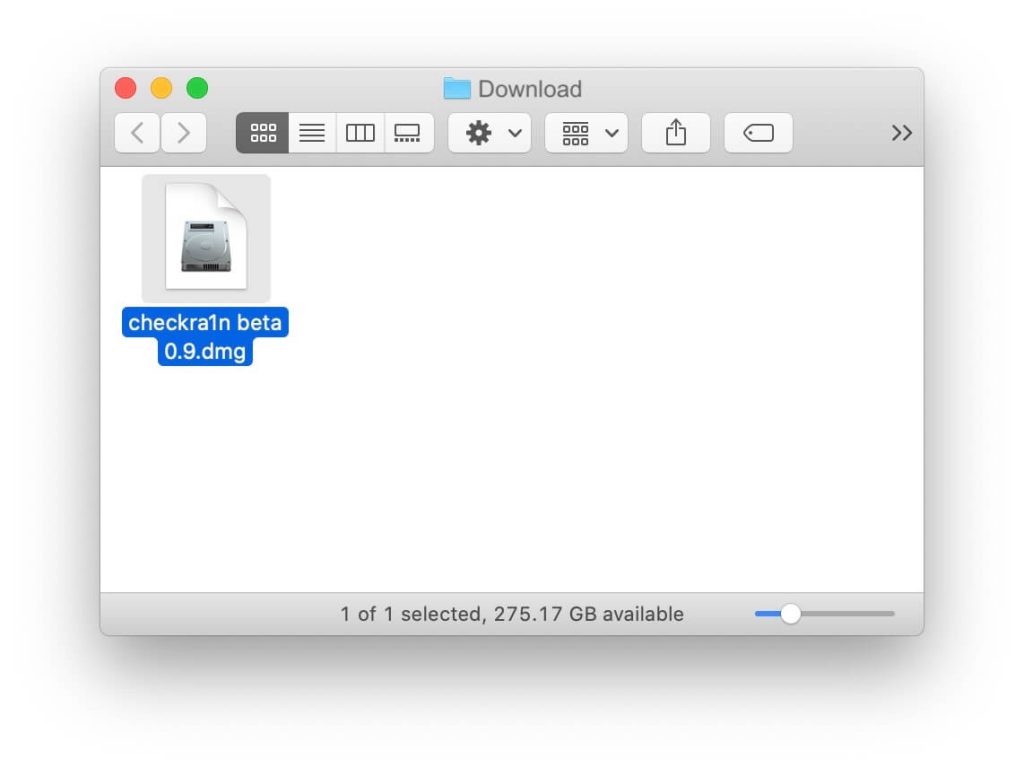
Ga naar de officiële checkra1n-website op checkra.in en download de nieuwste macOS-versie die daar vermeld staat — dit is de enige downloadlink voor de iOS 14-jailbreak die je moet vertrouwen.
Stap twee
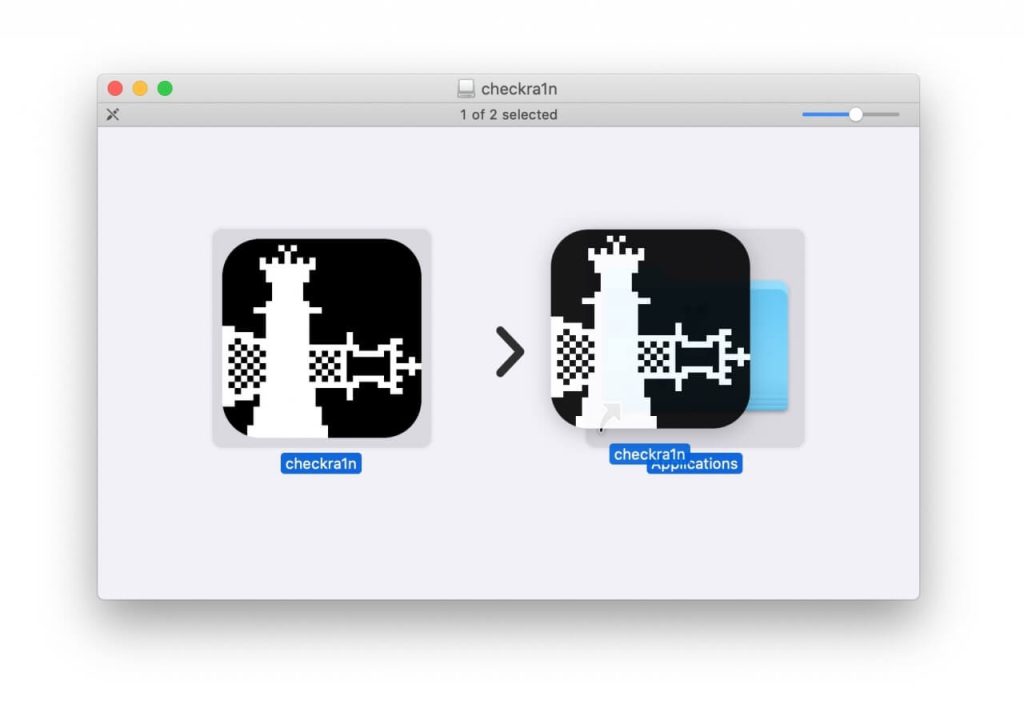
Dubbelklik op het gedownloade DMG-bestand om het te openen en sleep vervolgens het checkra1n-icoon naar de map Applicaties.
Stap drie
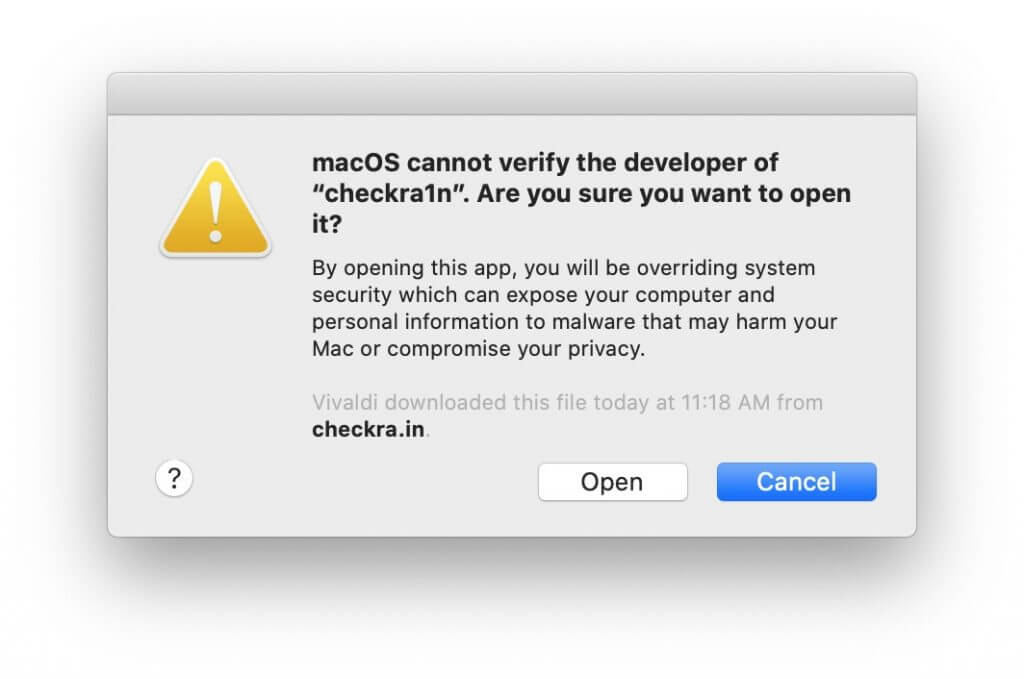
Open de map Applicaties, klik met de rechtermuisknop (of Control-klik) op de checkra1n-app en kies Open in het menu. macOS Gatekeeper markeert niet-ondertekende apps zoals deze standaard, dus deze stap is vereist de eerste keer dat je de app start.
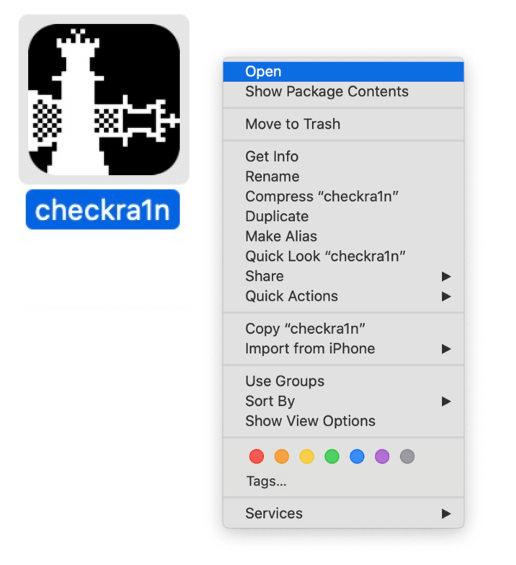
Klik op Open om te bevestigen dat je de checkra1n-app wilt starten.
Stap vier
Verbind je iPhone met je Mac via een USB-kabel en klik op Start.
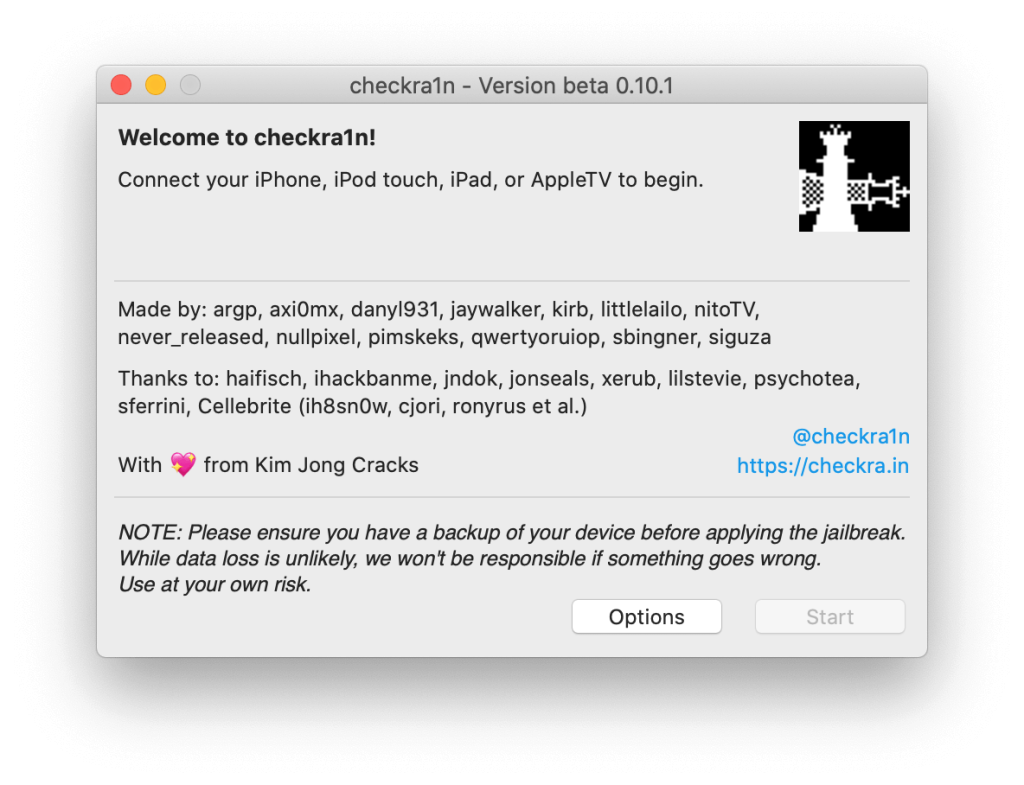
Als je een waarschuwing ziet dat je iOS-versie niet is getest, ga dan naar Options en selecteer Allow untested iOS versions.
Stap vijf
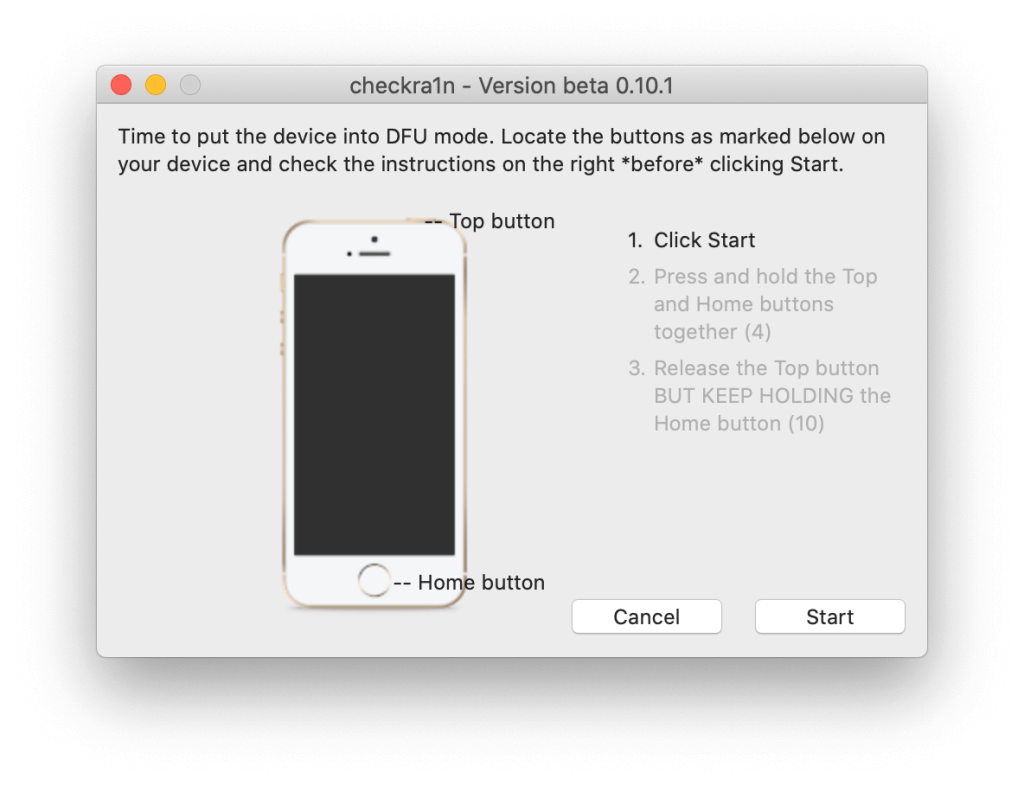
Klik op Next om je apparaat in de herstelmodus (Recovery Mode) te zetten en volg daarna de interactieve jailbreak-wizard van checkra1n om de DFU-modus te activeren. De procedure is als volgt:
De DFU-modus activeren
1. Houd de zijknop ingedrukt tot het scherm zwart wordt en laat deze dan los.
2. Houd de zijknop en de volume-omlaagknop samen 5 seconden ingedrukt.
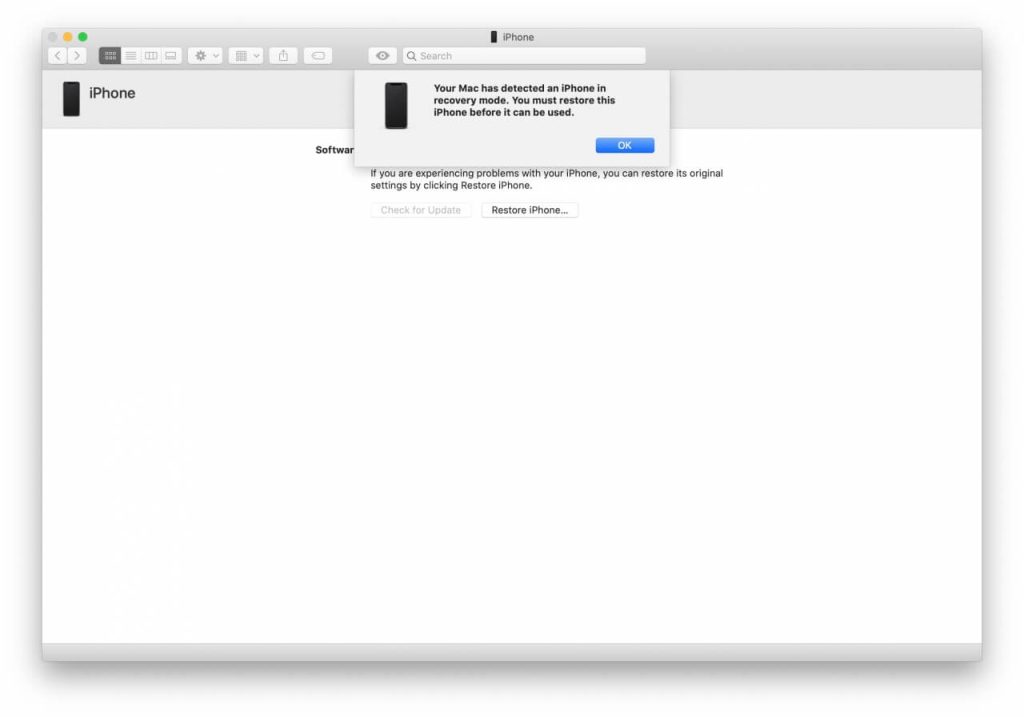
3. Laat de zijknop los en blijf de volume-omlaagknop ingedrukt houden tot je Mac aangeeft dat het apparaat in herstelmodus is. Het scherm van je iPhone blijft zwart — dat is de bedoeling. Klik op Start om te beginnen.
Stap zes
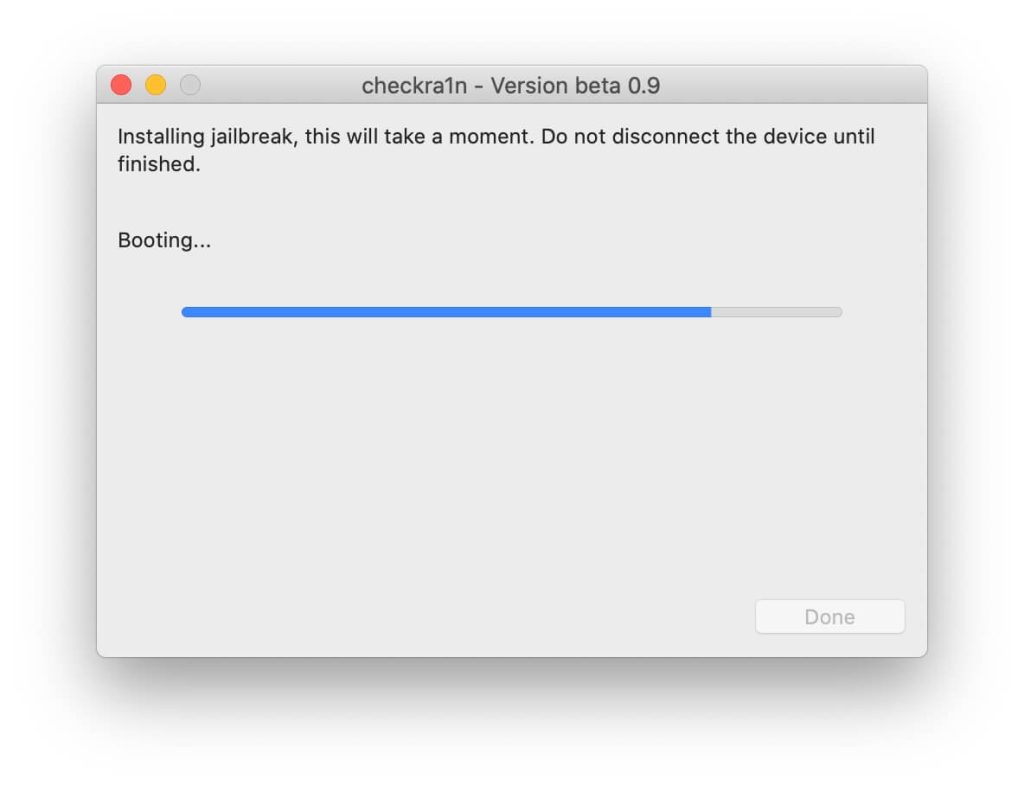
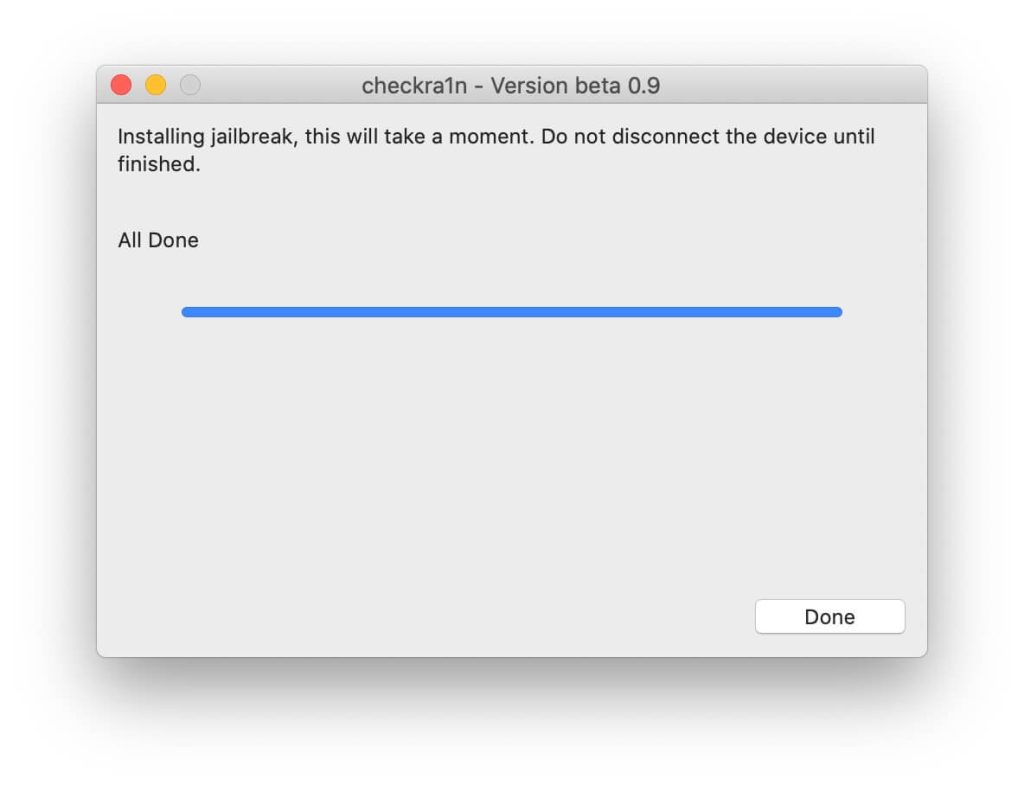
checkra1n voert de jailbreak nu automatisch uit. Laat je iPhone aangesloten en onderbreek het proces niet.
Stap zeven
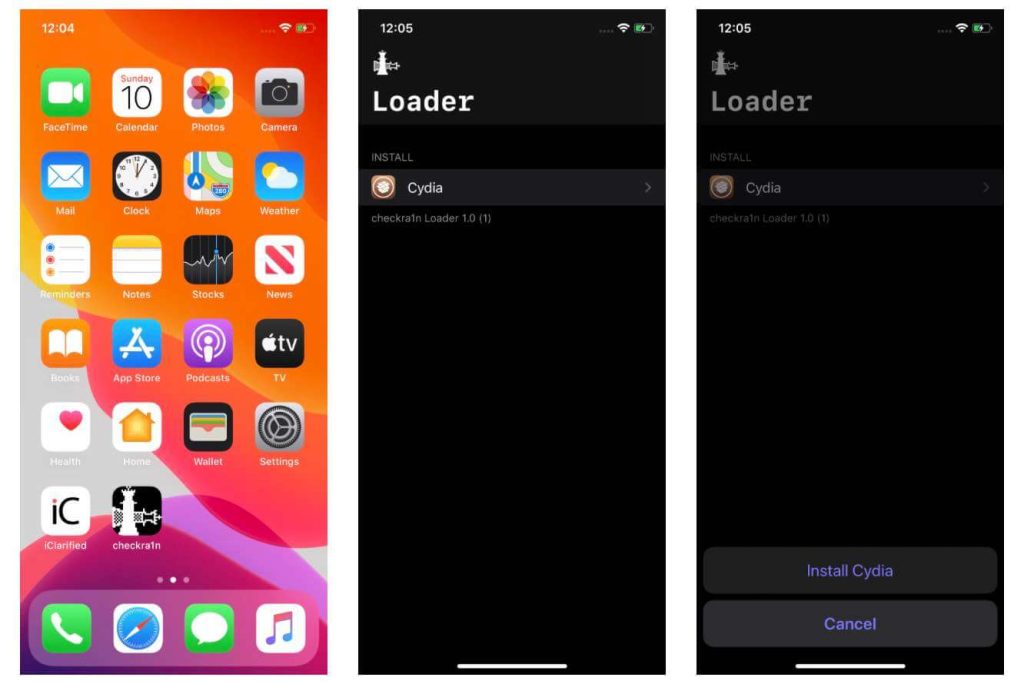
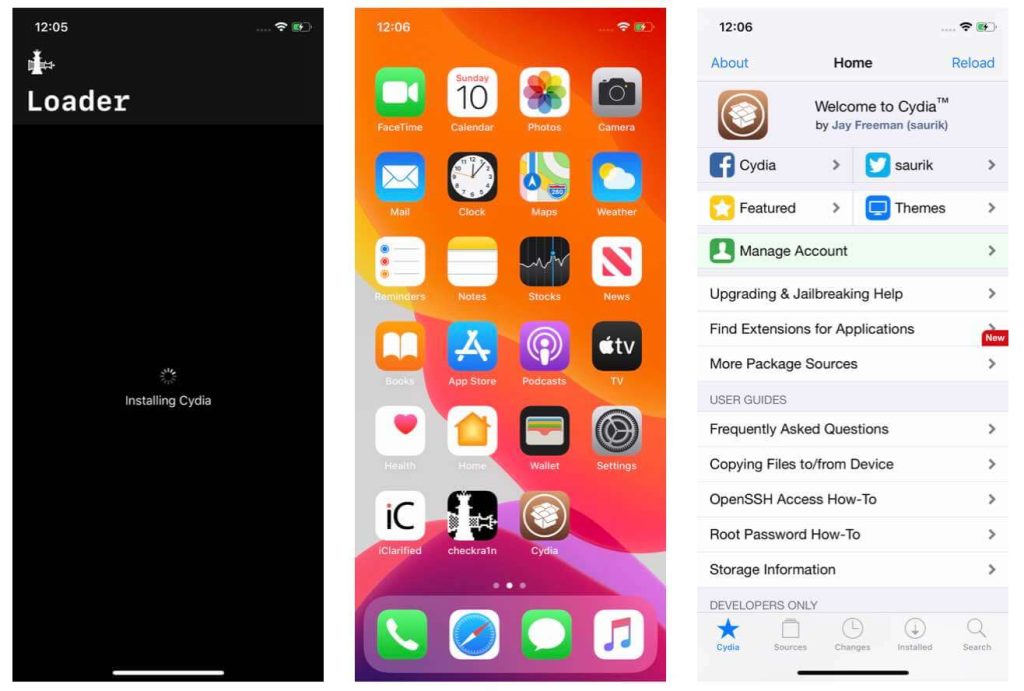
Tik op het nieuwe checkra1n-app-icoon op het startscherm van je iPhone, tik op Cydia en tik vervolgens op de grote knop Install Cydia die verschijnt. Deze Cydia-installatiestap in checkra1n is wat mensen bedoelen met “Cydia voor Mac” — Cydia zelf heeft geen Mac-app; de pakketbeheerder wordt op de iPhone geïnstalleerd, waarbij je Mac alleen als host voor de jailbreak fungeert.
Stap acht
Cydia is nu geïnstalleerd op je iPhone en je kunt het op elk gewenst moment openen vanaf het startscherm.
Als je halverwege een foutmelding krijgt, komt dat meestal doordat checkra1n nog geen officiële ondersteuning heeft toegevoegd voor jouw exacte iOS-versie, of omdat je apparaat buiten het ondersteunde A7-A11-bereik valt. Deze methode om een iPhone met iOS 14 te jailbreaken is — net als elk ander jailbreak 14-project op deze chips — volledig gratis. De vereisten voor jailbreaken op Mac zijn minimaal: macOS Big Sur (10.16) of nieuwer en een compatibele iPhone. Als een site of app je vraagt te betalen voor een jailbreak of voor “premium” toegang tot checkra1n, betaal dan niet en download het niet. Dat is oplichterij.
Wat nu: SPYERA installeren
Zodra de jailbreak is voltooid, zie je zowel het Cydia- als het checkra1n-icoon op je iPhone. Je apparaat is nu klaar voor SPYERA — installatie-instructies zijn na registratie beschikbaar in je SPYERA-webaccount. SPYERA kan het eigen icoon verbergen, samen met de iconen van Cydia en checkra1n, zodat de telefoon er na de installatie onaangeroerd uitziet. Op een gejailbreakt apparaat als dit kan SPYERA gegevens ophalen waar monitoring zonder jailbreak niet bij kan, waaronder diepgaande WhatsApp-monitoring, een iPhone-keylogger en toegang tot de camera op afstand. Jailbreak en installeer monitoringssoftware alleen op een apparaat dat je bezit of waarvoor je wettelijk bevoegd bent om het te beheren, zoals de telefoon van je minderjarige kind of een iPhone van de zaak.