
Это пошаговое руководство по джейлбрейку iOS 12.3, iOS 12.3.1 и iOS 12.4.1 (вплоть до iOS 12.4.3) с помощью инструмента для джейлбрейка Checkra1n — одной из самых популярных конфигураций совместимых с checkra1n устройств для старых моделей iPhone и iPad, включая джейлбрейк iPhone 6S Plus и инструкции по джейлбрейку iPad mini 1-го поколения.
Обновлено для 2026 года: Checkra1n использует неизменяемую аппаратную уязвимость в чипах Apple A5–A11 (известную как checkm8), поэтому он по-прежнему работает точно так, как описано ниже, хотя эти устройства уже устарели на несколько поколений. Инструмент остается доступным для macOS и Linux; нативная версия для Windows так и не была выпущена — обходное решение см. в разделе часто задаваемых вопросов ниже. Вам не нужно скачивать отдельный файл джейлбрейка или IPSW — checkra1n автоматически выполняет весь процесс джейлбрейка iOS 12.4 после подключения устройства.
Поддерживаемые устройства для джейлбрейка Checkra1n
iPhone 6, iPhone 6 Plus, iPhone 6S, iPhone 6S Plus, iPhone SE (1-го поколения, 2016), iPhone 7, iPhone 7 Plus, iPhone 8, iPhone 8 Plus, iPhone X, iPad 2, iPad mini (1-го поколения), iPad (3-го поколения), iPad (4-го поколения), iPad mini 4, iPad Pro 12.9″ (1-го поколения), iPad (6-го поколения, 2018), iPad (7-го поколения, 2019), iPad Pro 10.5″ (2017), iPad Pro 12.9″ (2-го поколения, 2017) и iPod touch (5-го поколения).
Стоит обратить внимание на две распространенные путаницы: если вы ищете, как сделать джейлбрейк iPad 1-го поколения, checkra1n работает на iPad mini (1-го поколения), а не на оригинальном iPad 2010 года (1-го поколения); и если вы искали, как сделать джейлбрейк iPhone SE 2-го поколения, поддерживается только iPhone SE (2016, чип A9) — но не iPhone SE 2-го или 3-го поколения. Джейлбрейк iPad 4 с помощью checkra1n (iPad 4-го поколения) и инструкции по джейлбрейку iPad 6-го поколения (2018) выполняются по абсолютно одинаковым шагам, описанным ниже. Полное объяснение см. в разделе часто задаваемых вопросов.
Поддерживаемые версии iOS для Checkra1n
Это руководство по джейлбрейку checkra1n 12.4, охватывающее iOS 12.3, iOS 12.3.1, iOS 12.3.2, iOS 12.4, iOS 12.4.1, iOS 12.4.2 и iOS 12.4.3 — диапазон версий, на которых Cydia устанавливается наиболее надежно. Поскольку checkra1n использует уязвимость bootrom, а не программную ошибку, он не ограничен строго этими сборками: конфигурации Cydia для iOS 12.2 также работают, как и более поздние версии вплоть до джейлбрейка iOS 12.5.7 (последнего обновления безопасности, выпущенного Apple для этого поколения оборудования), а на многих устройствах с чипами A7–A11 — iOS 13 и iOS 14 вплоть до 14.8.1. Бета-версии, такие как iOS 12.3 beta 4, не поддерживаются — всегда выполняйте джейлбрейк на публичных релизах.
Как сделать джейлбрейк iOS 12.3–12.4.3 с помощью Checkra1n
Эти же девять шагов отвечают на вопросы о том, как сделать джейлбрейк iPhone 6, джейлбрейк iPhone 6 Plus или джейлбрейк iPhone 6S Plus — и тот же процесс джейлбрейка checkra1n 12.4 iOS в равной степени применим к джейлбрейку iOS 12.2 или любой другой поддерживаемой сборке в этом диапазоне.
Шаг 1: Скачайте Checkra1n
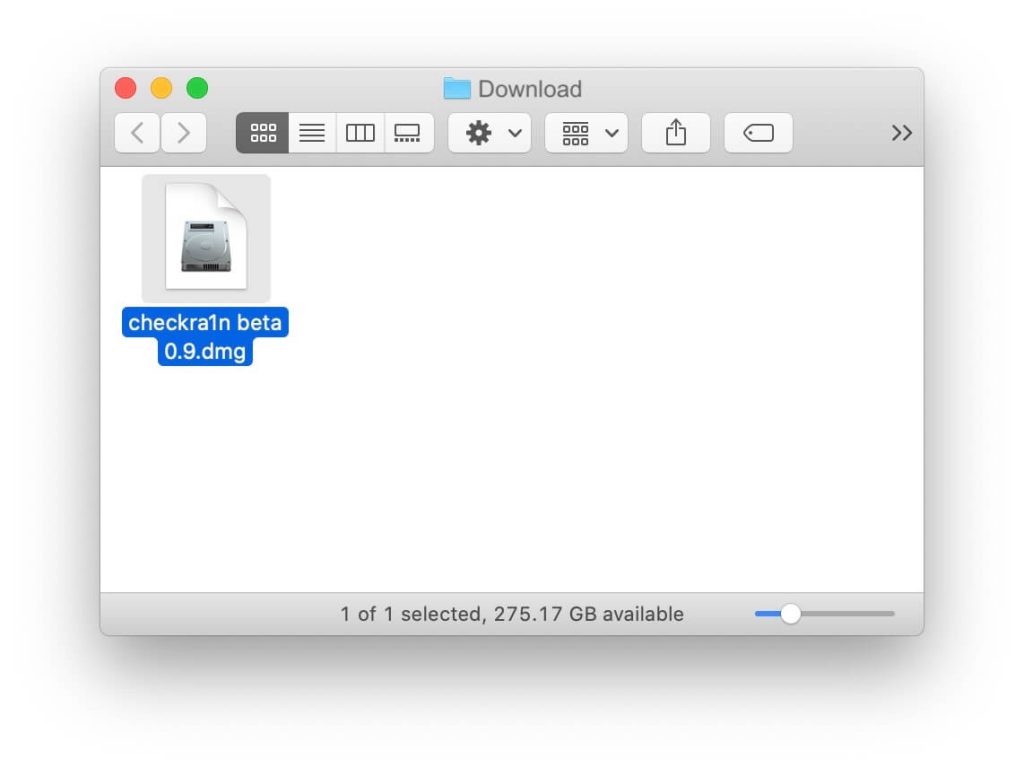
На Mac (or компьютере с Linux — см. FAQ, если у вас только Windows) перейдите на официальную страницу загрузки checkra1n и скачайте текущую версию.
Шаг 2: Установите программу в папку «Программы» (Applications)
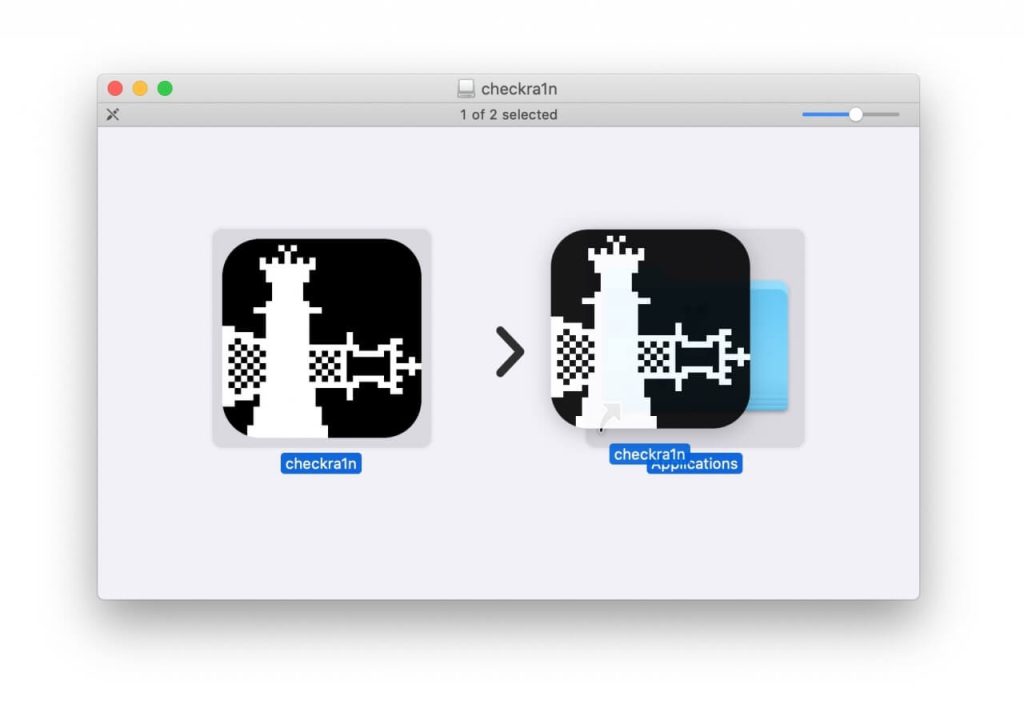
Дважды щелкните по загруженному файлу DMG, чтобы открыть его, а затем перетащите значок checkra1n на значок папки «Программы» (Applications).
Шаг 3: Откройте Checkra1n
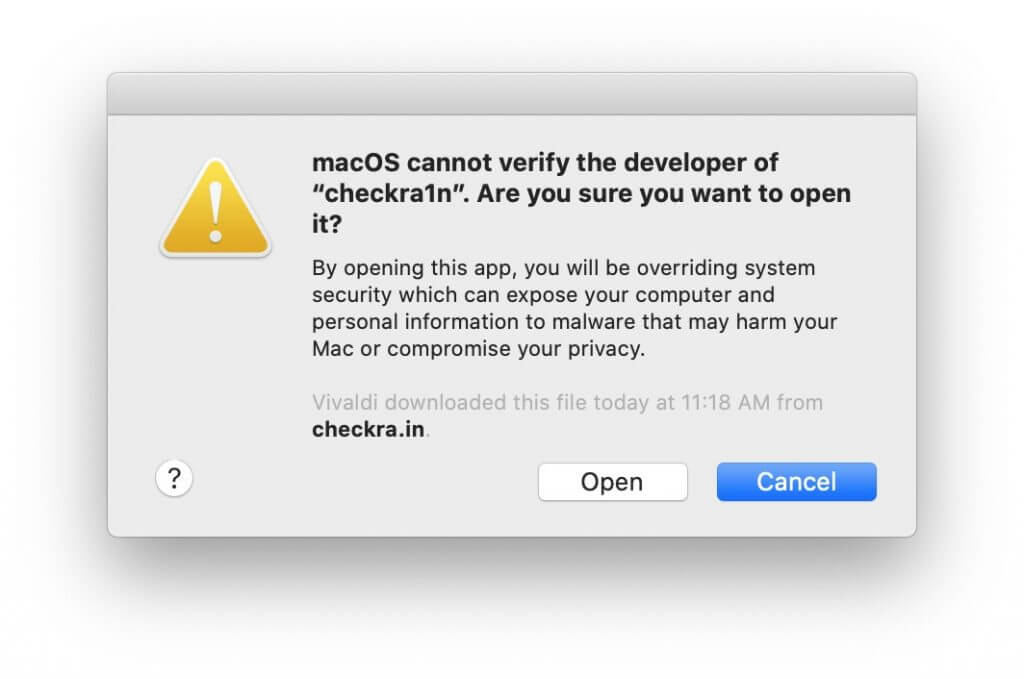
Откройте папку «Программы» (Applications), затем щелкните правой кнопкой мыши (или удерживая клавишу Control) по приложению checkra1n и выберите «Открыть» (Open) в меню.
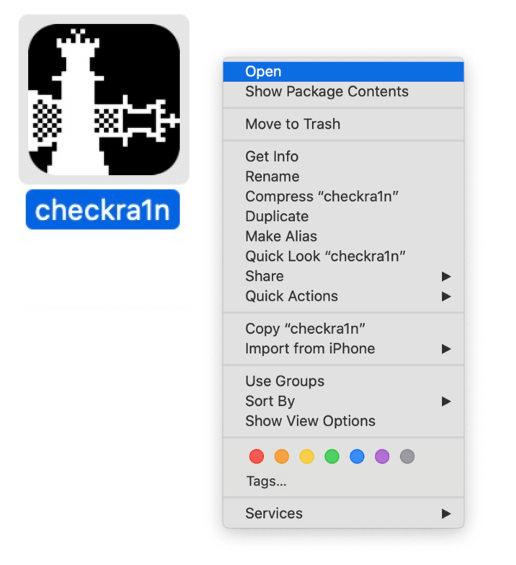
Нажмите «Открыть» (Open), чтобы подтвердить запуск приложения checkra1n.
Шаг 4: Подключите ваше устройство
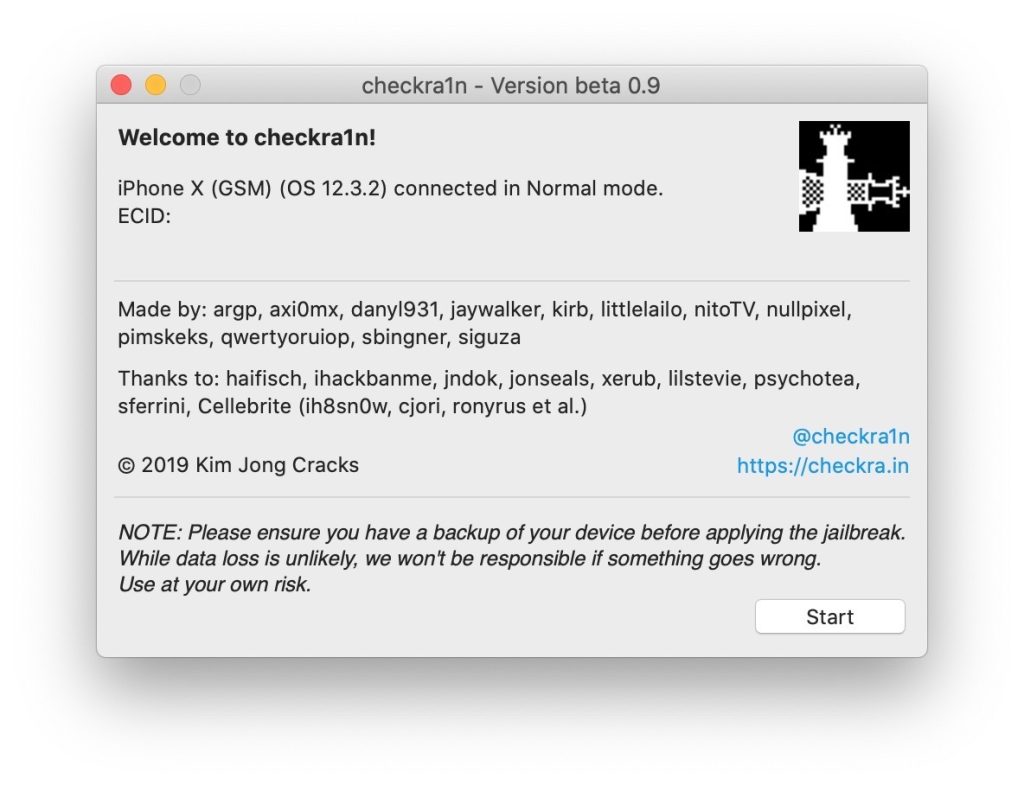
Подключите ваш iPhone или iPad к компьютеру с помощью USB-кабеля и нажмите «Start». (Выполнить джейлбрейк iPhone 6 или любого другого поддерживаемого устройства без компьютера невозможно — для этого шага требуется проводное USB-подключение.)
Шаг 5: Войдите в режим DFU
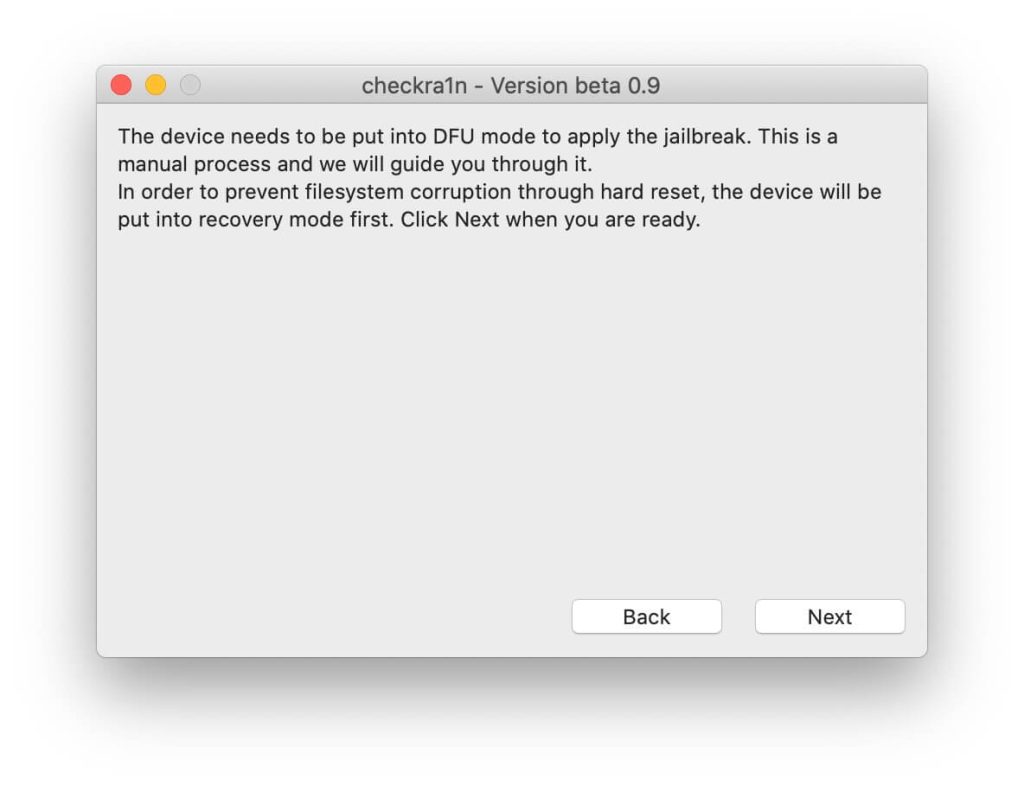
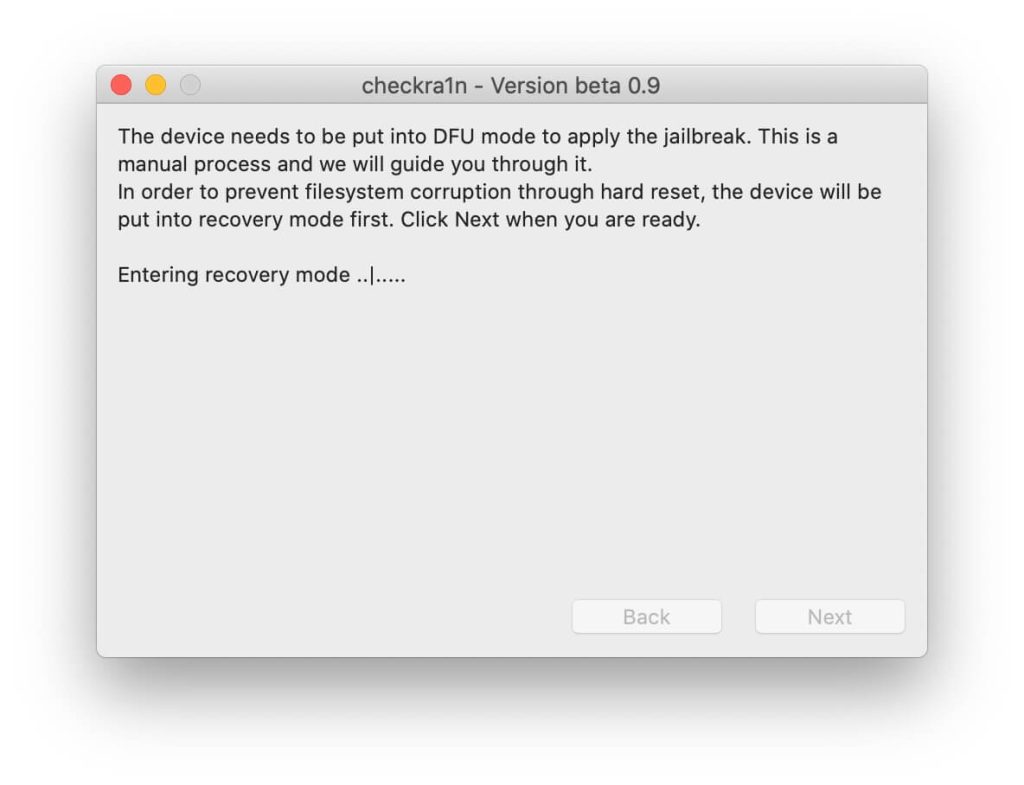
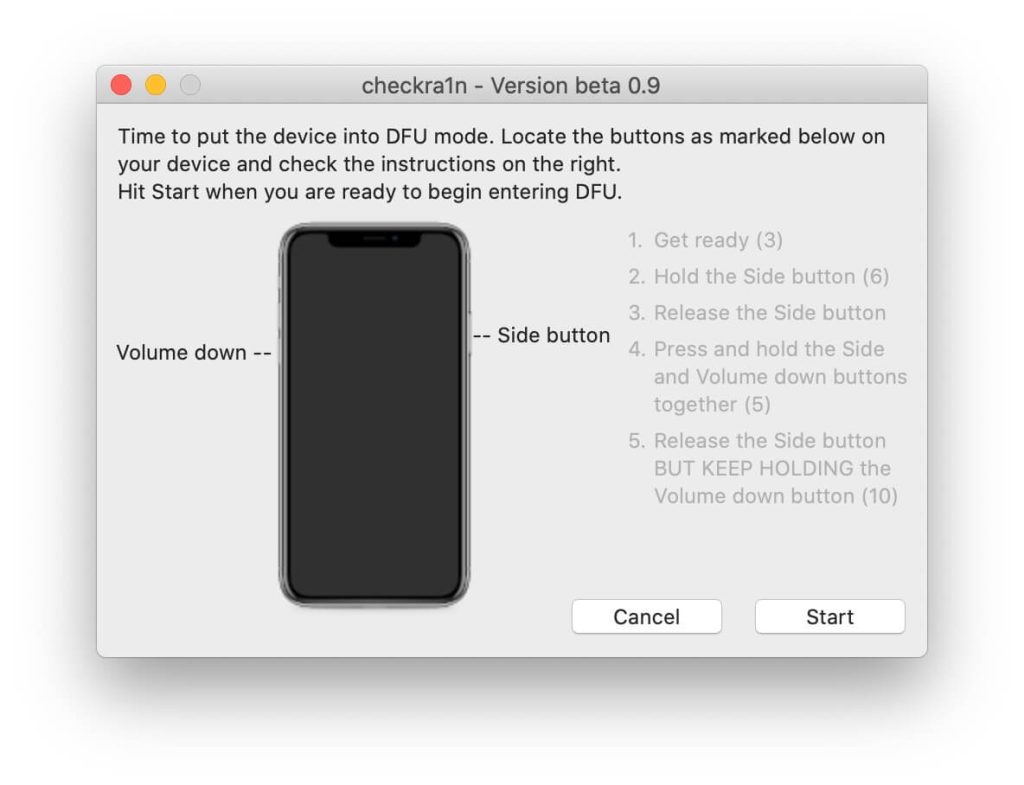
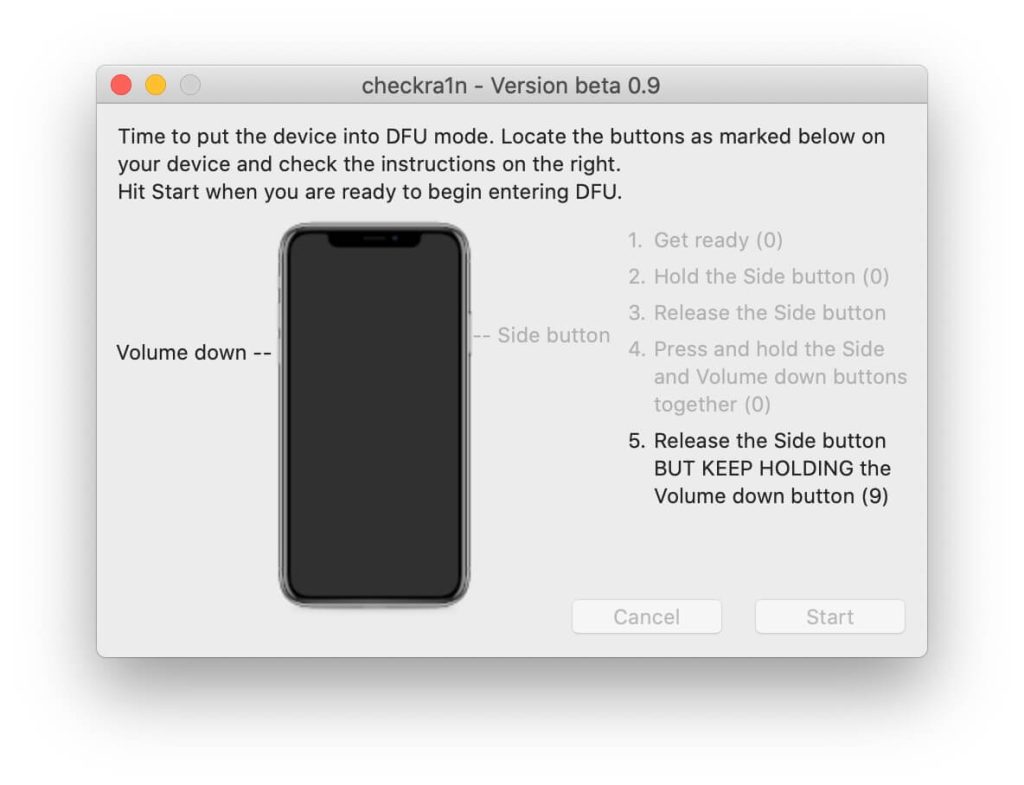
Нажмите «Next», чтобы перевести устройство в режим восстановления (DFU). Программа подскажет вам шаги, но вот последовательность действий вручную:
1. Удерживайте боковую кнопку, пока экран не погаснет, затем отпустите.
2. Зажмите боковую кнопку и кнопку уменьшения громкости вместе на 5 секунд.
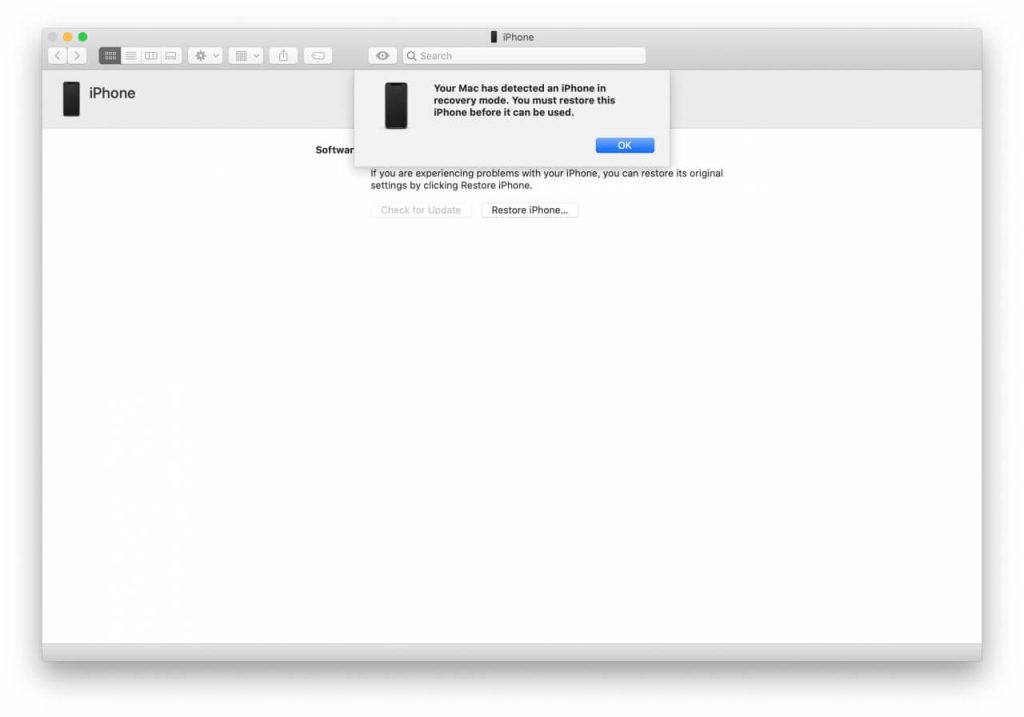
3. Отпустите боковую кнопку и продолжайте удерживать кнопку уменьшения громкости, пока компьютер не подтвердит переход в режим восстановления. Экран при этом будет оставаться черным.
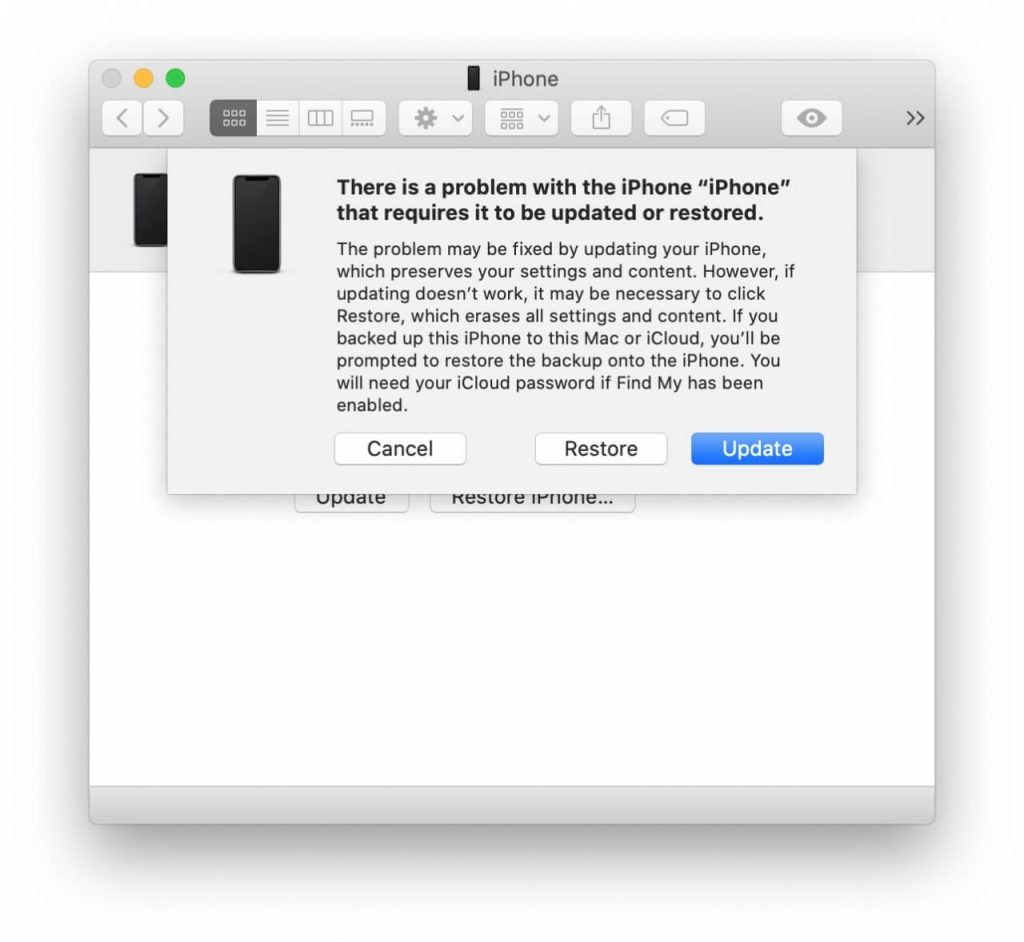
Шаг 6: Запустите джейлбрейк
Нажмите «Start», чтобы начать процедуру джейлбрейка checkra1n для iOS 12.
Шаг 7: Дождитесь перезагрузки
Теперь Checkra1n выполнит джейлбрейк вашего устройства, перезагрузив его в процессе.
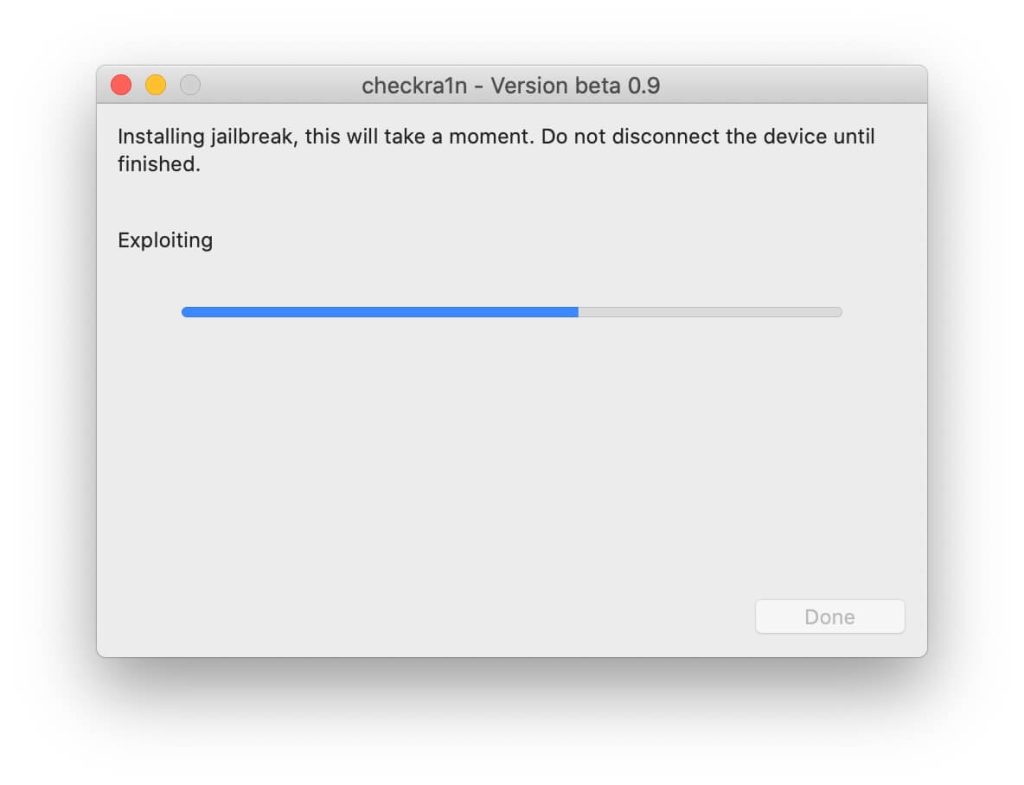
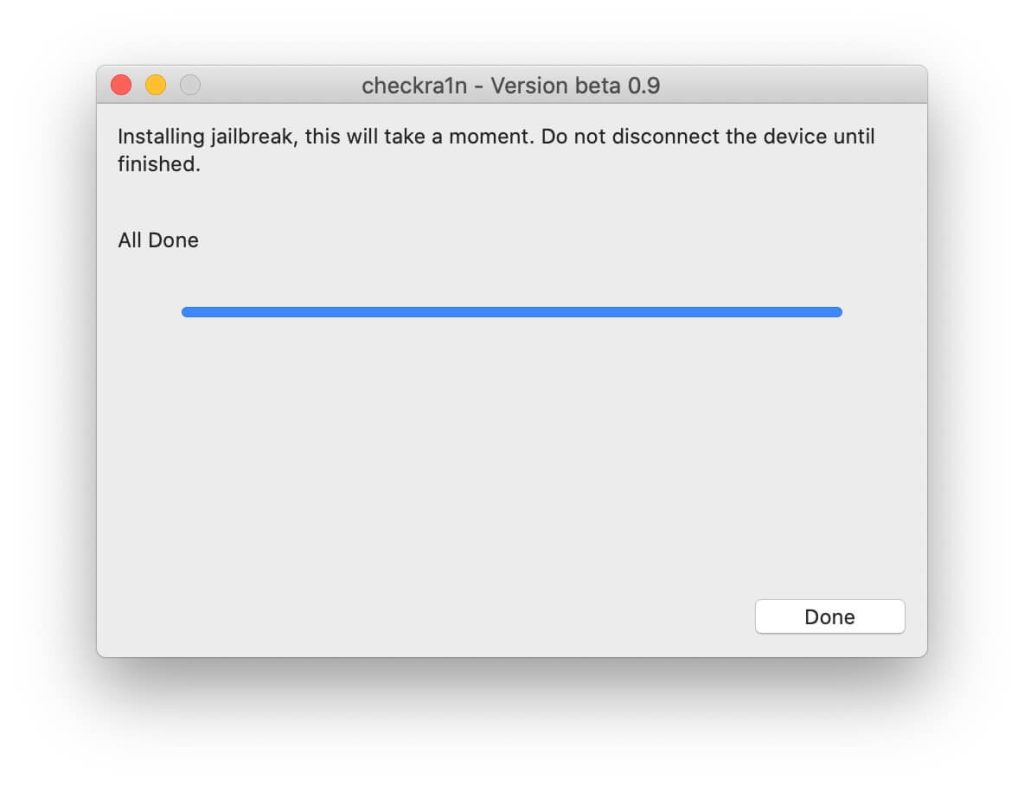
Шаг 8: Установите Cydia
Запустите новое приложение checkra1n на домашнем экране, выберите Cydia, а затем нажмите большую кнопку Install Cydia.
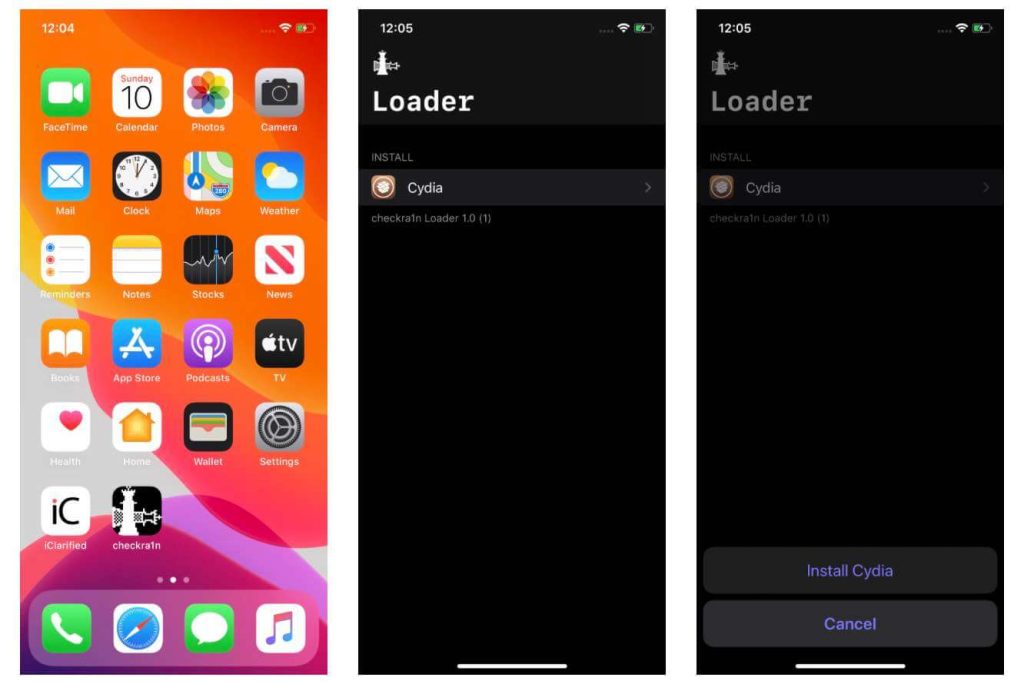
Шаг 9: Запустите Cydia
Теперь Cydia установлена на вашем устройстве, и вы можете запустить ее прямо с домашнего экрана.
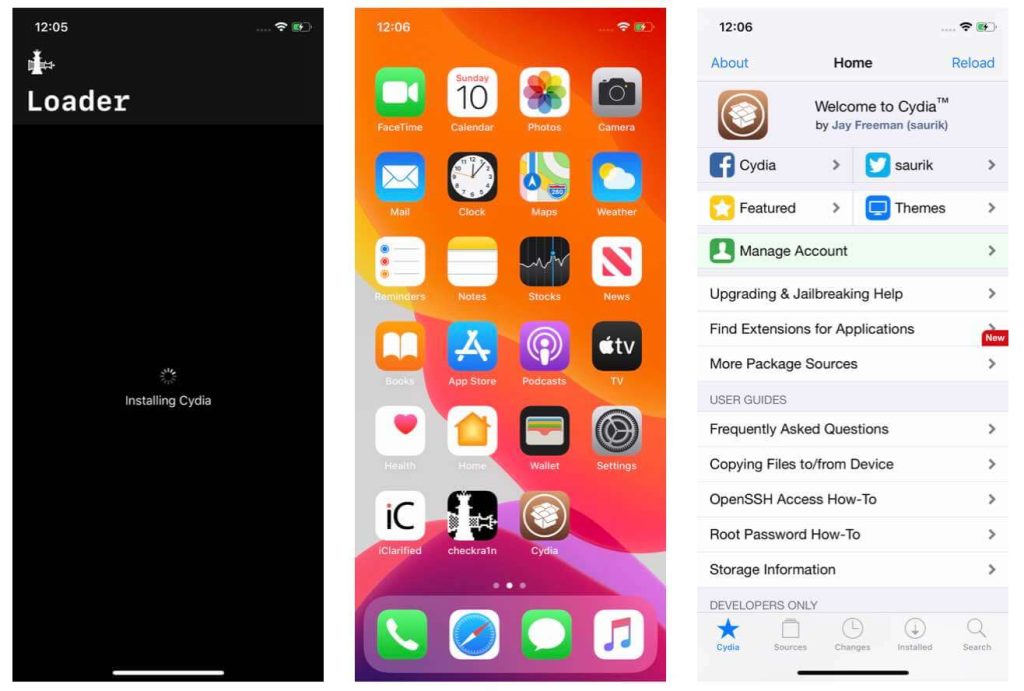
Установка SPYERA после джейлбрейка
После установки Cydia вы можете добавить SPYERA через приложение Cydia, введя URL-адрес каталога Cydia для SPYERA. Это даст вам доступ к самому глубокому уровню мониторинга iPhone — включая кейлоггер для iPhone, полное отслеживание SMS и iMessage, журналы вызовов и активность приложений — на устройствах, где невозможно запустить инструменты мониторинга без джейлбрейка. Значок Cydia, значок checkra1n и значок SPYERA можно скрыть в конце настройки, если вы хотите, чтобы установка оставалась незаметной.
Стоит ли по-прежнему делать джейлбрейк в 2026 году?
Джейлбрейк аннулирует вашу гарантию, отключает некоторые встроенные функции безопасности и может заблокировать будущие обновления iOS на этом устройстве, со стороны чего его стоит делать только при наличии веской причины — например, для мониторинга старого корпоративного iPhone или устройства, перешедшего по наследству ребенку, которое застряло на iOS 12. Если вы настраиваете мониторинг на iPhone текущего поколения (iOS 17 или новее), делать джейлбрейк вообще не нужно: шпионское приложение SPYERA для iPhone устанавливается на современное оборудование без джейлбрейка. Перед началом работы сравните тарифные планы на странице цен SPYERA.