
이 가이드는 Checkra1n 탈옥 도구를 사용하여 iOS 12.3, iOS 12.3.1 및 iOS 12.4.1(iOS 12.4.3까지) 탈옥을 진행하는 단계별 안내서입니다. Checkra1n은 iPhone 6S Plus 탈옥 및 iPad mini 1세대 모델 탈옥 방법을 포함하여, 구형 iPhone 및 iPad 사용자들이 가장 많이 검색하는 Checkra1n 호환 기기 설정 방식 중 하나입니다.
2026년 업데이트: Checkra1n은 Apple A5–A11 칩의 영구적인 하드웨어 결함(checkm8로 알려짐)을 이용하므로, 해당 기기들이 출시된 지 여러 세대가 지났음에도 여전히 아래 설명된 대로 정확히 작동합니다. 이 도구는 macOS 및 Linux용으로 제공되며, 기본 Windows 빌드는 출시되지 않았습니다. 해결 방법은 아래 FAQ를 참조하세요. 별도의 탈옥 파일이나 IPSW를 다운로드할 필요가 없습니다. 기기를 연결하면 Checkra1n이 전체 iOS 12.4 탈옥 과정을 자동으로 처리합니다.
Checkra1n 탈옥 지원 기기
iPhone 6, iPhone 6 Plus, iPhone 6S, iPhone 6S Plus, iPhone SE(1세대, 2016), iPhone 7, iPhone 7 Plus, iPhone 8, iPhone 8 Plus, iPhone X, iPad 2, iPad mini(1세대), iPad(3세대), iPad(4세대), iPad mini 4, iPad Pro 12.9″(1세대), iPad(6세대, 2018), iPad(7세대, 2019), iPad Pro 10.5″(2017), iPad Pro 12.9″(2세대, 2017), iPod touch(5세대).
주의해야 할 두 가지 흔한 혼동 사항이 있습니다. 만약 iPad 1세대 탈옥 방법을 찾고 계신다면, checkra1n은 오리지널 2010년형 iPad(1세대)가 아닌 iPad mini(1세대)에서 작동합니다. 또한 iPhone SE 2세대 탈옥 방법을 검색하셨다면, iPhone SE 2세대나 3세대가 아닌 iPhone SE(2016, A9 칩)만 지원됩니다. checkra1n iPad 4 탈옥(iPad 4세대)과 iPad 6세대(2018) 탈옥 방법 모두 아래와 정확히 동일한 단계를 사용합니다. 자세한 설명은 FAQ 섹션을 참조하세요.
Checkra1n 지원 iOS 버전
이 가이드는 Cydia가 가장 안정적으로 설치되는 범위인 iOS 12.3, iOS 12.3.1, iOS 12.3.2, iOS 12.4, iOS 12.4.1, iOS 12.4.2 및 iOS 12.4.3을 다루는 checkra1n 12.4 탈옥 가이드입니다. checkra1n은 소프트웨어 버그가 아닌 부트롬(bootrom)을 이용하기 때문에 엄격히 이 빌드들에만 국한되지 않습니다. Cydia iOS 12.2 설정도 작동하며, 이후 출시된 iOS 12.5.7 탈옥(Apple이 이 하드웨어 세대를 위해 배포한 마지막 보안 전용 업데이트) 및 많은 A7–A11 기기에서의 iOS 13 및 iOS 14(최대 14.8.1)까지 지원됩니다. iOS 12.3 베타 4와 같은 베타 빌드는 지원되지 않으므로 항상 정식 출시 버전에서 탈옥을 진행하세요.
Checkra1n으로 iOS 12.3–12.4.3 탈옥하는 방법
이 동일한 9단계 과정은 iPhone 6 탈옥 방법, iPhone 6 Plus 탈옥 방법, iPhone 6S Plus 탈옥 방법에 모두 적용되며, 동일한 checkra1n 12.4 iOS 탈옥 프로세스가 iOS 12.2 탈옥이나 이 범위 내의 다른 지원 빌드에도 똑같이 적용됩니다.
1단계: Checkra1n 다운로드
Mac(또는 Linux 컴퓨터 — Windows만 사용 중인 경우 FAQ 참조)에서 공식 checkra1n 다운로드 페이지로 이동하여 최신 빌드를 다운로드합니다.
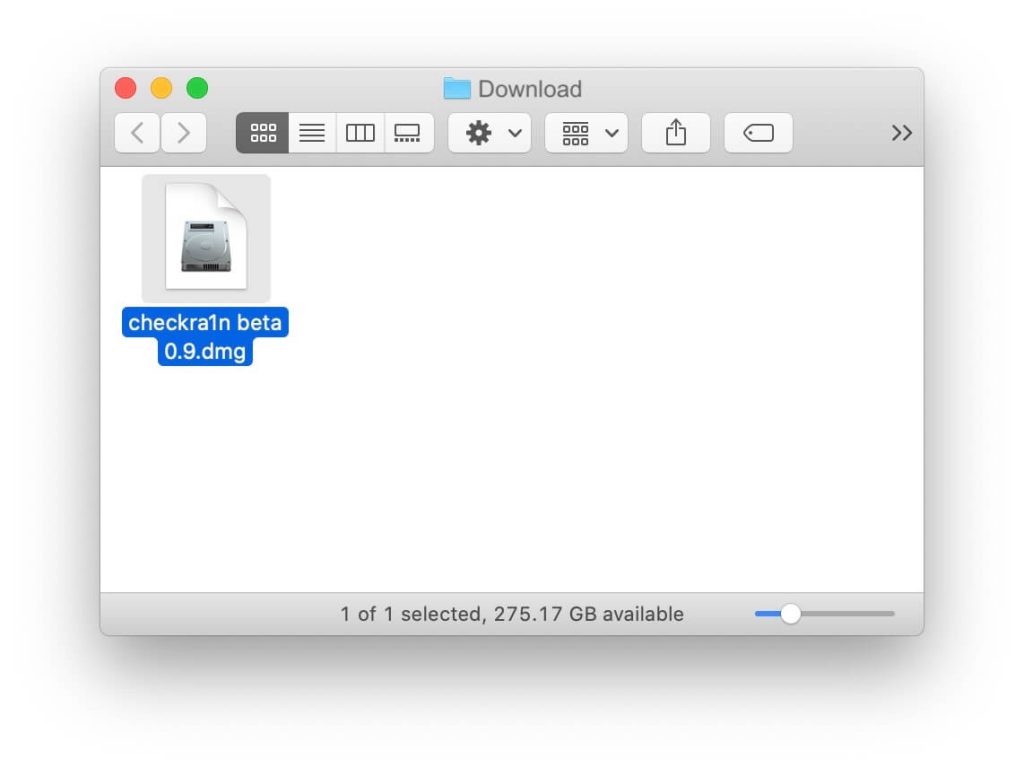
2단계: 응용 프로그램(Applications) 폴더에 설치
다운로드한 DMG 파일을 더블 클릭하여 연 다음, checkra1n 아이콘을 응용 프로그램(Applications) 폴더 아이콘으로 드래그합니다.
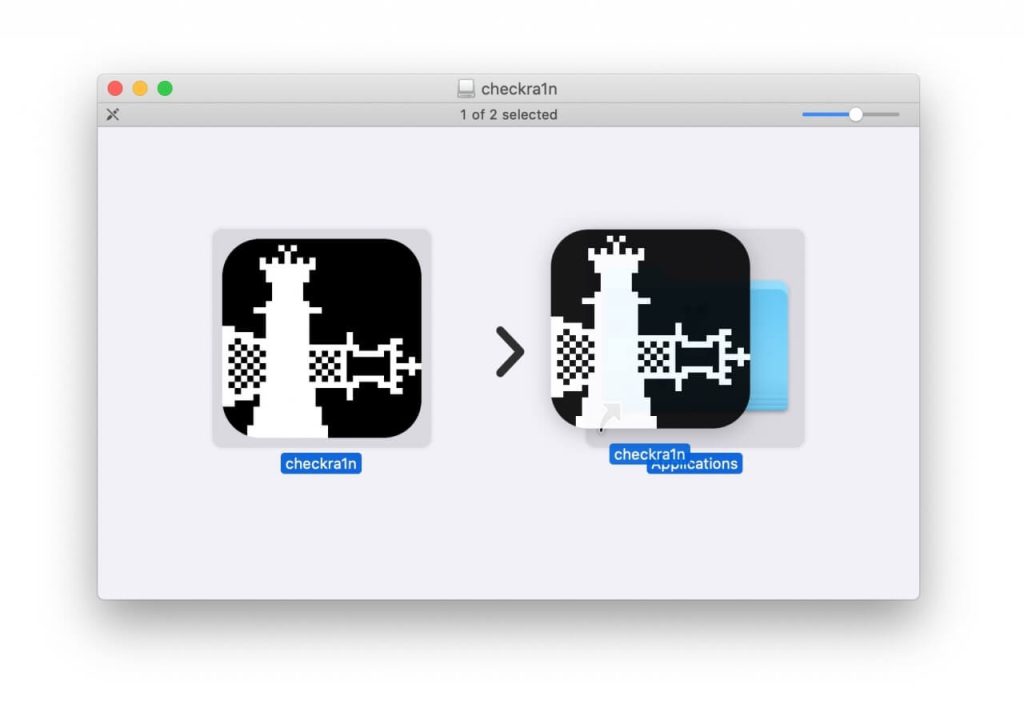
3단계: Checkra1n 열기
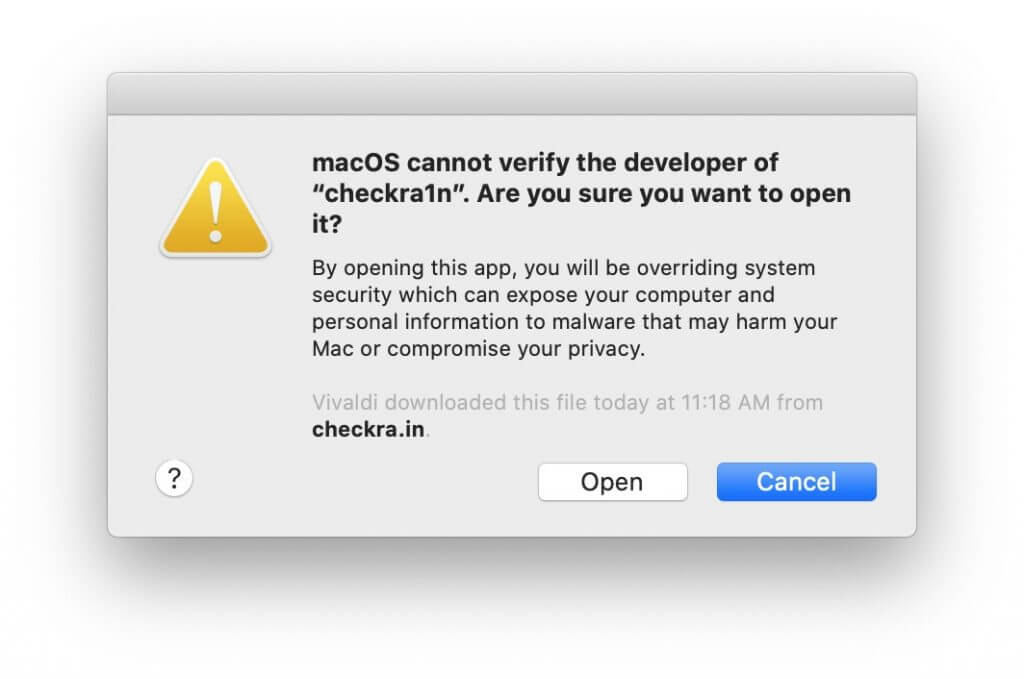
응용 프로그램(Applications) 폴더를 열고, checkra1n 앱을 마우스 오른쪽 버튼으로 클릭(또는 Control 클릭)한 뒤 메뉴에서 열기(Open)를 선택합니다.
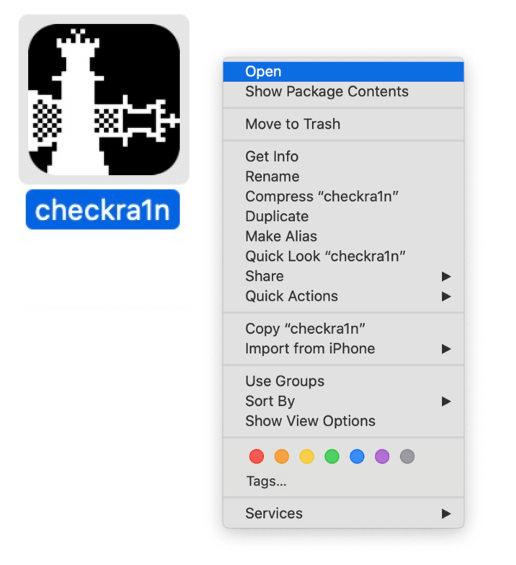
열기(Open)를 클릭하여 checkra1n 앱 실행을 확인합니다.
4단계: 기기 연결
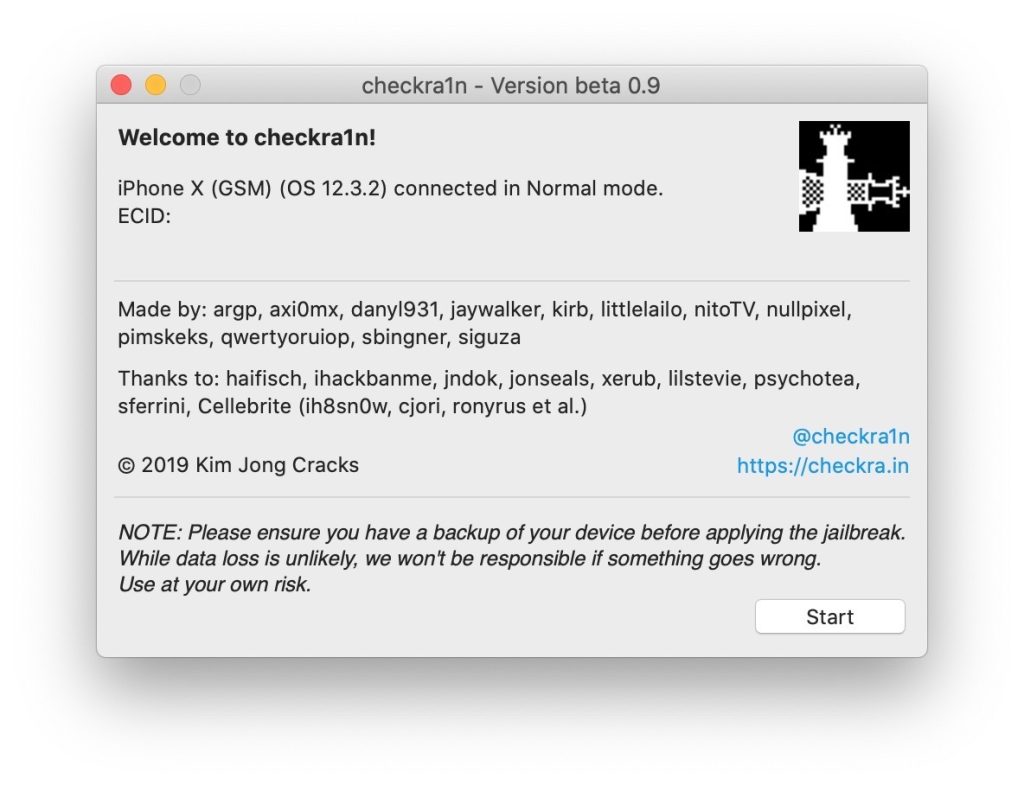
USB 케이블을 사용하여 iPhone 또는 iPad를 컴퓨터에 연결하고 Start를 클릭합니다. (컴퓨터 없이 iPhone 6나 기타 지원 기기를 탈옥할 수 있는 방법은 없습니다. 이 단계에서는 유선 USB 연결이 반드시 필요합니다.)
5단계: DFU 모드 진입
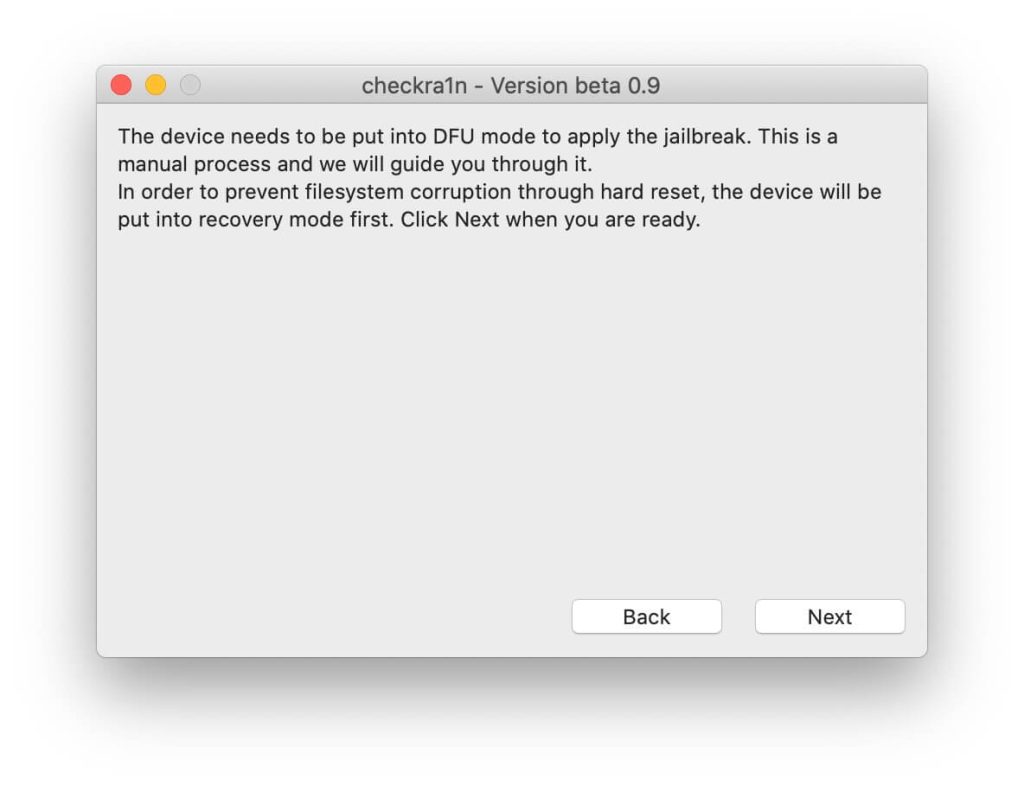
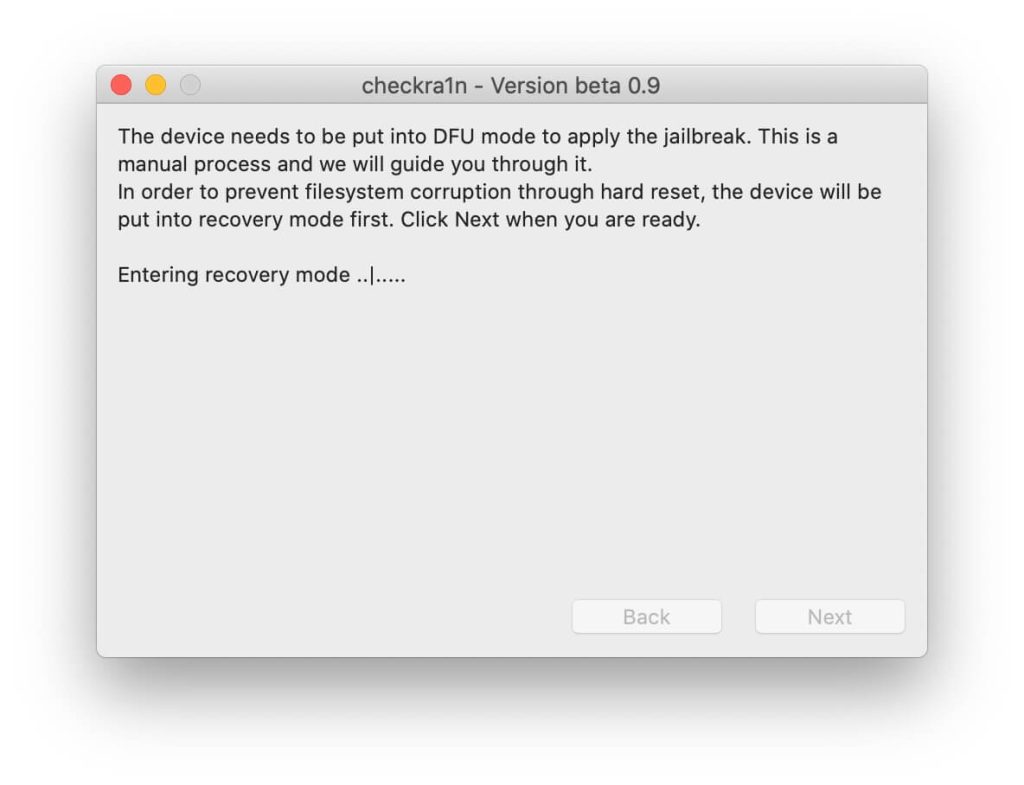
Next를 클릭하여 기기를 복구 모드(DFU)로 전환합니다. 화면 안내를 따르거나, 다음 수동 단계를 진행하세요:
1. 화면이 꺼질 때까지 측면 버튼을 길게 누른 다음 놓습니다.
2. 측면 버튼과 음량 낮추기 버튼을 동시에 5초 동안 길게 누릅니다.
3. 측면 버튼에서 손을 떼고, 컴퓨터에서 복구 모드가 확인될 때까지 음량 낮추기 버튼을 계속 누르고 있습니다. 이 과정 동안 화면은 계속 검은색 상태를 유지합니다.
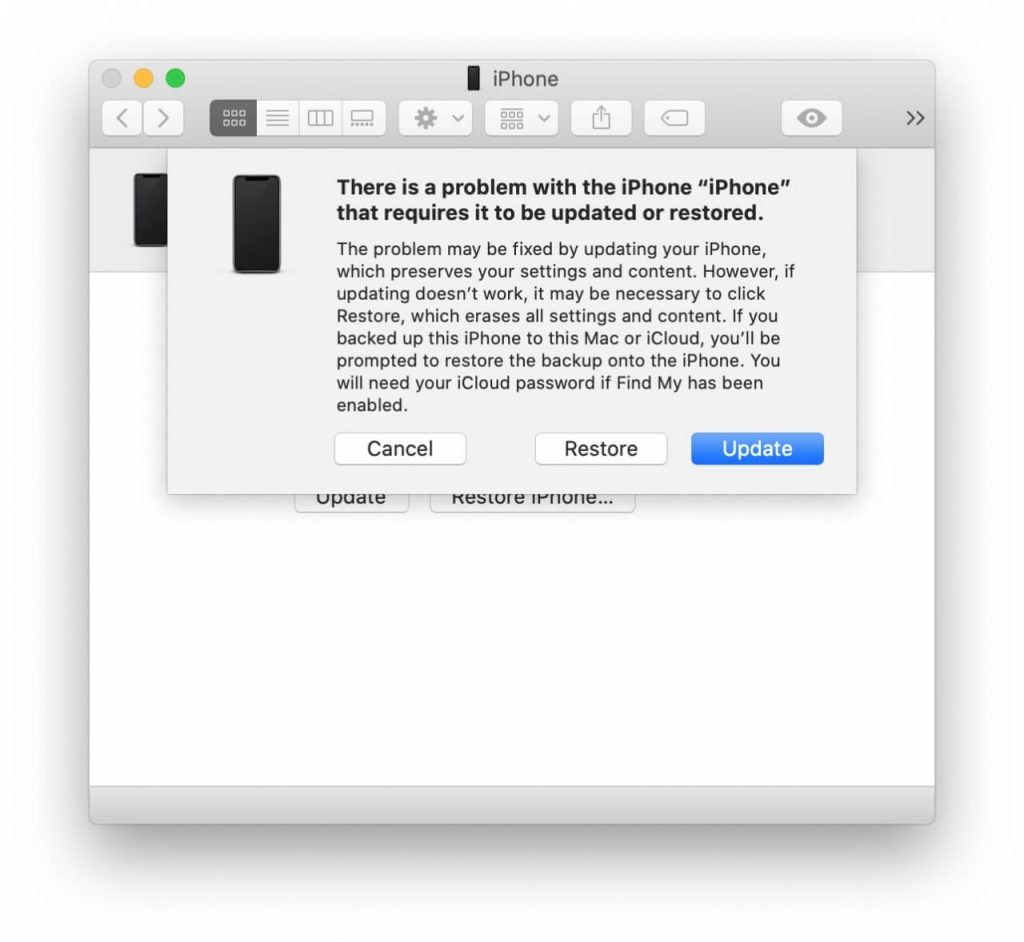
6단계: 탈옥 시작
Start를 클릭하여 checkra1n iOS 12 탈옥 절차를 시작합니다.
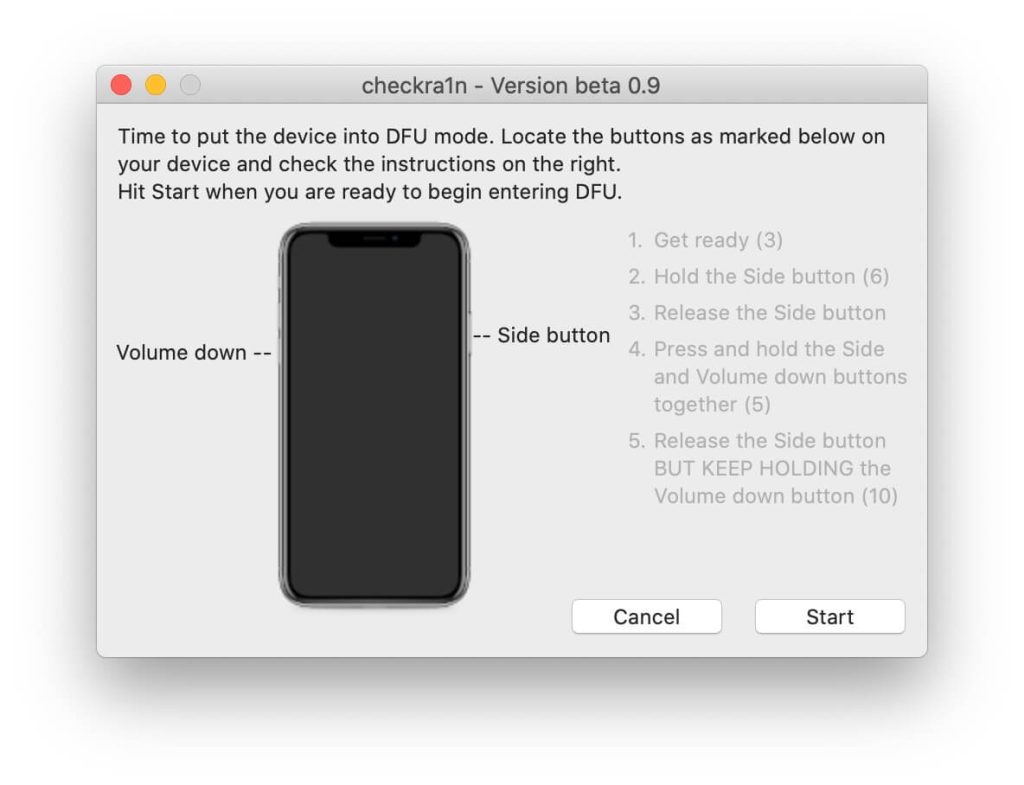
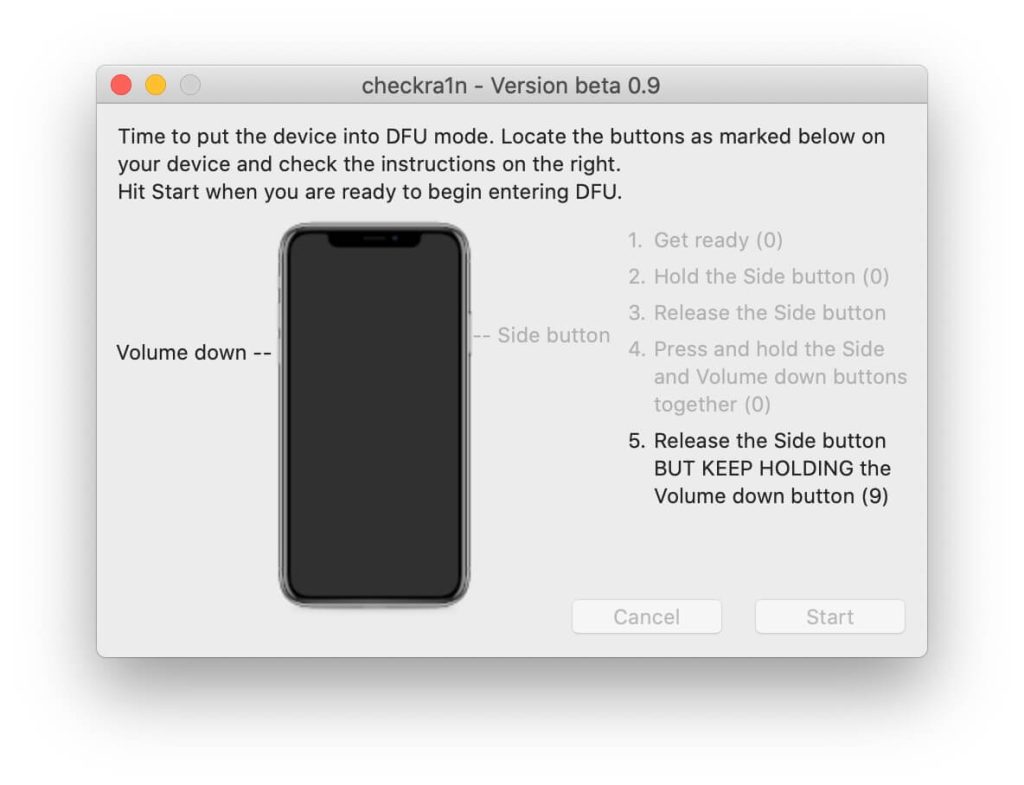
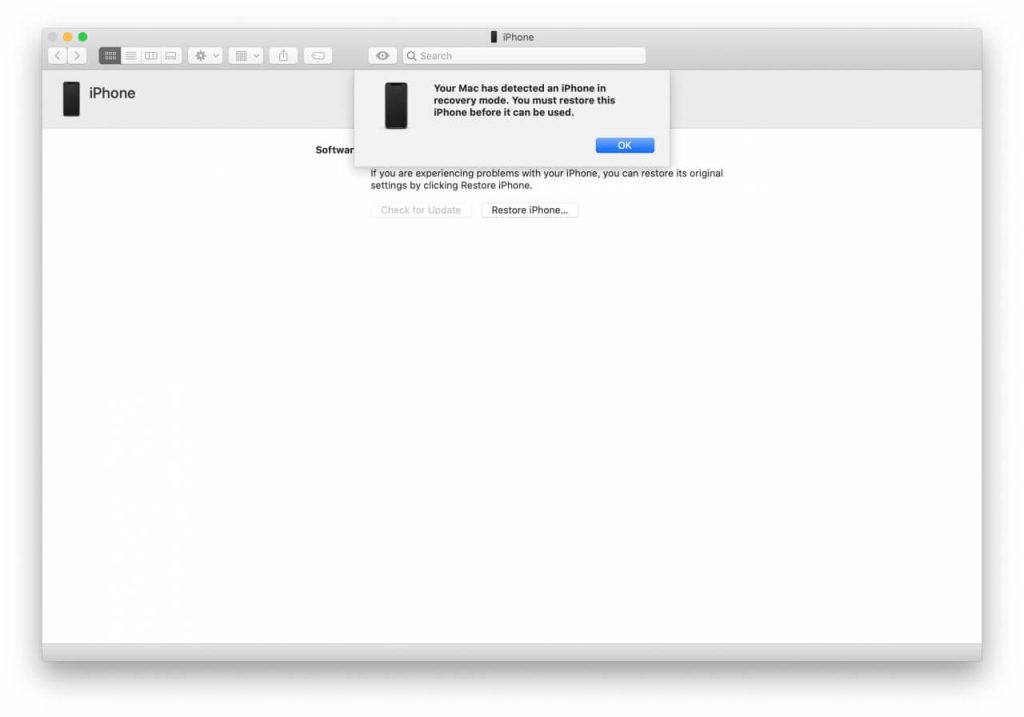
7단계: 재부팅 대기
Checkra1n이 기기를 탈옥하며, 이 과정에서 기기가 재부팅됩니다.
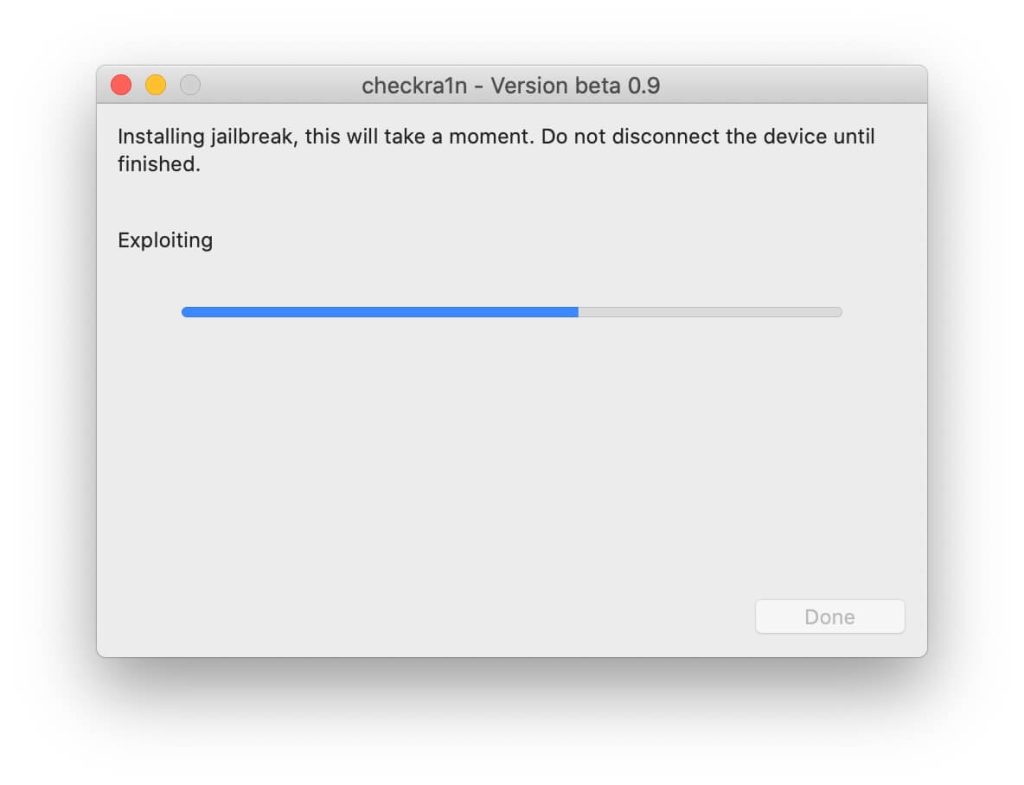
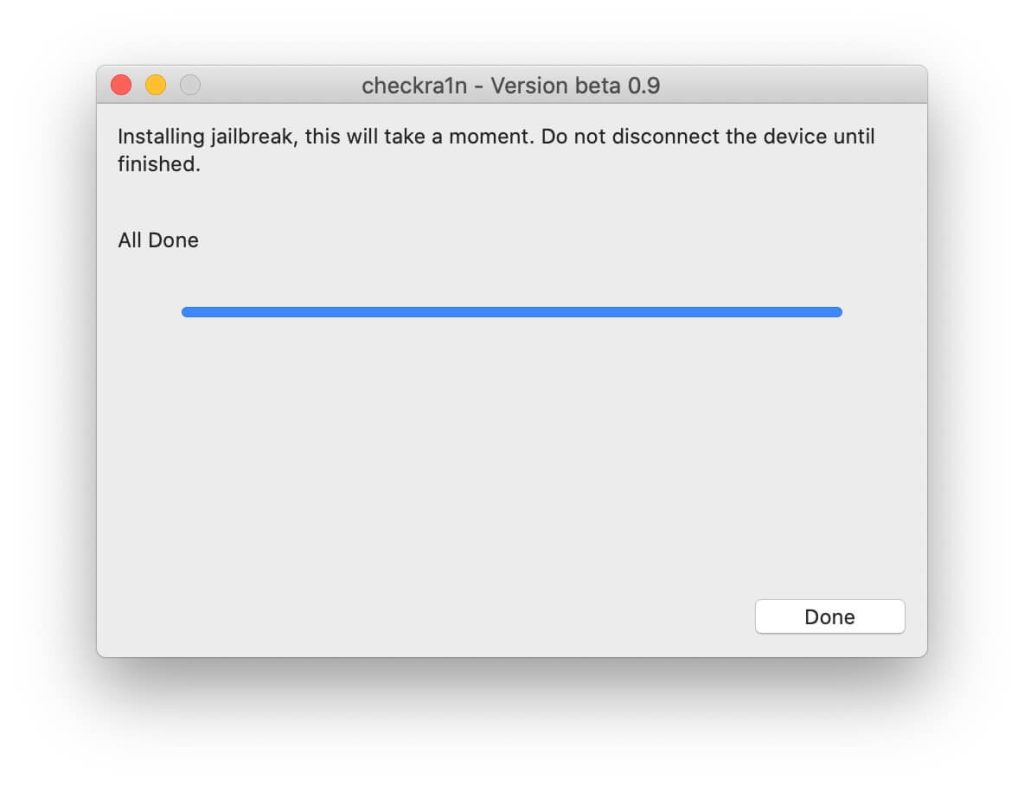
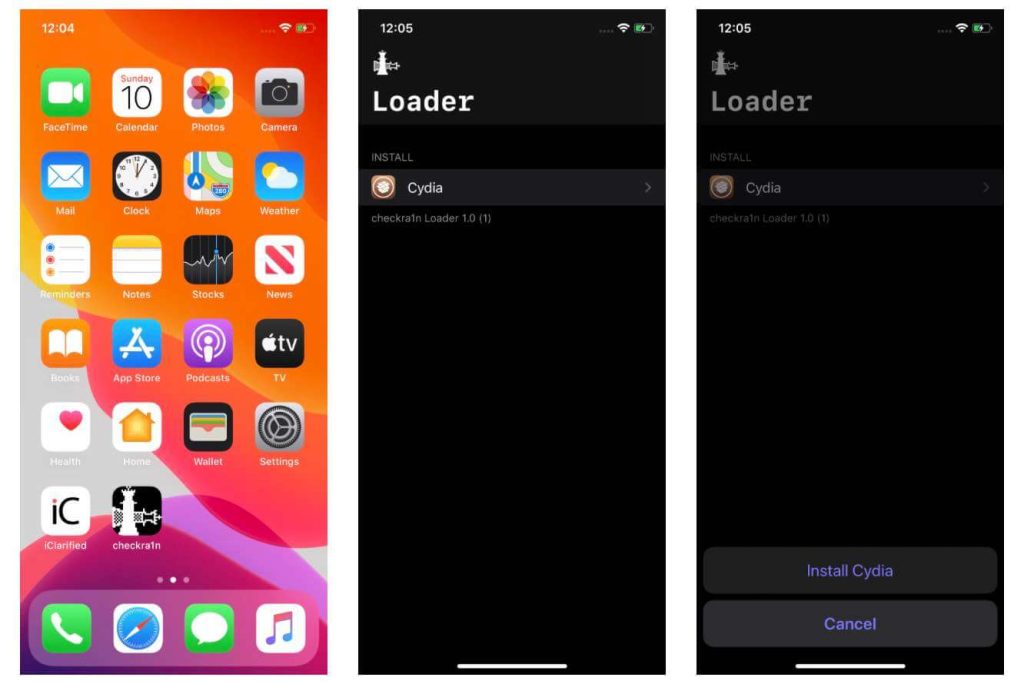
8단계: Cydia 설치
홈 화면에서 새로 생성된 checkra1n 앱을 실행하고, Cydia를 선택한 다음 큰 Install Cydia 버튼을 누릅니다.
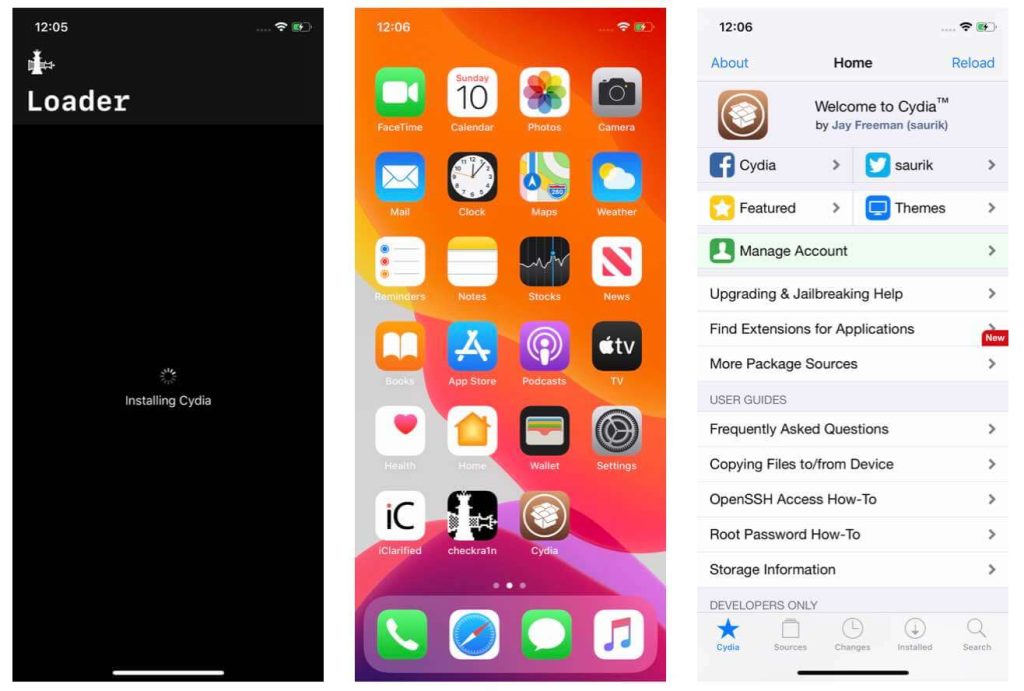
9단계: Cydia 실행
이제 기기에 Cydia가 설치되었으며, 홈 화면에서 직접 실행할 수 있습니다.
탈옥 후 SPYERA 설치하기
Cydia가 설치되면, Cydia 앱에서 SPYERA Cydia 카탈로그 URL을 입력하여 SPYERA를 추가할 수 있습니다. 이를 통해 비탈옥 모니터링 도구를 실행할 수 없는 기기에서도 iPhone 키로거, 전체 SMS 및 iMessage 추적, 통화 기록, 앱 활동을 포함한 가장 깊은 수준의 iPhone 모니터링 기능에 액세스할 수 있습니다. 설치를 눈에 띄지 않게 유지하려면 설정이 끝난 후 Cydia 아이콘, checkra1n 아이콘, SPYERA 아이콘을 모두 숨길 수 있습니다.
2026년에도 여전히 탈옥을 해야 할까요?
탈옥은 보증을 무효화하고, 여러 내장 보안 보호 기능을 제거하며, 해당 기기의 향후 iOS 업데이트를 차단할 수 있습니다. 따라서 iOS 12에 멈춰 있는 구형 회사 지급용 iPhone이나 자녀가 물려받은 기기를 모니터링하는 등 구체적인 이유가 있을 때만 진행하는 것이 좋습니다. 최신 세대 iPhone(iOS 17 이상)에서 모니터링을 설정하려는 경우, 전혀 탈옥할 필요가 없습니다. 최신 하드웨어에서는 탈옥 없이도 SPYERA의 iPhone 스파이 앱을 설치할 수 있습니다. 시작하기 전에 SPYERA 요금제 페이지에서 요금제를 비교해 보세요.