
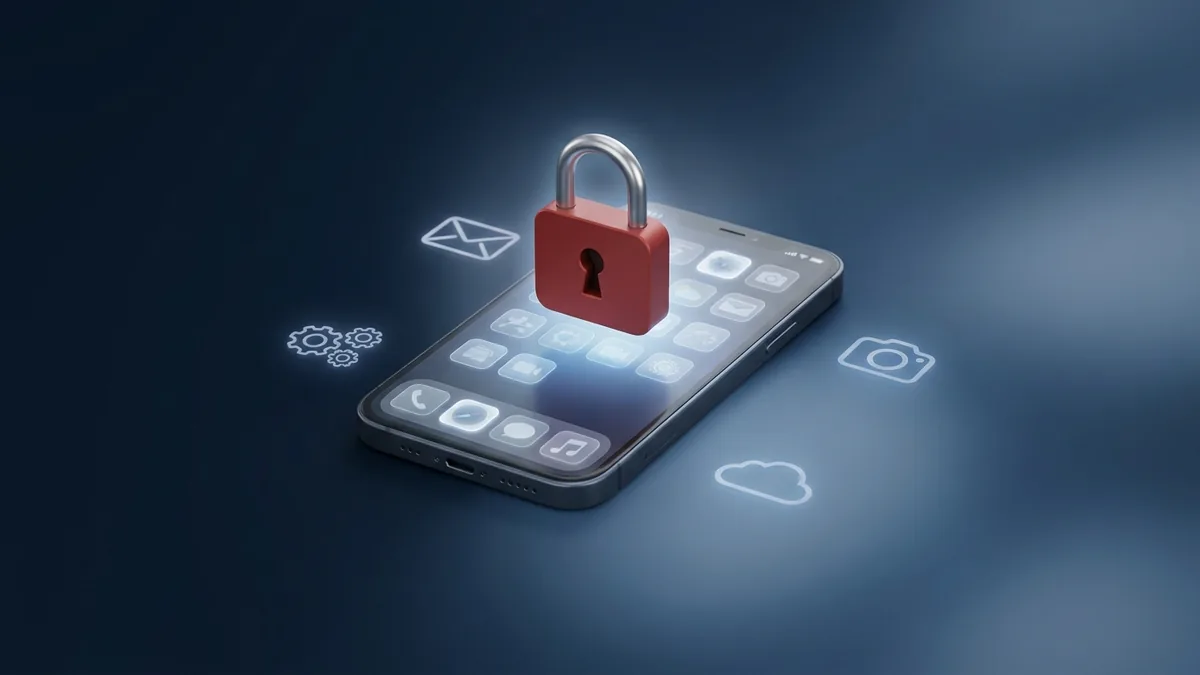
Robuuste App Store-beperkingen zijn essentieel om een gezins- of zakelijk apparaat veilig te houden. Zonder deze controles wordt een iPhone of iPad een open poort naar niet-geverifieerde apps, onverwachte kosten en inhoud die nooit bedoeld was voor de ogen van een kind of werknemer.
De enorme hoeveelheid apps die dagelijks wordt uitgebracht, maakt handmatig toezicht vrijwel onmogelijk. Zowel ouders als werkgevers hebben moeite om gelijke tred te houden met nieuwe games, sociale platforms en productiviteitstools. Vertrouwen alleen is in 2026 geen haalbare strategie meer voor digitale veiligheid — Apple-beperkingen en onafhankelijke monitoring spelen beide een rol.
In deze uitgebreide gids leggen we uit waarom het vergrendelen van de App Store-beperkingen van Apple cruciaal is, doorlopen we de exacte iOS-instellingen om ze in te schakelen en bespreken we geavanceerde monitoringoplossingen voor volledige gemoedsrust.
Waarom app-downloads zonder toezicht riskant zijn
Onbeperkte toegang tot de App Store toestaan is als de voordeur wagenwijd open laten staan. Apple onderhoudt een relatief veilig ecosysteem, maar het echte gevaar schuilt vaak in de apps zelf in plaats van in malware. Het begrijpen van deze risico’s is de eerste stap naar effectieve preventie.
Verborgen kosten en in-app-aankopen
Een van de meest directe gevolgen van het ontbreken van App Store-beperkingen is een financiële schok. Veel apps zijn gratis te downloaden, maar gebouwd rond agressieve “freemium” verdienmodellen, die gebruikers aanmoedigen om echt geld uit te geven aan virtuele goederen, extra levens of premiumfuncties.
Kinderen begrijpen het concept van digitale valuta vaak niet. Een enkele tik om “edelstenen” of “munten” te kopen kan binnen enkele minuten honderden dollars kosten op een gekoppelde kaart. De Federal Trade Commission heeft schikkingen getroffen met grote techbedrijven over ongeautoriseerde aankopen door kinderen, wat onderstreept hoe ernstig dit probleem kan worden. Lees hier meer over deze consumentenbeschermingskwesties.
Werknemers met bedrijfsapparaten kunnen net zo gemakkelijk productiviteitstools op abonnementsbasis downloaden zonder goedkeuring, wat leidt tot ongeautoriseerde terugkerende kosten die budgetten bemoeilijken. Strikte Apple App Store-beperkingen voorkomen deze onbedoelde of impulsieve financiële uitgaven voordat ze beginnen.
Blootstelling aan niet-leeftijdsadequate inhoud
De App Store bevat miljoenen apps, van educatieve tools to expliciete games en op volwassenen gerichte lifestyle-apps. Zonder actieve App Store-beperkingen kan een kind gemakkelijk op volwassen inhoud stuiten, of dat nu uit nieuwsgierigheid is of door een algoritmische aanbeveling waar ze nooit naar op zoek waren.
Leeftijdsclassificaties van ontwikkelaars zijn ook niet waterdicht. Een app met de classificatie “12+” kan nog steeds thema’s of door gebruikers gegenereerde inhoud bevatten die ouders aanstootgevend vinden, dus het beoordelen van de geschiktheid op basis van alleen het app-icoon is nooit voldoende.
Sociale media-apps en de risico’s van online roofdieren
Misschien wel het grootste gevaar schuilt in onbewaakte sociale media en chat-apps. Platforms zoals Snapchat, TikTok en Discord maken directe berichten mogelijk, wat kinderen kan blootstellen aan cyberpesten en online roofdieren. In tegenstelling tot statische games zijn deze platforms dynamisch en verbinden ze gebruikers met vreemden over de hele wereld.
Roofdieren verplaatsen zich vaak naar minder bekende chat-apps om ontdekking te voorkomen. Als een ouder alleen de grote sociale platforms controleert, gevaarlijke interacties in een obscure, niet-goedgekeurde app kunnen volledig onopgemerkt blijven. Het blokkeren van de mogelijkheid om nieuwe apps te installeren is een cruciale eerste verdedigingslinie.
App Store-beperkingen inschakelen op iOS
Apple biedt een reeks ingebouwde tools om het apparaatgebruik te beheren. Met deze instellingen, die te vinden zijn in Schermtijd, kun je App Store-beperkingen configureren die zijn afgestemd op je gezin of bedrijf. Hieronder vind je een stapsgewijze handleiding om deze beveiliging in te stellen op elke huidige iPhone of iPad. Formeel is deze instelling Apple Schermtijd Beperkingen, iTunes- en App Store-aankopen, Apps installeren — de exacte schakelaar die bepaalt of er überhaupt nieuwe software kan worden geïnstalleerd.
Schermtijd-instellingen gebruiken om installaties te blokkeren
Navigeer door het iOS-instellingenmenu om de installatie van nieuwe apps te voorkomen. Dit fungeert als een primaire poortwachter en zorgt ervoor dat er geen nieuwe software op het apparaat terechtkomt zonder medeweten van de beheerder. Als je op zoek bent naar de exacte beperkingen om App Store-schermen te openen op een apparaat dat je beheert, volg dan de onderstaande stappen.
- Open de app Instellingen op de iPhone of iPad.
- Tik op Schermtijd.
- Selecteer Beperkingen en zet de schakelaar op AAN.
- Tik op Aankopen in iTunes en App Store.
- Selecteer Apps installeren en wijzig de instelling in Sta niet toe.
Eenmaal geconfigureerd, het App Store-icoon verdwijnt van het beginscherm, zodat de gebruiker niets nieuws kan zoeken of downloaden. Om deze instelling voor iPhone App Store-beperkingen ongedaan te maken, zet je deze gewoon terug op “Sta toe”. Dit volledige instellingenpad — Schermtijd, Beperkingen, Aankopen in iTunes en App Store, Apps installeren — is de moeite waard om te onthouden, aangezien de bewoordingen van het Apple-menu zelden veranderen tussen iOS-versies.
Wachtwoorden vereisen voor aankopen
Als je de App Store liever niet helemaal verwijdert, dwing dan in plaats daarvan strikte authenticatie af. Dit zorgt ervoor dat zelfs voor een gratis app een wachtwoord of Face ID vereist is voordat deze wordt gedownload, wat een noodzakelijke drempel aan het proces toevoegt.
Om dit in te stellen, ga je terug naar Aankopen in iTunes en App Store binnen Schermtijd. Selecteer onder “Wachtwoord vereist” de optie Vereis altijd. Deze enkele instelling is essentieel om de eerder besproken ongeautoriseerde in-app-aankopen te voorkomen.
Leeftijdsclassificaties instellen voor apps
Voor ouders die wat autonomie willen toestaan, is filteren op leeftijdsclassificatie een evenwichtige aanpak. Hiermee kan een kind apps downloaden, maar alleen de apps die Apple als geschikt voor hun leeftijdsgroep classificeert.
Ga naar Beperkingen en tik op Beperkingen voor materiaal > Apps, en kies vervolgens de hoogst toegestane leeftijdsclassificatie (4+, 9+, 12+ of 17+). Elke app die deze classificatie overschrijdt, wordt verborgen en is onvindbaar op het apparaat — een snelle manier om iOS App Store-beperkingen af te dwingen zonder downloads volledig te blokkeren.
De lijst met toegestane apps verfijnen
Naast nieuwe downloads bevatten de Beperkingen van Apple ook een lijst met Toegestane apps die de ingebouwde apps regelt die al op het apparaat staan. Via Beperkingen > Toegestane apps kun je Safari, Camera, FaceTime, Mail en andere standaard-apps afzonderlijk uitschakelen. Deze lijst met toegestane Apple-apps is een nuttige aanvulling op de App Store-beperkingen wanneer je vooraf geïnstalleerde tools wilt vergrendelen, en niet alleen toekomstige downloads.
Verder dan basiscontroles: app-gebruik monitoren
Ingebouwde App Store-beperkingen zijn een krachtige eerste stap, maar ze zijn geen wondermiddel. Technologiebewuste kinderen en vastberaden werknemers vinden vaak manieren om ze te omzeilen. De overstap van eenvoudig blokkeren naar actieve monitoring is meestal noodzakelijk voor volledige gemoedsrust.
Beperkingen van Apple’s ingebouwde ouderlijk toezicht
Schermtijd is ontworpen met privacy in het achterhoofd, wat paradoxaal genoeg de bruikbaarheid als veiligheidstool beperkt. Het toont je niet de inhoud van berichten of gedetailleerde app-activiteit — alleen brede categorieën van bestede tijd.
Als een kind de toegangscode voor Schermtijd achterhaalt, kan het elke beperking direct uitschakelen, en er zijn talloze handleidingen die precies uitleggen hoe dat moet. Hierdoor denken ouders vaak dat ze beschermd zijn, terwijl de beveiligingen in werkelijkheid zijn uitgeschakeld.
Het verschil tussen blokkeren en monitoren
Blokkeren is preventief; monitoren is onderzoekend. Blokkeren stopt een actie, maar monitoren verklaart gedrag. App Store-beperkingen kunnen een download stoppen, maar ze vertellen je niet waarom een kind die specifieke app in de eerste plaats wilde hebben.
Monitoren opent ook de deur naar echte gesprekken — als je een poging ziet om toegang te krijgen tot een beperkte app, is dat een natuurlijk aanknopingspunt om over digitale veiligheid te praten. Voor ondernemers bevestigt monitoring van app-gebruik dat bedrijfsapparaten voor het werk worden gebruikt, wat je productiviteitsgegevens oplevert in plaats van alleen een botte blokkade.
Het identificeren van verborgen of “vault”-apps
Een groeiende trend in digitaal bedrog is de “vault”-app (kluis-app) — iets dat eruitziet als een onschuldige rekenmachine of audiobeheerder, maar in werkelijkheid foto’s en video’s verbergt achter een nep-interface. Standaard App Store-beperkingen onderscheppen deze niet als Apple ze als onschadelijk beoordeelt.
Dat betekent dat ouders precies moeten zien wat er op het apparaat is geïnstalleerd, en niet alleen wat er op het beginscherm verschijnt. Het opsporen van deze misleidende apps vereist een dieper niveau van systeemzichtbaarheid dan de standaard iOS-instellingen bieden.
Volledige bescherming met SPYERA
Voor iedereen die meer nodig heeft dan oppervlakkige instellingen, biedt SPYERA uitgebreide monitoring die speciaal voor dit gat is gebouwd. Met meer dan twee decennia ervaring begrijpt SPYERA de nuance tussen beperking en toezicht — bekijk de beschikbare abonnementen om de juiste match voor je gezin of bedrijf te vinden.
Lijsten met geïnstalleerde applicaties op afstand bekijken
In tegenstelling tot Schermtijd, waarvoor fysieke toegang tot het apparaat vereist is om de instellingen te controleren, kun je met SPYERA de volledige lijst met geïnstalleerde apps op afstand bekijken. Dat maakt het onschatbaar om te verifiëren of je App Store-beperkingen daadwerkelijk worden nageleefd.
Log in op je webportaal en bekijk elk softwareonderdeel op de doel-iPhone of -iPad. Als er een nieuwe app verschijnt die je regels omzeilt, weet je dat meteen — cruciaal voor het handhaven van de veiligheid van de iPhone en naleving.
Gebruiksduur voor specifieke apps monitoren
SPYERA biedt gedetailleerde gegevens over hoe lang specifieke apps worden gebruikt. Terwijl Apple alleen dagelijkse totalen geeft, helpt SPYERA je patronen te identificeren — bijvoorbeeld of sociale media-apps laat in de nacht of tijdens schooluren worden gebruikt.
Deze gegevens zijn net zo waardevol voor bedrijven die een vloot van apparaten beheren. Door gebruikstrends te analyseren, kunnen werkgevers bevestigen dat tablets en telefoons worden gebruikt voor het beoogde zakelijke doel in plaats van voor persoonlijk browsen.
Hoe SPYERA inzichten biedt die ingebouwde instellingen niet kunnen geven
Het belangrijkste voordeel van speciale software zoals SPYERA is diepgang. Ingebouwde controles zijn binair — toestaan of blokkeren. SPYERA voegt context toe: het stelt je in staat om communicatie binnen apps te bekijken, de GPS-locatie te volgen en trefwoordwaarschuwingen in te stellen.
SPYERA werkt ook discreet op de achtergrond, wat voorkomt dat de gebruiker de software eenvoudigweg uitschakelt — hiermee wordt de belangrijkste zwakte van standaard ouderlijk toezicht aangepakt. Voor tabletgebruik biedt de iPad-monitoringoplossing dezelfde bescherming als de telefoonversie.