

SPYERA peut être installé sur les appareils Android rootés et non rootés, mais si vous souhaitez un accès illimité à toutes les fonctionnalités de surveillance avancées, vous devrez d’abord rooter le Samsung S10. Ce guide mis à jour pour 2026 vous explique exactement comment rooter un Samsung Galaxy S10, S10+ ou S10e à l’aide des versions actuelles de Magisk et d’Odin. Si vous cherchiez des instructions pour rooter le Samsung S10 qui fonctionnent encore, ou si vous avez spécifiquement besoin de rooter le Samsung S10e, ce tutoriel couvre chaque modèle de la gamme étape par étape.
Ce tutoriel vous montre comment rooter le Galaxy S10, comment rooter le Galaxy S10+ (également écrit rooter le Galaxy S10 Plus ou rooter le galaxy s10 plus) et comment rooter le Galaxy S10e — parfois recherché sous les termes root s10e, rooter s10e ou rooter le Galaxy S10e. Si vous avez cherché comment rooter le s10, rooter le s10 plus ou comment rooter le s10 plus, ce guide couvre chaque étape, du déverrouillage du bootloader au flashage de Magisk avec Odin.
Important : Ne rootez et ne surveillez qu’un appareil qui vous appartient personnellement ou pour lequel vous disposez d’une autorisation explicite de gestion — par exemple, le téléphone de votre enfant mineur ou un appareil appartenant à l’entreprise avec le consentement de l’employé. Le root sans autorisation, ou sur un appareil qui ne vous appartient pas, peut être illégal dans votre juridiction.
Variantes et modèles pris en charge
- Samsung Galaxy S10 (SM-G973F)
- Galaxy S10+ (SM-G975F)
- Galaxy S10e (SM-G970F)
Remarque concernant les opérateurs : Cette méthode fonctionne uniquement sur les modèles internationaux équipés d’un processeur Exynos (les numéros de modèle en « F » ci-dessus, vendus hors des États-Unis). Les variantes des opérateurs américains des Galaxy S10, S10+ et S10e (Verizon, AT&T, T-Mobile, Sprint — modèles « U » sous Snapdragon) sont livrées avec un bootloader définitivement verrouillé et ne peuvent pas être rootées de cette manière. Si vous n’êtes pas sûr du modèle que vous possédez, vérifiez dans « Paramètres > À propos du téléphone > Numéro de modèle » avant de commencer.
Pourquoi rooter votre Galaxy S10 pour SPYERA
Les fonctionnalités de base de SPYERA — enregistrement des appels, suivi des SMS, localisation GPS et surveillance des réseaux sociaux — fonctionnent toutes sur des téléphones Android non rootés. L’accès root n’est requis que pour les fonctionnalités les plus avancées et les plus profondes, telles que le keylogger Android qui capture chaque frappe sur l’ensemble du système, y compris dans les applications chiffrées de bout en bout. Si vous effectuez le root spécifiquement pour débloquer une surveillance complète sur un appareil Android, ce guide vous y conduira en toute sécurité.
Préparatifs
Avant de rooter votre Samsung S10, S10+ ou S10e, assurez-vous de remplir les conditions ci-dessous.
- Le processus de root effacera complètement l’appareil, y compris le stockage interne. Sauvegardez toutes vos données avant de continuer.
- Chargez votre appareil à au moins 50 % de batterie.
- Téléchargez et installez les pilotes USB Samsung.
- Téléchargez et décompressez la dernière version d’Odin (la version v3.14 ou plus récente est recommandée).
- Téléchargez le dernier APK de Magisk depuis la page officielle des versions de Magisk sur GitHub — l’ancienne application « Magisk Manager » a été intégrée à l’application principale Magisk en 2021, vous n’avez donc besoin que d’un seul APK désormais.
Étape 1 — Déverrouiller le bootloader
Pour rooter le Samsung Galaxy S10, S10+ ou S10e, vous devez d’abord déverrouiller le bootloader.
- Allez dans « Paramètres » > « À propos du téléphone » > « Informations sur le logiciel » sur votre Galaxy S10.
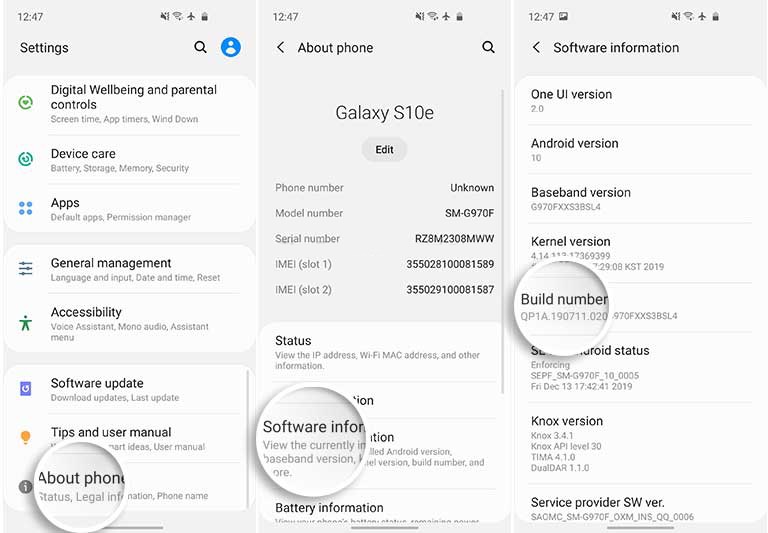
- Appuyez plusieurs fois sur la section « Numéro de version » pour activer les « Options de développement ».
- Vous devriez voir un message à l’écran indiquant « Le mode développeur a été activé ».
- Retournez dans « Paramètres », faites défiler vers le bas et appuyez sur « Options de développement ».
- Appuyez sur le commutateur « Déverrouillage OEM » et sélectionnez « Activer ».
- Éteignez complètement votre appareil.
- Pendant qu’il est éteint, connectez-le à votre PC à l’aide d’un câble USB tout en maintenant simultanément les boutons « Bixby » et « Volume Bas ».
- Relâchez ces boutons, puis maintenez enfoncé le bouton « Volume Haut » pour déverrouiller le bootloader de votre Samsung Galaxy S10, S10+ ou S10e.
- Votre appareil va s’effacer complètement et redémarrer automatiquement. Important : ignorez la configuration initiale, connectez-vous au Wi-Fi, mais ne vous connectez encore à aucun compte.
- Une fois démarré, réactivez le « Déverrouillage OEM » en répétant les étapes 1 à 5 ci-dessus.
- Confirmez que le « Déverrouillage OEM » dans les « Options de développement » est bien « Activé » et grisé. Si c’est le cas, vous êtes prêt à continuer.
Étape 2 — Rooter le Samsung Galaxy S10, S10+ ou S10e avec Magisk
- Téléchargez le firmware d’origine correspondant à votre modèle : Galaxy S10 (SM-G973F) — Lien de téléchargement | Lien alternatif
Galaxy S10+ (SM-G975F) — Lien de téléchargement | Lien alternatif
Galaxy S10e (SM-G970F) — Lien de téléchargement | Lien alternatif - Extrayez le firmware téléchargé sur votre PC.
- Copiez le fichier « AP » (.tar ou .tar.md5) sur le stockage de votre appareil.
- Sur votre Galaxy S10, installez l’APK Magisk que vous avez téléchargé précédemment.
- Ouvrez Magisk et appuyez sur « Installer », puis à nouveau sur « Installer », puis sur « Sélectionner et patcher un fichier ».
- Parcourez vos fichiers et sélectionnez le fichier AP que vous avez transféré à l’étape 3.
- Magisk va patcher le fichier et enregistrer le résultat — généralement nommé « magisk_patched-[version].tar » — dans « [Stockage interne]/Download/ ».
- Transférez le fichier .tar patché vers votre PC.
- Lancez Odin sur votre PC.
- Éteignez votre Galaxy S10 et démarrez en mode Download en maintenant enfoncés simultanément les boutons Bixby et Volume Bas, puis connectez-le au PC via USB.
- Dans Odin, le port « ID:COM » devrait s’allumer dès que l’appareil est détecté.
- Important : ouvrez l’onglet « Options » dans Odin et décochez « Auto-Reboot ».
- Cliquez sur « AP » et sélectionnez le fichier .tar patché par Magisk.
- Cliquez sur « Start » pour flasher Magisk et rooter votre Samsung Galaxy S10, S10+ ou S10e.
- Démarrez maintenant sur le recovery d’origine pour effectuer une réinitialisation d’usine. Appuyez sur « Power » et « Volume Bas » pour quitter le mode Download. Dès que l’écran s’éteint, appuyez simultanément sur « Power », « Bixby » et « Volume Haut » jusqu’à ce que l’écran du recovery d’origine apparaisse.
- Utilisez les boutons de volume pour mettre en surbrillance « Wipe data/factory reset » et appuyez sur le bouton Power pour valider.
- Sélectionnez « Reboot system now », puis maintenez immédiatement enfoncés Power, Bixby et Volume Haut ensemble jusqu’à ce que l’écran d’avertissement du bootloader apparaisse.
- Relâchez tous les boutons pour démarrer votre Galaxy S10, S10+ ou S10e sur le système rooté.
- Une fois démarré, ouvrez l’application Magisk — elle finalisera automatiquement la configuration restante. Votre appareil redémarrera une dernière fois, entièrement rooté avec Magisk.
Installer SPYERA sur votre Galaxy S10 rooté
Une fois votre Samsung Galaxy S10, S10+ ou S10e rooté, installez SPYERA pour débloquer toutes les fonctionnalités de surveillance avancées, y compris le suivi précis de la localisation GPS. Vous ne savez pas de quel abonnement vous avez besoin ? Comparez toutes les offres de surveillance sur la page des tarifs de SPYERA avant de procéder à l’installation.