
Как сделать джейлбрейк iOS 14.x на Mac с помощью checkra1n
Хотите узнать, как сделать джейлбрейк iOS 14 на Mac? В этом руководстве подробно описан процесс джейлбрейка iOS 14.x с помощью checkra1n — бесплатного инструмента, созданного на основе уязвимости загрузчика (bootrom) checkm8. Поскольку checkm8 нацелен на аппаратный недостаток в чипах Apple A7–A11, его невозможно исправить программным обновлением. Именно поэтому джейлбрейк checkra1n на Mac до сих пор остается основным методом для этих старых моделей iPhone, даже спустя годы после выхода iOS 14. Независимо от того, искали ли вы «jailbreak iPhone Mac», «checkrain iOS 14» (правильное написание использует цифру 1, а не буквы «rain» — настоящий инструмент называется checkra1n) или хотите узнать, как сделать джейлбрейк iPhone именно с помощью MacBook, описанные ниже шаги охватывают весь процесс от загрузки до Cydia.
Это руководство применимо к iPhone X, 8 Plus, 8, 7 Plus, 7, SE (1-го поколения), 6S Plus, 6S, 6 Plus, 6 и 5S — устройствам, совместимым с checkra1n, которые созданы на базе чипов Apple от A7 до A11.
Стоит ли делать джейлбрейк iOS 14 сегодня?
Эти устройства теперь считаются устаревшими, но checkra1n остается самым надежным джейлбрейком для iOS 14 на этой линейке чипов, поскольку он использует уязвимость bootrom, а не программную ошибку, которую можно исправить патчем. Распространенные поисковые запросы с опечатками — checkra1 download, checkra1n, checkrain — все ведут к одному и тому же официальному инструменту. Легитимного метода джейлбрейка iOS 14 без компьютера не существует, а сайты, обещающие онлайн-джейлбрейк checkra1n прямо в браузере, являются мошенничеством — checkra1n работает только как десктопное приложение для macOS или Linux. Если вы надеялись найти инструмент для джейлбрейка iOS 14 на Windows, официально его не существует; на ПК с Windows вам понадобится виртуальная машина с Linux или двойная загрузка для запуска checkra1n, что выходит далеко за рамки руководства для начинающих. Всегда скачивайте сборку checkra1n для Mac OS с настоящего официального сайта checkra.in — и никогда со сторонних зеркал-клонов.
Вам понадобится
- Компьютер Mac с подключением к интернету
- Кабель для подключения iPhone к Mac
- Сам iPhone, для которого вы хотите сделать джейлбрейк, а также пароль разблокировки экрана (если он установлен)
- Инструмент checkra1n — для загрузки checkra1n iOS 14 используйте только официальный сайт checkra1n (checkra.in). Избегайте любых других зеркал для загрузки джейлбрейка iOS 14; checkra1n абсолютно бесплатен, и любые предложения заплатить за него являются мошенничеством.
Шаг первый
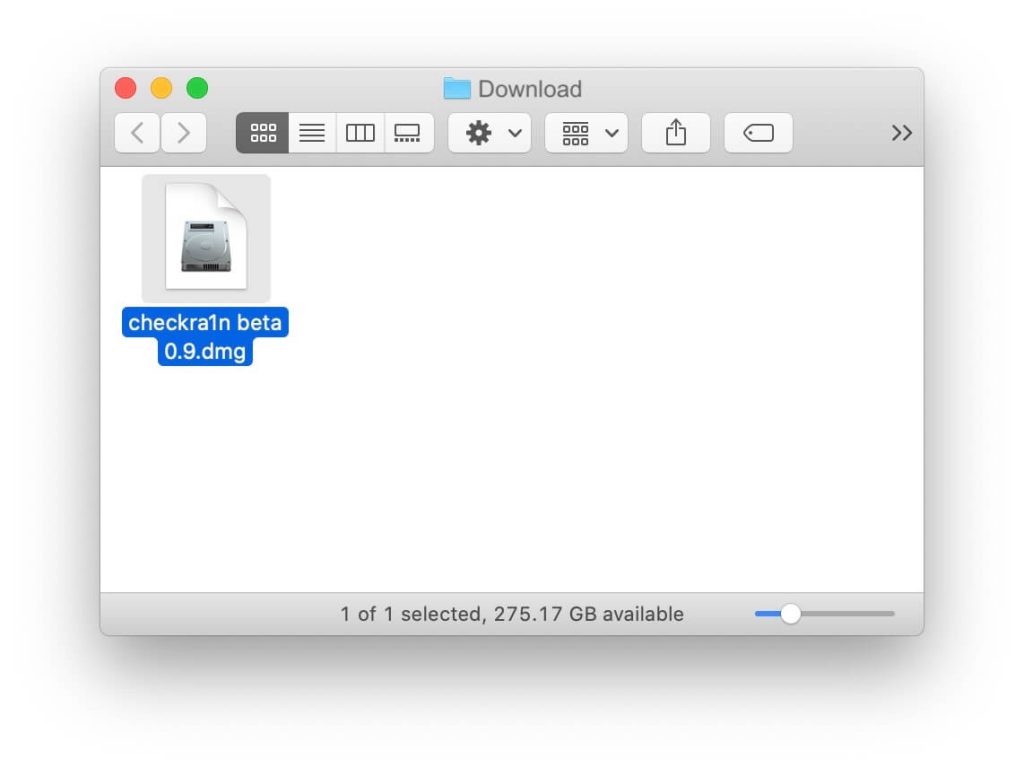
Перейдите на официальный сайт checkra1n по адресу checkra.in и скачайте последнюю версию для macOS — это единственная ссылка для загрузки джейлбрейка iOS 14, которой стоит доверять.
Шаг второй
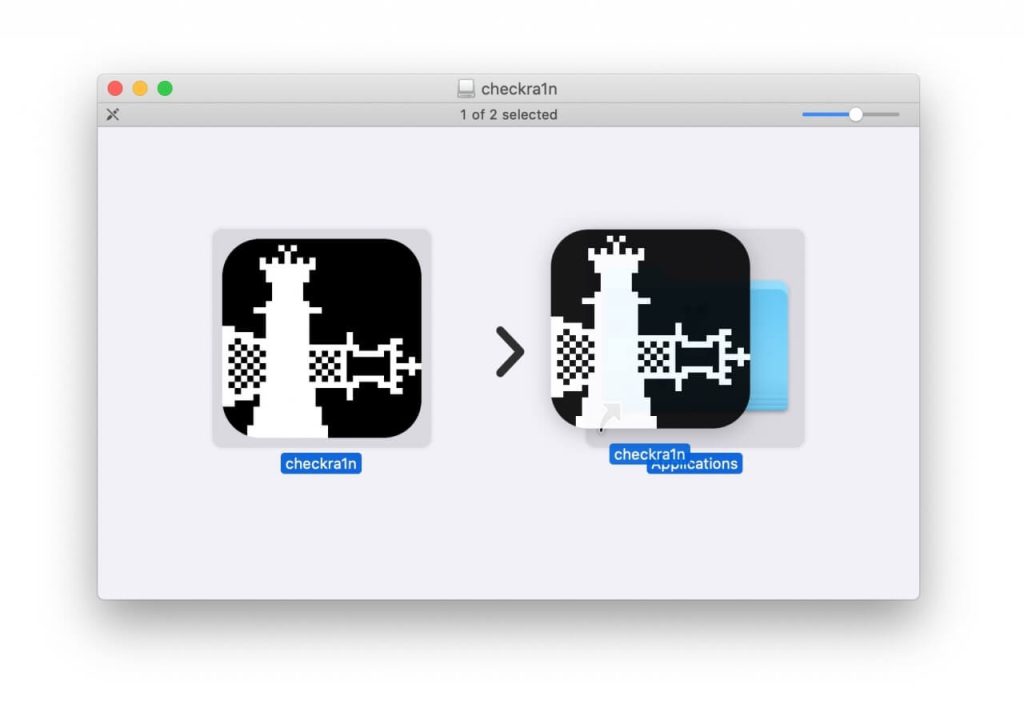
Дважды щелкните по скачанному DMG-файлу, чтобы открыть его, а затем перетащите иконку checkra1n в папку «Программы» (Applications).
Шаг третий
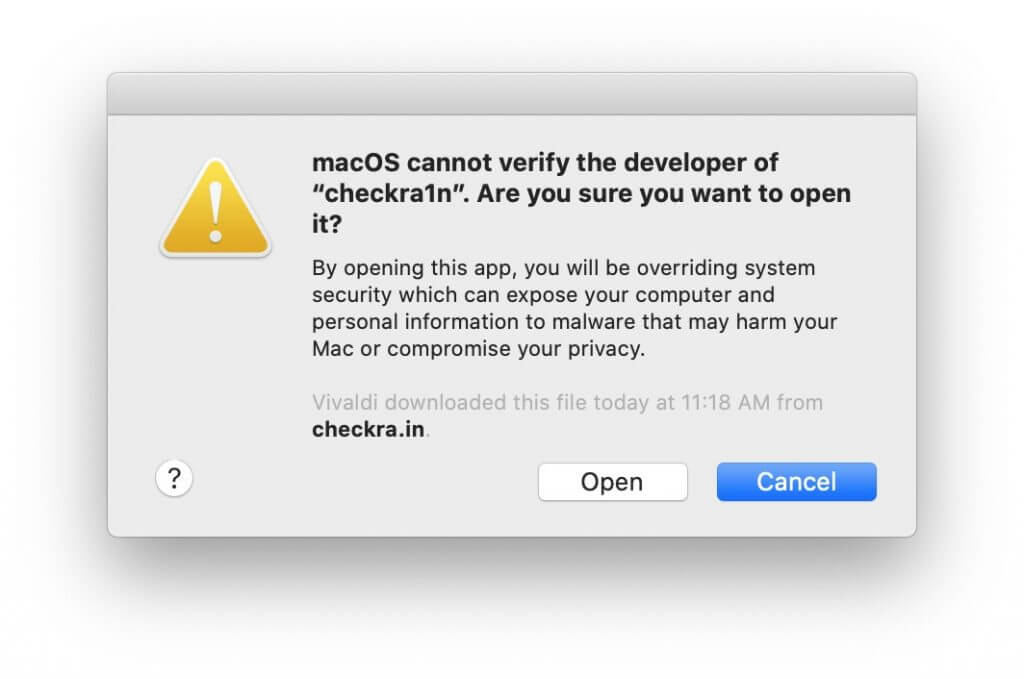
Откройте папку «Программы» (Applications), нажмите правой кнопкой мыши (или удерживая клавишу Control) на приложение checkra1n и выберите «Открыть» (Open) в меню. Функция безопасности macOS Gatekeeper по умолчанию блокирует неподписанные приложения, поэтому этот шаг обязателен при первом запуске.
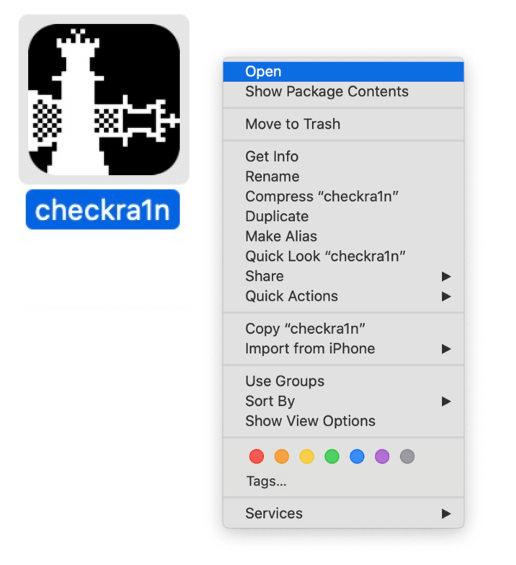
Нажмите «Открыть» (Open), чтобы подтвердить запуск приложения checkra1n.
Шаг четвертый
Подключите iPhone к Mac с помощью USB-кабеля и нажмите «Start».
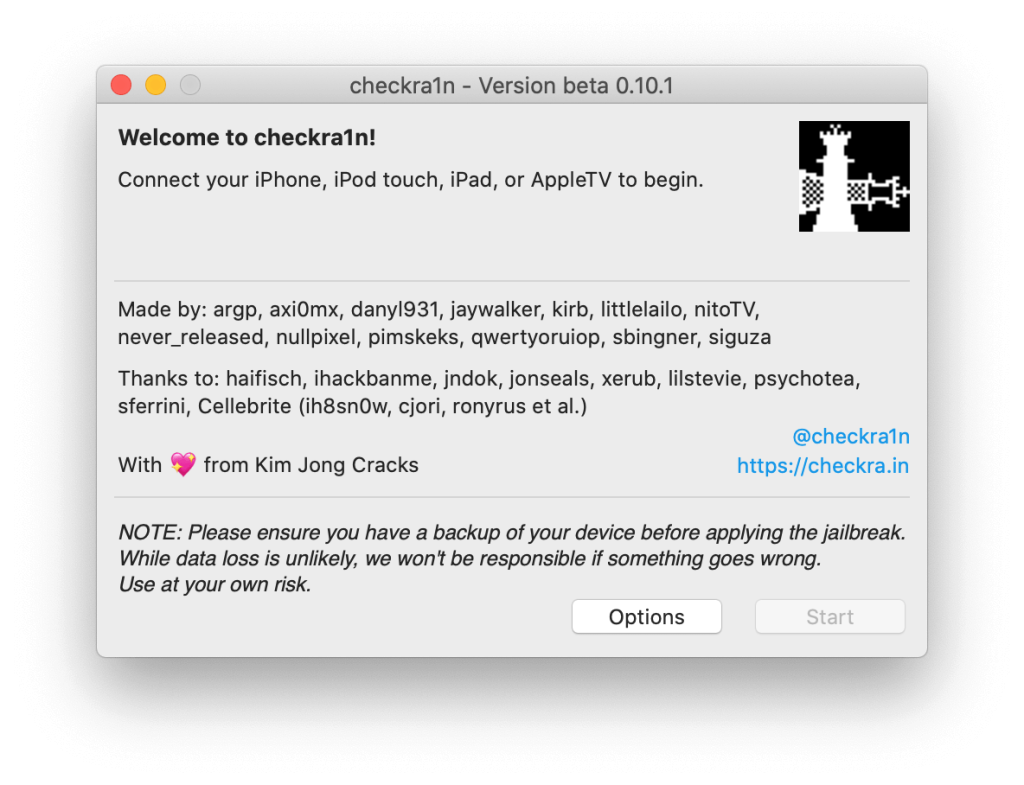
Если вы увидите предупреждение о том, что ваша версия iOS не протестирована, перейдите в раздел Options и выберите Allow untested iOS versions.
Шаг пятый
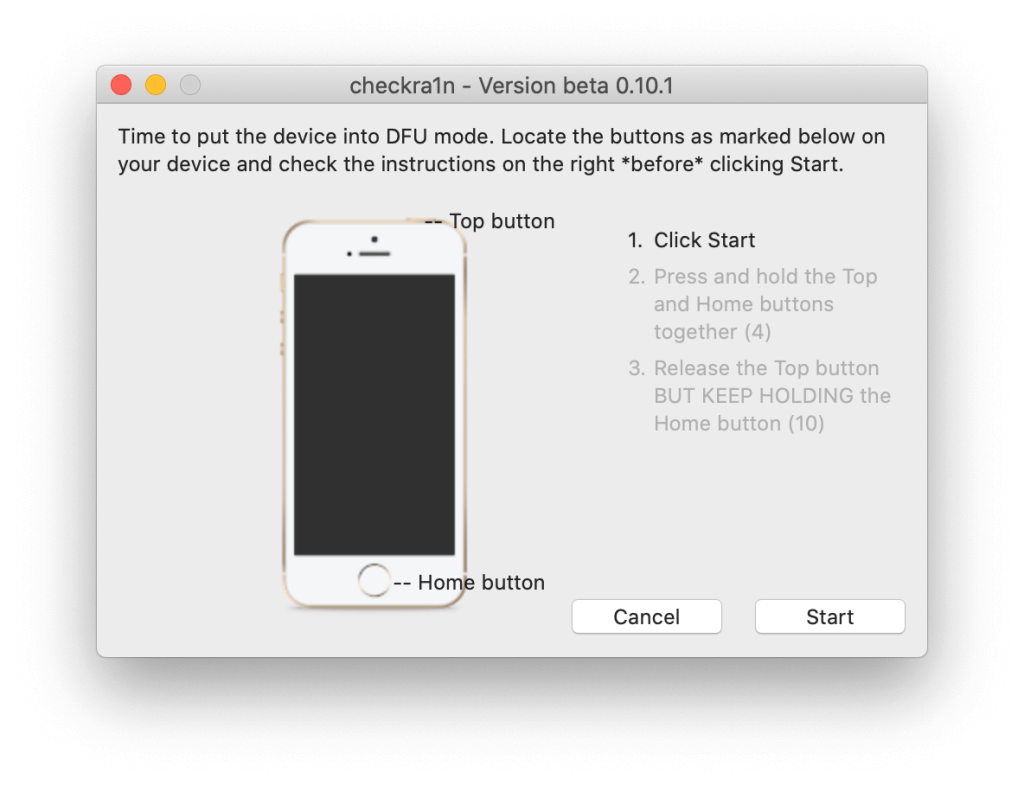
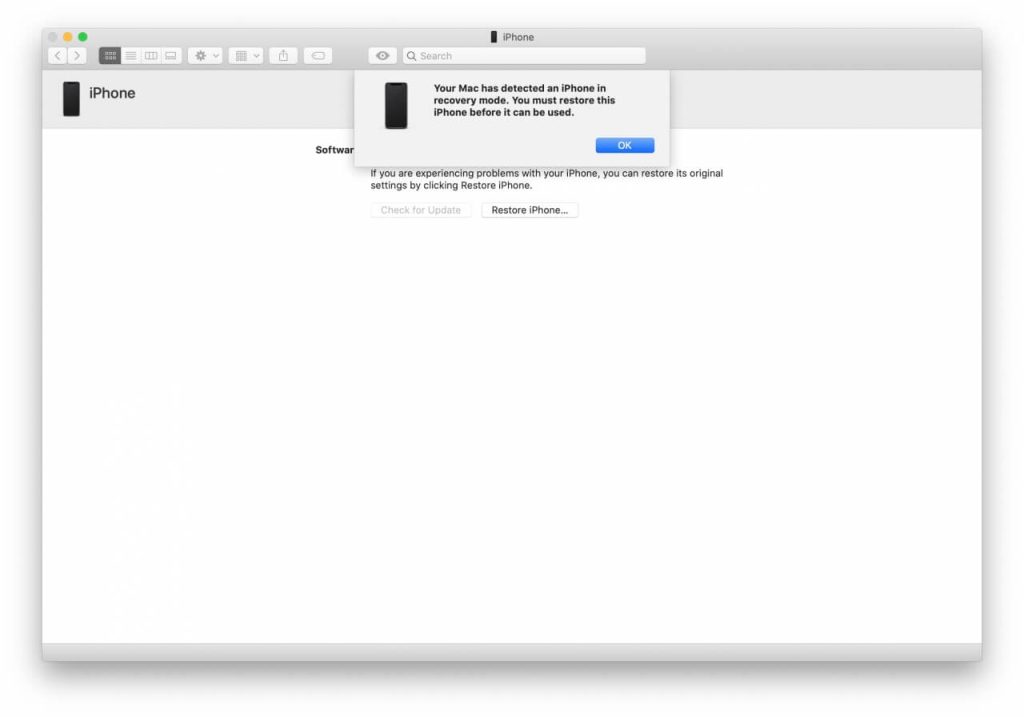
Нажмите «Next», чтобы перевести устройство в режим восстановления (Recovery Mode), а затем следуйте интерактивным подсказкам мастера джейлбрейка checkra1n для входа в режим DFU. Процедура выглядит следующим образом:
Вход в режим DFU
1. Удерживайте боковую кнопку, пока экран не погаснет, затем отпустите ее.
2. Зажмите боковую кнопку и кнопку уменьшения громкости одновременно на 5 секунд.
3. Отпустите боковую кнопку и продолжайте удерживать кнопку уменьшения громкости, пока на Mac не появится сообщение о том, что устройство находится в режиме восстановления. Экран вашего iPhone останется черным — так и должно быть. Нажмите «Start» для начала.
Шаг шестой
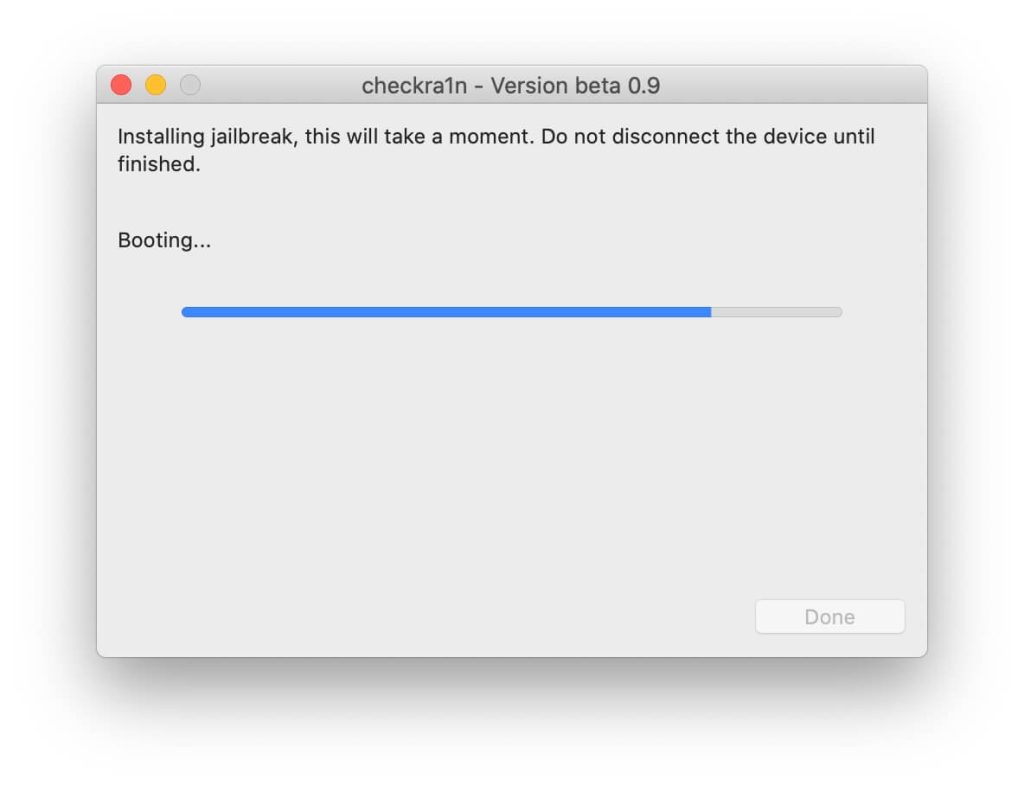
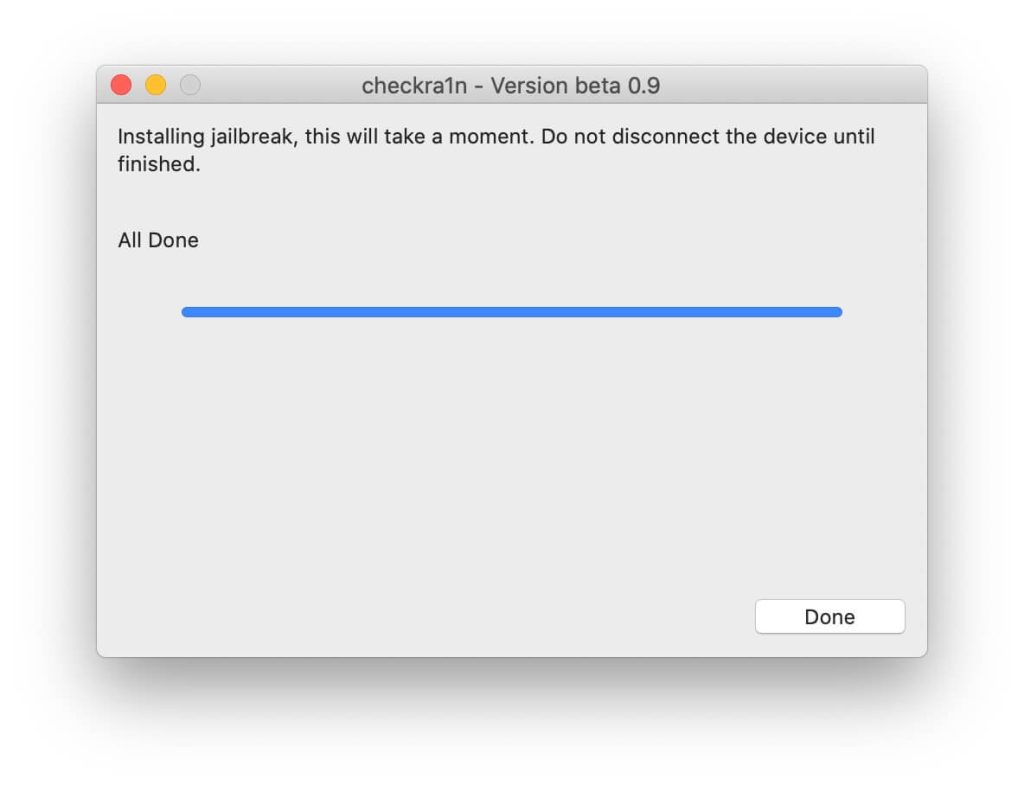
Теперь checkra1n выполнит джейлбрейк автоматически. Оставьте iPhone подключенным и не прерывайте процесс.
Шаг седьмой
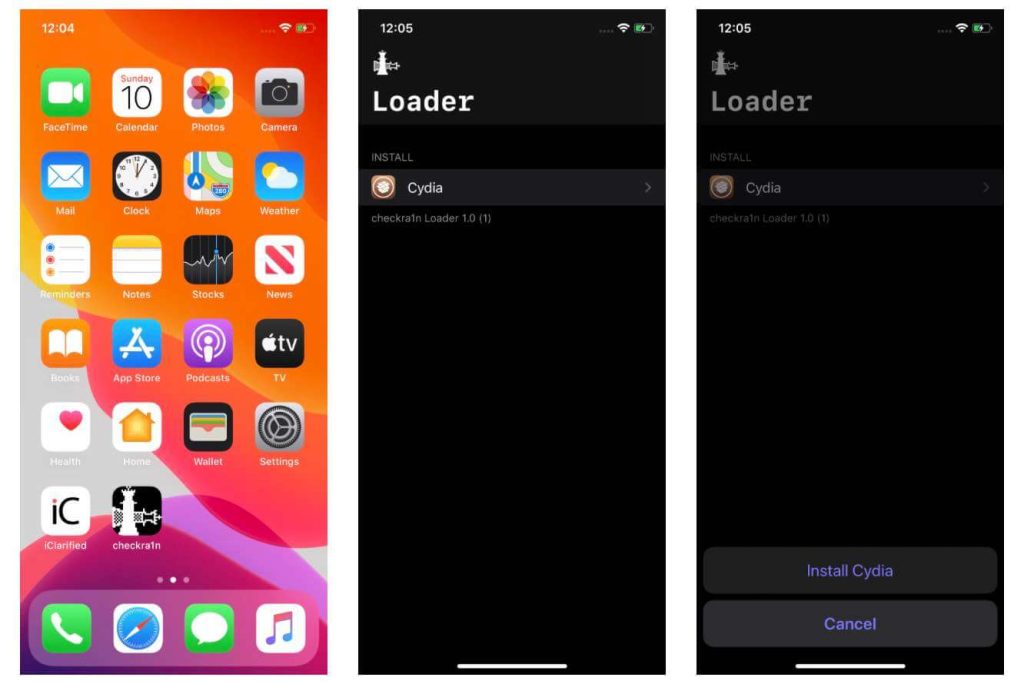
Запустите новое приложение checkra1n на главном экране вашего iPhone, нажмите Cydia, а затем нажмите появившуюся большую кнопку Install Cydia. Этот шаг установки Cydia через checkra1n — это именно то, что люди имеют в виду под «Cydia для Mac». У самой Cydia нет приложения для Mac; менеджер пакетов устанавливается на iPhone, а Mac используется только в качестве хоста для джейлбрейка.
Шаг восьмой
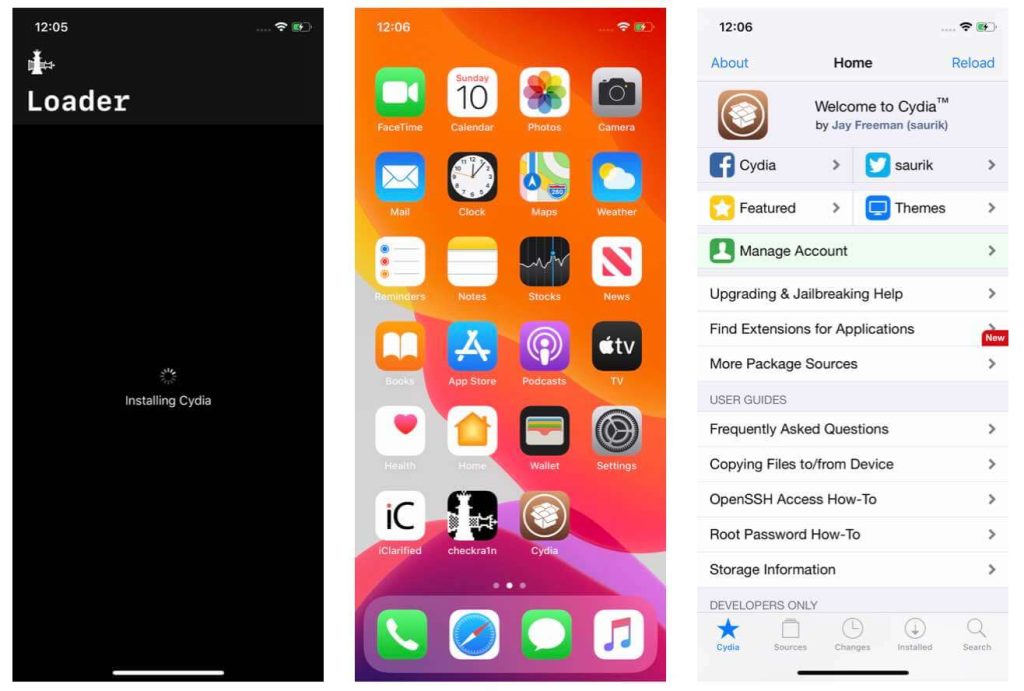
Теперь Cydia установлена на вашем iPhone, и вы можете запустить ее с главного экрана в любое время.
Если в процессе возникнет ошибка, обычно это связано с тем, что в checkra1n еще не добавлена официальная поддержка вашей конкретной сборки iOS, либо ваше устройство не входит в поддерживаемый диапазон чипов A7–A11. Этот метод джейлбрейка iPhone на iOS 14 — как и любой проект джейлбрейка iOS 14 для этого диапазона чипов — абсолютно бесплатен, а требования к Mac минимальны: macOS Big Sur (10.16) или новее и совместимый iPhone. Если на каком-либо ресурсе вас просят заплатить за джейлбрейк или за «премиум-доступ» к checkra1n, не платите и ничего не скачивайте. Это мошенничество.
Что дальше: установка SPYERA
После завершения джейлбрейка на вашем iPhone появятся иконки Cydia и checkra1n. Теперь ваше устройство готово к установке SPYERA — инструкции по установке будут доступны в вашем веб-кабинете SPYERA после регистрации. SPYERA может скрыть собственную иконку, а также иконки Cydia и checkra1n, благодаря чему телефон будет выглядеть нетронутым после завершения настройки. На таком джейлбрейкнутом устройстве SPYERA может собирать данные, недоступные при мониторинге без джейлбрейка, включая глубокий мониторинг WhatsApp, кейлоггер для iPhone и доступ к удаленной камере. Выполняйте джейлбрейк и устанавливайте программное обеспечение для мониторинга только на устройства, которыми вы владеете или управлять которыми вы уполномочены по закону, например, на телефон вашего несовершеннолетнего ребенка или корпоративный iPhone.