
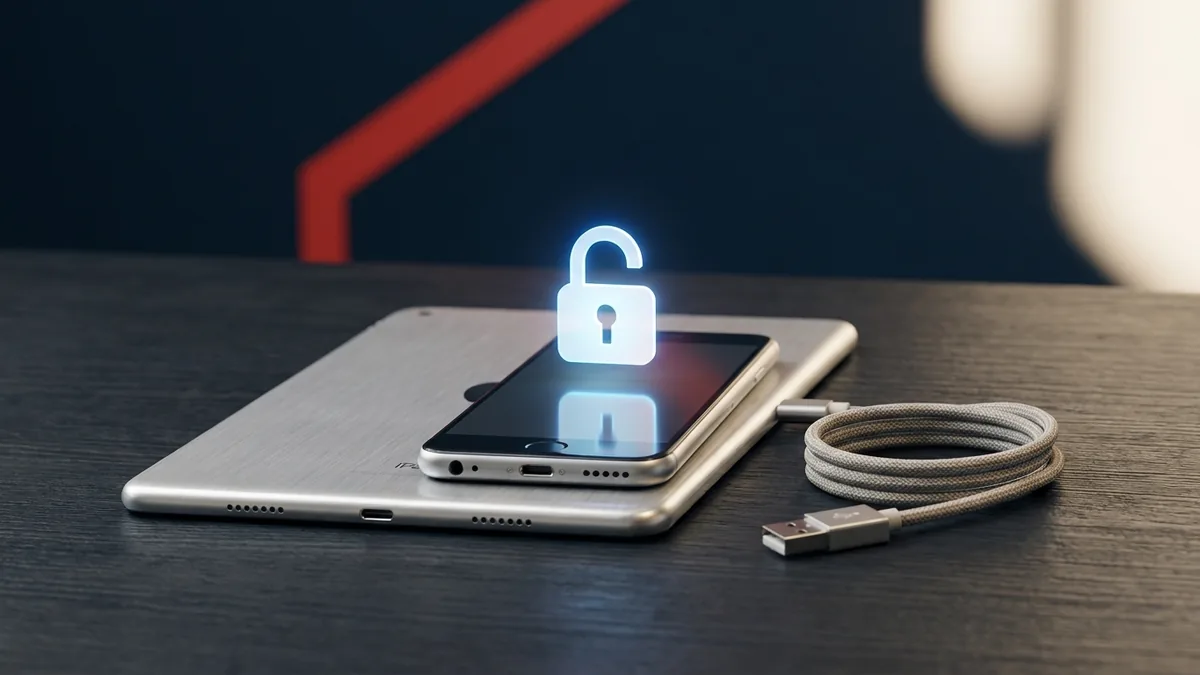
Comprendere il jailbreak di iOS 8 nel 2026
Passare un vecchio iPhone o iPad a un figlio, o riutilizzarlo come dispositivo dedicato per un veicolo aziendale o una postazione di lavoro condivisa, è ancora un modo pratico per allungare la vita dell’hardware senza un nuovo acquisto. Un iPhone 5s o un iPad Air con iOS 8 rimane funzionale per chiamate di base, messaggi, lettura e app semplici ben oltre un decennio dopo il rilascio. Tuttavia, un sistema operativo legacy come questo precede qualsiasi moderno controllo parentale e API di Tempo di utilizzo che Apple ha sviluppato da allora, quindi i genitori e i datori di lavoro che necessitano di una supervisione reale devono cercare metodi alternativi, a partire da una corretta configurazione di Pangu jailbreak iOS 8.
Una rapida precisazione prima di iniziare: iOS 8 è il nome della versione software rilasciata da Apple nel 2014, non dell’hardware iPhone 8 del 2017 o dell’iPad (8ª generazione). Se sei arrivato qui cercando come eseguire il jailbreak di un iPhone 8, di un iPad di 8ª generazione o di un dispositivo con iOS 18, questa guida non è applicabile: si tratta di dispositivi molto più recenti e la moderna architettura di sicurezza di Apple lascia oggi pochissimo spazio al jailbreak. Questo tutorial è specifico per l’hardware legacy che esegue ancora versioni da iOS 8.0 a iOS 8.1.
Eseguire il jailbreak di iOS 8 non è una questione di personalizzazione estetica o di elusione delle tariffe dell’App Store: per la maggior parte dei genitori e delle piccole imprese si tratta di una necessità tecnica. La rimozione delle restrizioni software di Apple su questi dispositivi più vecchi sblocca l’accesso a livello amministrativo richiesto per installare un software di monitoraggio reale. In questa guida analizzeremo lo storico strumento Pangu, prepareremo il dispositivo nel modo corretto e mostreremo come installare SPYERA una volta completato il processo di jailbreak di iOS 8, in modo da ottenere un dispositivo legacy sicuro e supervisionato anziché uno non gestito. Sia che tu abbia trovato questa pagina cercando una guida al jailbreak di iPhone iOS 8, un download del jailbreak di iOS 8, istruzioni per il jailbreak di iOS con Pangu o una guida alla configurazione di Cydia per iOS 8, i passaggi seguenti coprono tutto in un unico posto.
In 27 anni di attività nell’aiutare genitori e datori di lavoro a gestire la sicurezza dei dispositivi, abbiamo riscontrato che l’errore più comune è affrettare la preparazione del dispositivo. Un approccio calmo e sistematico mantiene intatti i dati e garantisce il corretto funzionamento del dispositivo in seguito. Vediamo come funziona l’utility Pangu prima di eseguire il jailbreak di iOS 8.
Cos’è lo strumento di jailbreak Pangu per iOS 8?
Pangu8 è l’utility di jailbreak creata dal Team Pangu specificamente per questa generazione di dispositivi, ed è tuttora lo strumento di riferimento per chiunque cerchi oggi un metodo funzionante per il jailbreak di iOS 8 con Pangu. Si distingueva per l’offerta di un jailbreak untethered (non vincolato): il dispositivo può essere spento e riavviato normalmente senza la necessità di un computer per riapplicare l’exploit, il che è fondamentale se si desidera che il software di monitoraggio continui a funzionare senza interruzioni. Si tratta di uno strumento diverso dal vecchio jailbreak Evasi0n, che era destinato a iOS 6 e iOS 7 e non funzionerà in questo caso; se hai cercato un jailbreak “evasion iOS 8”, Pangu8 è lo strumento corretto per questa versione del sistema operativo, non Evasi0n.
Pangu8 supporta una gamma ristretta di versioni: solo da iOS 8.0 a iOS 8.1. Verifica la tua versione in Impostazioni → Generali → Info prima di fare qualsiasi altra cosa. Questo è il dettaglio che trae in inganno la maggior parte delle persone che cercano un jailbreak per iOS 8.1 o iOS 8.4: Pangu8 semplicemente non supporta le versioni da iOS 8.2 a 8.4, né iOS 9 e successivi. Se il tuo dispositivo si è aggiornato automaticamente oltre iOS 8.1, questo specifico strumento fallirà l’installazione e non esiste un jailbreak supportato per quelle build successive.
Una nota pratica per il 2026: storicamente Pangu8 veniva distribuito da pangu8.com, ma strumenti così vecchi vedono spesso le loro pagine di download originali andare offline, subire reindirizzamenti o essere segnalate dai browser come non aggiornate. Se il sito ufficiale non è raggiungibile, controlla la Wayback Machine di Internet Archive per una copia archiviata e verifica sempre i checksum dei file prima di eseguire qualsiasi eseguibile scaricato: un programma di installazione vecchio di dieci anni e non più supportato è un bersaglio comune per malware riconfezionati.
L’elenco di compatibilità di Pangu8 copre diversi dispositivi Apple che un tempo erano all’avanguardia. Se stai gestendo uno dei seguenti dispositivi con iOS da 8.0 a 8.1, questo è lo strumento giusto:
- Smartphone: iPhone 6, iPhone 6 Plus, iPhone 5s, iPhone 5c, iPhone 5 e iPhone 4s. Nota che l’iPhone 4 originale non può eseguire affatto iOS 8 (si è fermato a iOS 7.1.2), quindi se stai cercando un jailbreak per iPhone 4 iOS 8, quella combinazione non esiste; l’iPhone 4s è il modello compatibile più vecchio.
- Tablet: iPad Air 2, iPad Air, iPad mini 3, iPad mini 2, iPad mini (1ª gen.), iPad 4, iPad 3 e iPad 2.
- Lettori multimediali: iPod touch (5ª generazione).
Prerequisiti prima di eseguire il jailbreak di iOS 8
Prima di qualsiasi modifica a livello di sistema, prepara il dispositivo di destinazione per evitare conflitti durante l’exploit. I controlli di sicurezza di iOS possono interpretare un tentativo di jailbreak attivo come un’intrusione non autorizzata e causare il blocco o il fallimento di Pangu a metà percorso. Segui questi passaggi in ordine.
1. Disattiva il codice e il Touch ID
Un blocco schermo attivo impedisce a Pangu di scrivere file nella partizione di sistema durante i suoi cicli di riavvio. Disattivalo temporaneamente:
- Apri l’app Impostazioni.
- Scorri verso il basso e seleziona Touch ID e codice (o solo Codice sui modelli più vecchi).
- Inserisci il tuo PIN o codice attuale.
- Tocca Disabilita codice e conferma reinserendo il codice.
2. Disattiva Trova il mio iPhone
Il blocco attivazione di Trova il mio iPhone monitora attivamente le directory di sistema e bloccherà l’installazione se lasciato attivo:
- Vai su Impostazioni.
- Tocca iCloud.
- Scorri fino a Trova il mio iPhone (o Trova il mio iPad).
- Disattivalo impostando l’interruttore su No e inserisci la password del tuo ID Apple per confermare.
3. Attiva la modalità Uso in aereo
Messaggi in arrivo, chiamate o notifiche push in background possono interrompere il trasferimento dei file tra il computer e il dispositivo. Scorri verso l’alto (o verso il basso dall’angolo in alto a destra sui centri di controllo più recenti) per aprire il Centro di Controllo e tocca l’icona della modalità Uso in aereo, oppure attivala nella parte superiore del menu principale delle Impostazioni.
4. Esegui un backup manuale completo
La modifica dei file di sistema comporta sempre un piccolo rischio di corruzione dei dati. Esegui prima il backup di foto, contatti e impostazioni, localmente tramite Finder (macOS) o iTunes (Windows), oppure su iCloud se disponi di spazio di archiviazione sufficiente. Collega il dispositivo con un cavo Lightning, selezionalo in Finder/iTunes e fai clic su Effettua backup adesso. Per la risoluzione dei problemi, consulta la documentazione di supporto ufficiale di Apple.
Guida passo-passo per eseguire il jailbreak di iOS 8 con Pangu
Con il dispositivo preparato e sottoposto a backup, sei pronto per eseguire il jailbreak di iOS 8. Mantieni il computer collegato a una fonte di alimentazione stabile e la connessione USB sicura per l’intero processo.
Passaggio 1: Scarica e prepara Pangu8
Scarica l’eseguibile di Pangu8 per Windows o macOS da una fonte verificata (vedi la nota sull’archiviazione sopra se il link di download originale di pangu8.com non è più attivo). Su Windows, fai clic con il pulsante destro del mouse sul file e scegli Esegui come amministratore in modo che possa accedere alle porte USB e modificare i file del dispositivo. Su macOS, potrebbe essere necessario approvare l’app in Impostazioni di Sistema → Privacy e sicurezza prima di poterla aprire.
Passaggio 2: Connetti il tuo dispositivo iOS
Collega il tuo iPhone o iPad al computer tramite USB. Pangu dovrebbe rilevare automaticamente il dispositivo e mostrare il modello e la versione corrente di iOS. In caso contrario, assicurati che iTunes/Finder non sia in esecuzione in background e tocca Autorizza questo computer se richiesto sul dispositivo.
Passaggio 3: Avvia il jailbreak
Fai clic sul grande pulsante Start Jailbreak. Una barra di avanzamento mostrerà lo strumento che inserisce i file. Non toccare il dispositivo, non scollegare il cavo e non chiudere il software durante questa fase: il dispositivo si riavvierà da solo una o più volte, come previsto.
Passaggio 4: Verifica Cydia
Dopo il riavvio finale, sblocca la schermata home: dovresti vedere due nuove icone, Pangu e Cydia. Apri Cydia mentre sei connesso al Wi-Fi. Verrà visualizzato il messaggio “Preparing Filesystem” (Preparazione del file system) e l’applicazione si chiuderà automaticamente una volta terminato; questo configura la struttura delle directory necessaria per installare in sicurezza i pacchetti di terze parti, incluso il software di monitoraggio.
Come rimuovere l’icona di Pangu e nascondere Cydia
Una volta completato il jailbreak, probabilmente vorrai ripulire l’interfaccia, specialmente se sei un genitore o un datore di lavoro che cerca di impedire all’utente finale di manomettere i file di sistema o di rimuovere gli strumenti di monitoraggio.
Per rimuovere l’icona autonoma del loader di Pangu: apri Cydia, vai alla scheda Installato, trova il pacchetto del loader di Pangu, toccalo, quindi scegli Modifica → Rimuovi. Questo riordina la schermata home mantenendo attivo il jailbreak sottostante.
Nascondere l’icona di Cydia richiede un po’ più di attenzione, poiché Cydia è la porta d’accesso alle directory di sistema e un adolescente curioso che fa esperimenti potrebbe destabilizzare il dispositivo. Puoi utilizzare i tweak standard per nascondere le icone disponibili all’interno di Cydia, oppure affidarti alla modalità invisibile integrata nel tuo software di monitoraggio per mantenere il dispositivo pulito senza una schermata home disordinata. Una volta configurato Cydia, questo è anche il momento in cui le persone iniziano a cercare app spia affidabili per Cydia: SPYERA è progettato per funzionare esattamente in questo ambiente.
Installare SPYERA sul tuo dispositivo iOS 8 con jailbreak
Il jailbreak è il passaggio fondamentale che rende possibile il monitoraggio avanzato. Senza accesso amministrativo, le app standard non possono raggiungere i livelli più profondi di iOS, il che impedisce il funzionamento di funzioni come il keylogging a livello di sistema, il tracciamento del registro delle chiamate e il monitoraggio dell’uso delle app. Una volta eseguito il jailbreak, puoi installare SPYERA per iPhone o SPYERA per iPad, che offre una visibilità completa su come viene effettivamente utilizzato il dispositivo, oltre al controllo remoto delle impostazioni dalla tua dashboard basata sul web.
Per installare: apri Cydia sul dispositivo con jailbreak, aggiungi l’URL del repository privato dal tuo portale di fatturazione sicuro e installa il pacchetto di monitoraggio. Inserisci la tua chiave di attivazione per collegare il dispositivo al tuo pannello di controllo. Il software funziona in modo efficiente in background, con un consumo minimo della batteria e nessun impatto sulla stabilità quotidiana.
Il monitoraggio digitale deve sempre rimanere entro i limiti legali ed etici. Come sottolineano organizzazioni come la National Cybersecurity Alliance, una comunicazione aperta è importante tanto quanto qualsiasi protezione tecnica. I genitori dovrebbero utilizzare strumenti come questo per proteggere i figli minorenni dai predatori online e dal cyberbullismo; i datori di lavoro devono ottenere un consenso scritto ed esplicito prima di monitorare i dispositivi di proprietà dell’azienda assegnati al personale. Se utilizzato in modo responsabile, questo sistema protegge la tua famiglia e la tua attività senza tradire la fiducia.
Come può aiutarti SPYERA
SPYERA aiuta genitori e datori di lavoro a monitorare i dispositivi, inclusi gli iPhone e gli iPad legacy con jailbreak, dal 1999. Monitora chiamate, messaggi, posizioni e attività delle app su Android, iPhone, Windows e Mac, in modo responsabile e con il consenso sui dispositivi di tua proprietà o che sei autorizzato a monitorare. Vedi i piani e i prezzi attuali per iniziare.
Domande frequenti
È sicuro eseguire il jailbreak di un vecchio dispositivo con iOS 8 oggi?
Posso eseguire il jailbreak di iOS 8 senza computer?
Il jailbreak di iOS 8 cancellerà le mie foto o i miei contatti?
Come posso annullare il jailbreak se cambio idea?
Perché Pangu8 non funziona sul mio iPhone 4, iPhone 8 o su un dispositivo con iOS 18?
Dove posso scaricare in sicurezza lo strumento di jailbreak Pangu8 nel 2026?
Parte della nostra guida completa: Controllo parentale per iPhone e iPad: la guida completa