
כיצד לבצע ג'יילברייק ל-iOS 14.x ב-Mac באמצעות checkra1n
תוהים כיצד לבצע ג'יילברייק ל-iOS 14 ב-Mac? מדריך זה מלווה אתכם בתהליך הפריצה של iOS 14.x באמצעות checkra1n, כלי הפריצה החינמי המבוסס על פרצת ה-bootrom של checkm8. מכיוון ש-checkm8 מתמקד בכשל ברמת החומרה בשבבי A7–A11 של אפל, לא ניתן לחסום אותו באמצעות עדכון תוכנה – וזו הסיבה שפריצת checkra1n ב-Mac היא עדיין השיטה המועדפת עבור מכשירי האייפון הישנים הללו, אפילו שנים לאחר ש-iOS 14 שוחררה לראשונה. בין אם חיפשתם jailbreak iPhone Mac, checkrain iOS 14 (האיות הנכון משתמש בספרה 1, ולא באותיות "rain" – הכלי האמיתי הוא checkra1n), או שאתם רוצים לדעת ספציפית כיצד לפרוץ אייפון עם MacBook, השלבים הבאים מכסים את התהליך המלא מההורדה ועד ל-Cydia.
מדריך זה תקף למכשירי iPhone X, 8 Plus, 8, 7 Plus, 7, SE (דור ראשון), 6S Plus, 6S, 6 Plus, 6 ו-5S – המכשירים התואמים ל-checkra1n, כולם מבוססים על שבבי A7 עד A11 של אפל.
האם פריצת iOS 14 עדיין שווה את זה?
מכשירים אלו נחשבים כיום לחומרה ישנה (legacy), אך checkra1n נותר כלי הפריצה האמין ביותר עבור iOS 14 בטווח שבבים זה מכיוון שהוא מנצל את ה-bootrom ולא באג תוכנה שניתן לתיקון. חיפושים נפוצים עם שגיאות כתיב – checkra1 download, checkra1n, checkrain – כולם מובילים חזרה לאותו כלי רשמי. אין שיטה לגיטימית לפריצת iOS 14 ללא מחשב (no computer), ואתרים המבטיחים פריצה מקוונת (online jailbreak) של checkra1n הפועלת לחלוטין בדפדפן שלכם הם הונאות – checkra1n פועל רק כאפליקציית שולחן עבודה ב-macOS או בלינוקס. אם קיוויתם לכלי פריצה של iOS 14 עבור Windows, לא קיים כזה באופן רשמי; במחשב Windows תצטרכו מכונה וירטואלית של לינוקס או אתחול כפול (dual boot) כדי להריץ את checkra1n, מה שחורג לחלוטין מהיקף של מדריך למתחילים. תמיד הורידו את גרסת ה-Mac OS של checkra1n מהאתר האמיתי של checkra1n, שכתובתו checkra.in – לעולם אל תשתמשו באתרים מעתיקים (mirrors).
מה שתצטרכו
- מחשב Mac עם חיבור לאינטרנט
- כבל לחיבור האייפון שלכם ל-Mac
- מכשיר האייפון שברצונכם לפרוץ בהישג יד, בתוספת קוד הנעילה של מסך הנעילה שלו (אם יש כזה)
- כלי ה-checkra1n – לצורך הורדת checkra1n ל-iOS 14, השתמשו אך ורק ב-אתר הרשמי של checkra1n, שכתובתו checkra.in. הימנעו מכל אתר הורדות חלופי אחר לפריצת iOS 14; checkra1n הוא חינמי לחלוטין, וכל גורם המבקש תשלום הוא הונאה.
שלב ראשון
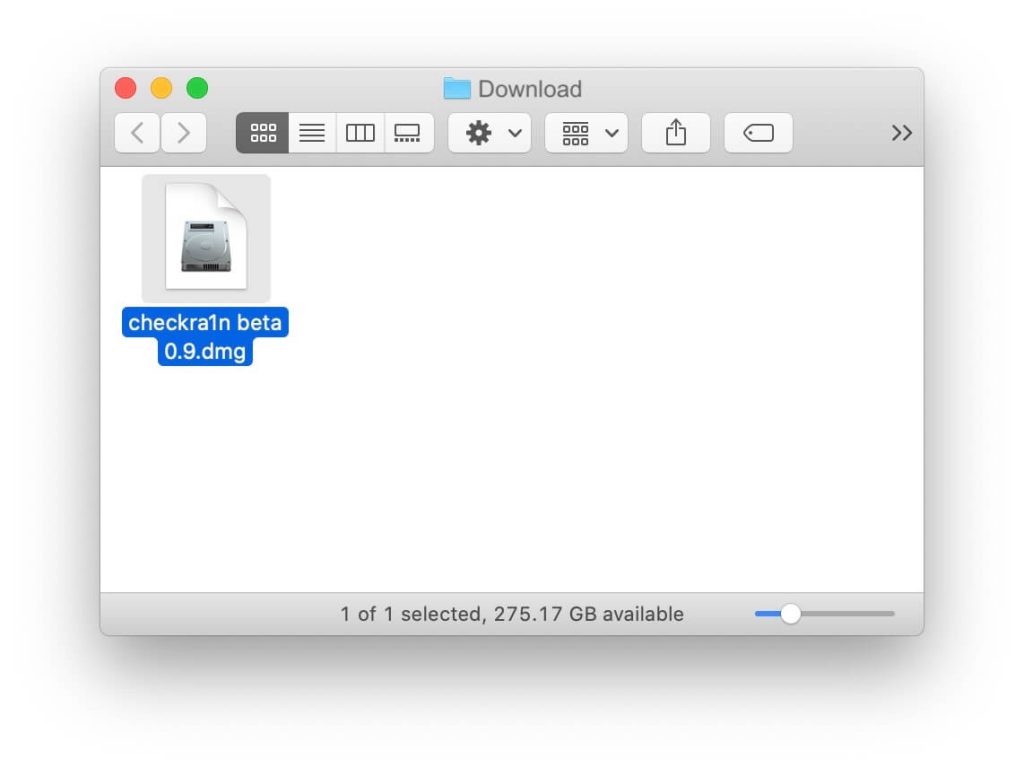
היכנסו לאתר הרשמי של checkra1n בכתובת checkra.in והורידו את גרסת ה-macOS העדכנית ביותר המופיעה שם – זהו קישור ההורדה היחיד לפריצת iOS 14 שעליכם לבטוח בו.
שלב שני
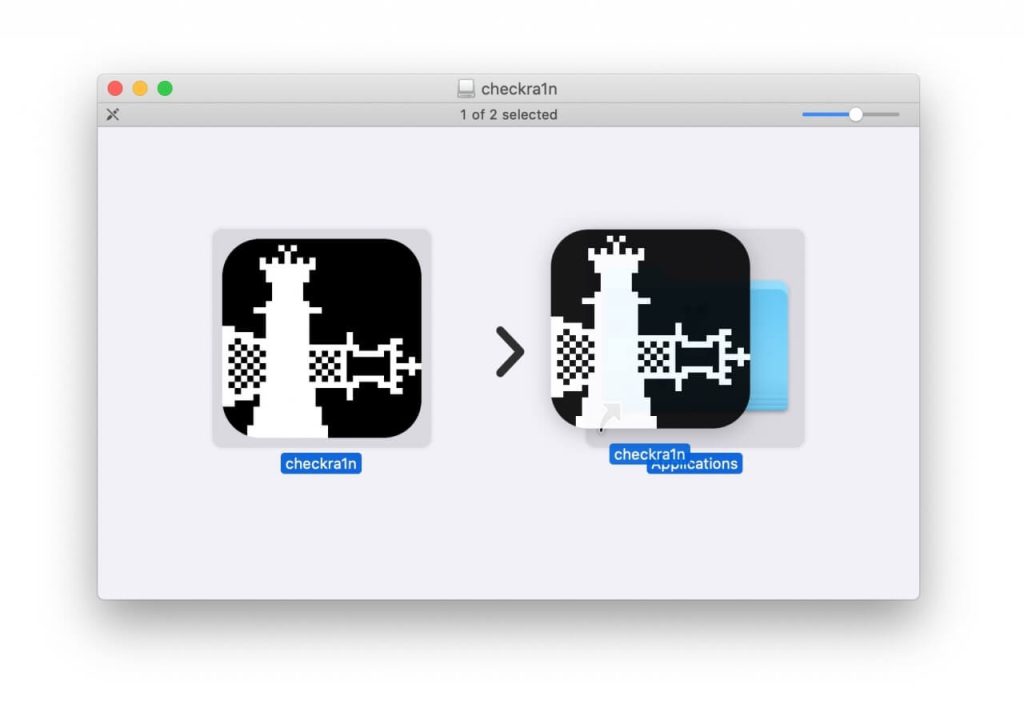
לחצו לחיצה כפולה על קובץ ה-DMG שהורדתם כדי לפתוח אותו, ולאחר מכן גררו את סמל ה-checkra1n אל סמל תיקיית היישומים (Applications).
שלב שלישי
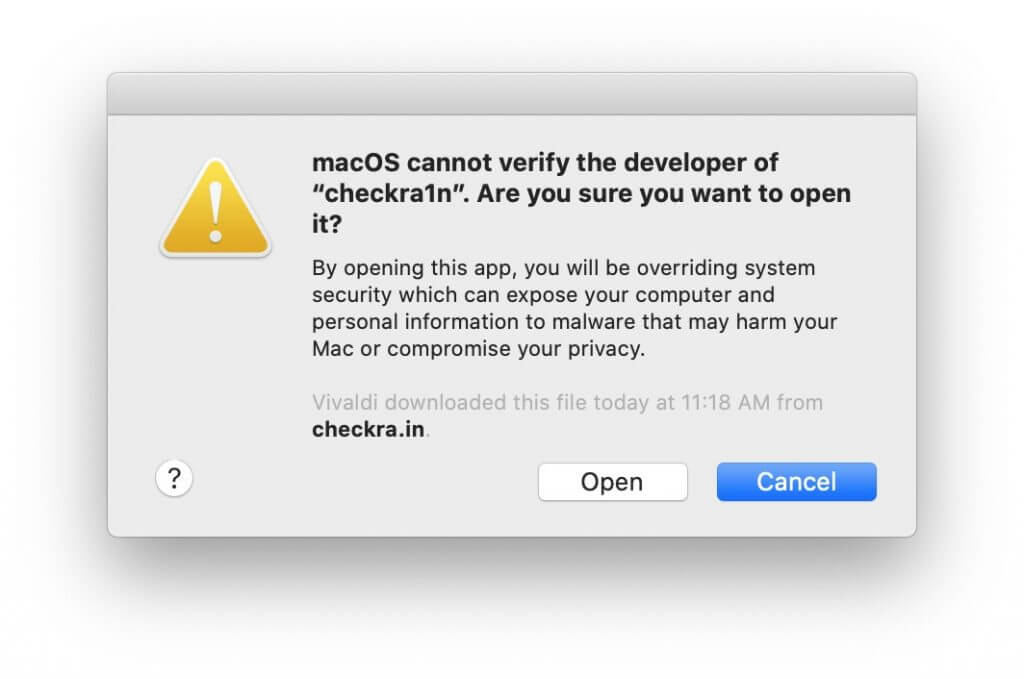
פתחו את תיקיית ה-Applications (יישומים) שלכם, לחצו לחיצה ימנית (או Control-קליק) על אפליקציית ה-checkra1n ובחרו ב-Open (פתח) מהתפריט. מנגנון ה-Gatekeeper של macOS מסמן אפליקציות לא חתומות כאלה כברירת מחדל, ולכן שלב זה נדרש בפעם הראשונה שאתם מפעילים אותה.
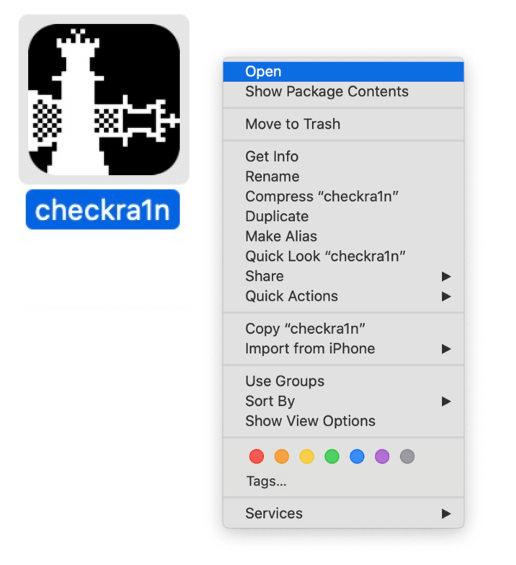
לחצו על Open כדי לאשר שברצונכם להפעיל את אפליקציית checkra1n.
שלב רביעי
חברו את האייפון שלכם ל-Mac באמצעות כבל USB ולחצו על Start.
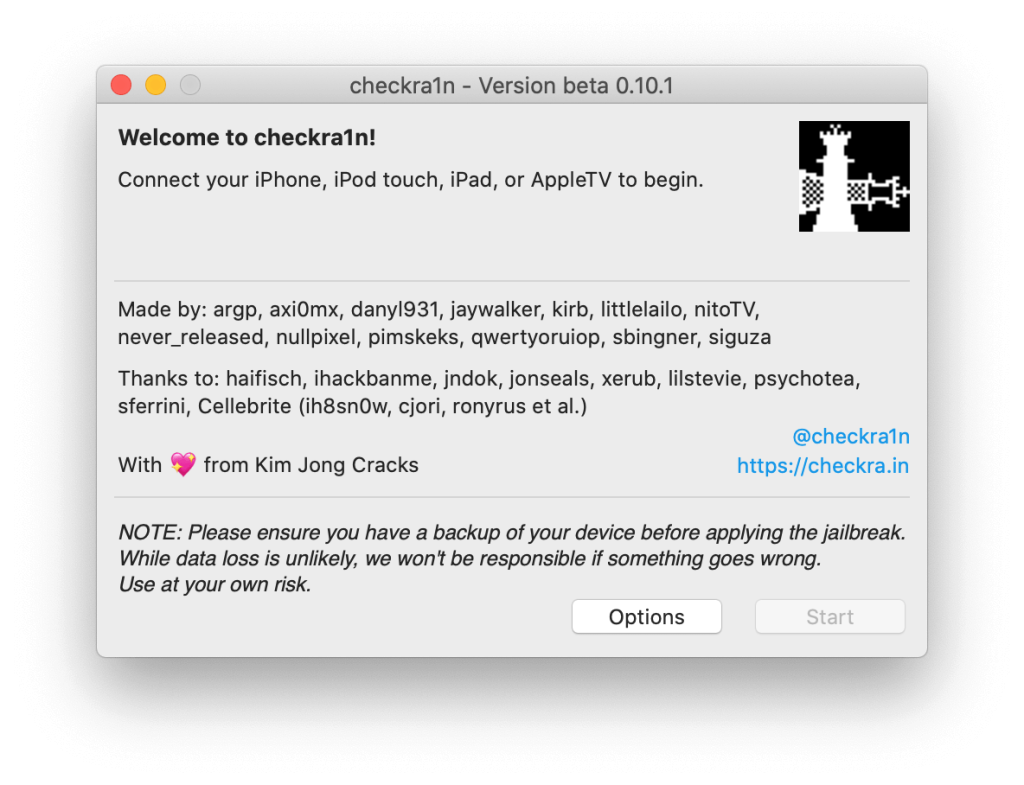
אם אתם רואים אזהרה שגרסת ה-iOS שלכם לא נבדקה, עברו אל Options ובחרו ב-Allow untested iOS versions.
שלב חמישי
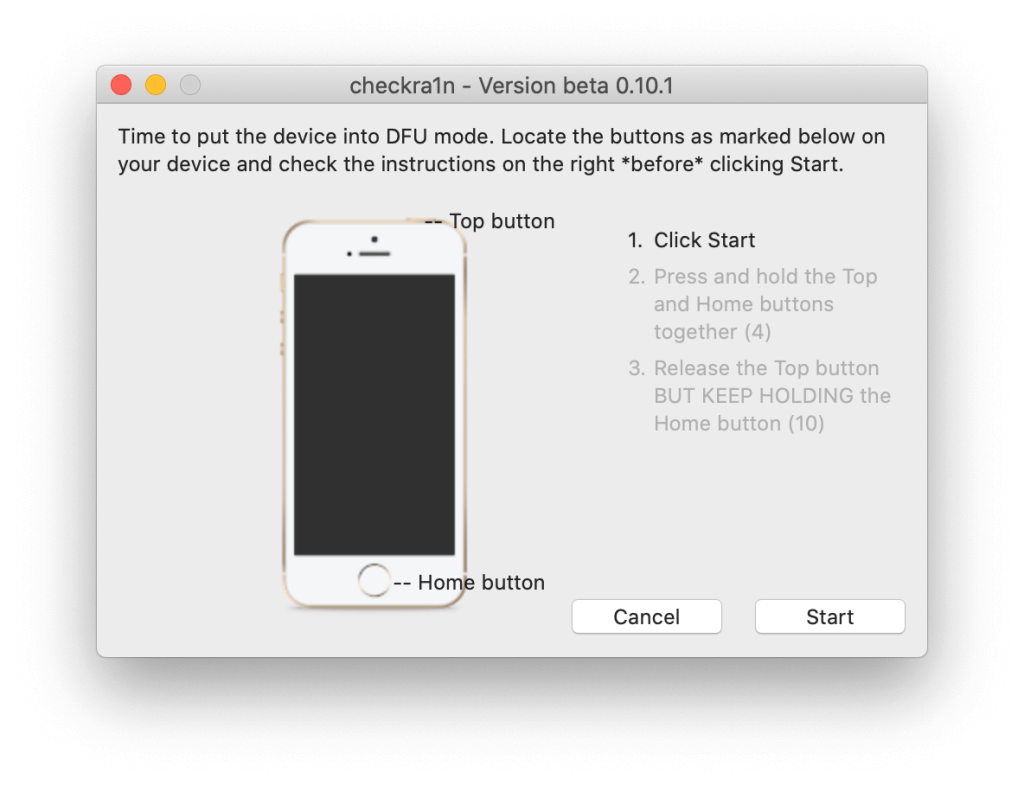
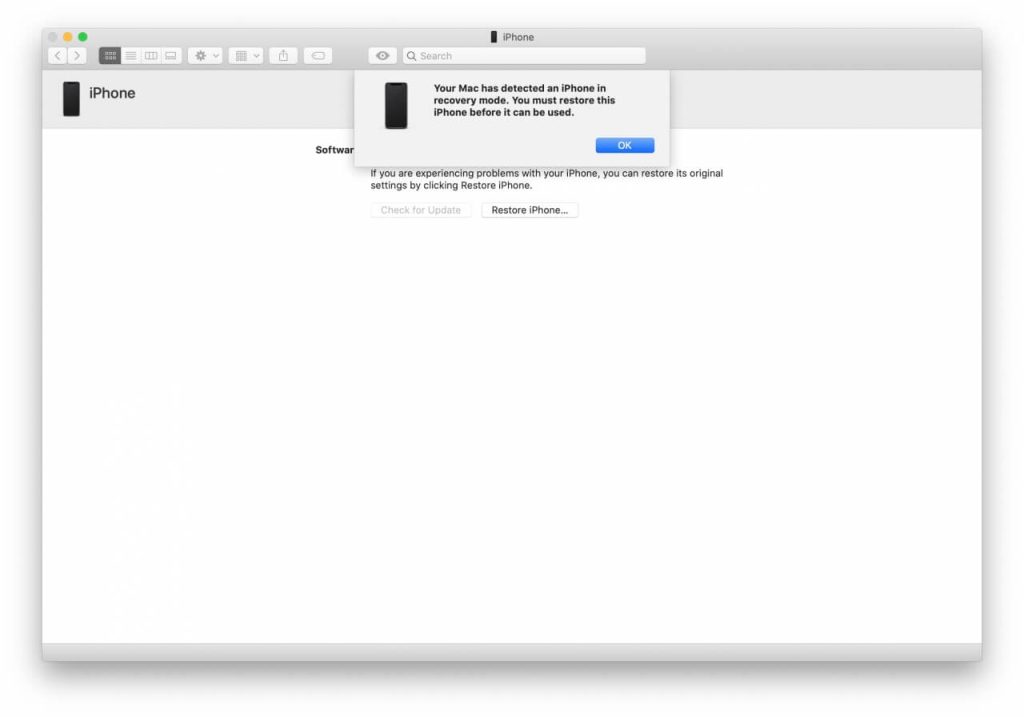
לחצו על Next כדי להעביר את המכשיר למצב שחזור (Recovery Mode), ולאחר מכן עקבו אחר אשף הפריצה האינטראקטיבי של checkra1n כדי להיכנס למצב DFU. התהליך הוא:
כניסה למצב DFU
1. החזיקו את כפתור הצד לחוץ עד שהמסך יוחשך, ואז שחררו.
2. החזיקו את כפתור הצד וכפתור הנמכת עוצמת השמע יחד למשך 5 שניות.
3. שחררו את כפתור הצד והמשיכו להחזיק את כפתור הנמכת עוצמת השמע עד שה-Mac שלכם יראה שהמכשיר נמצא במצב שחזור. מסך האייפון שלכם יישאר שחור – זה תקין וצפוי. לחצו על Start כדי להתחיל.
שלב שישי
כעת checkra1n מבצע את הפריצה באופן אוטומטי. השאירו את האייפון מחובר ואל תפריעו לתהליך.
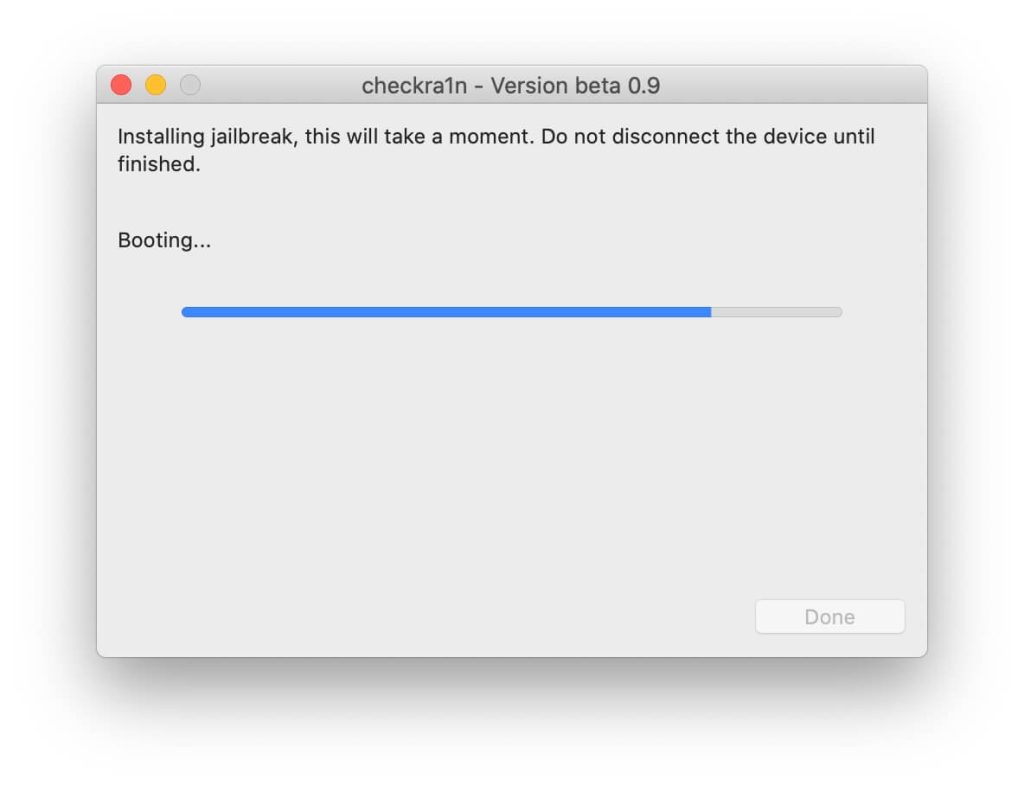
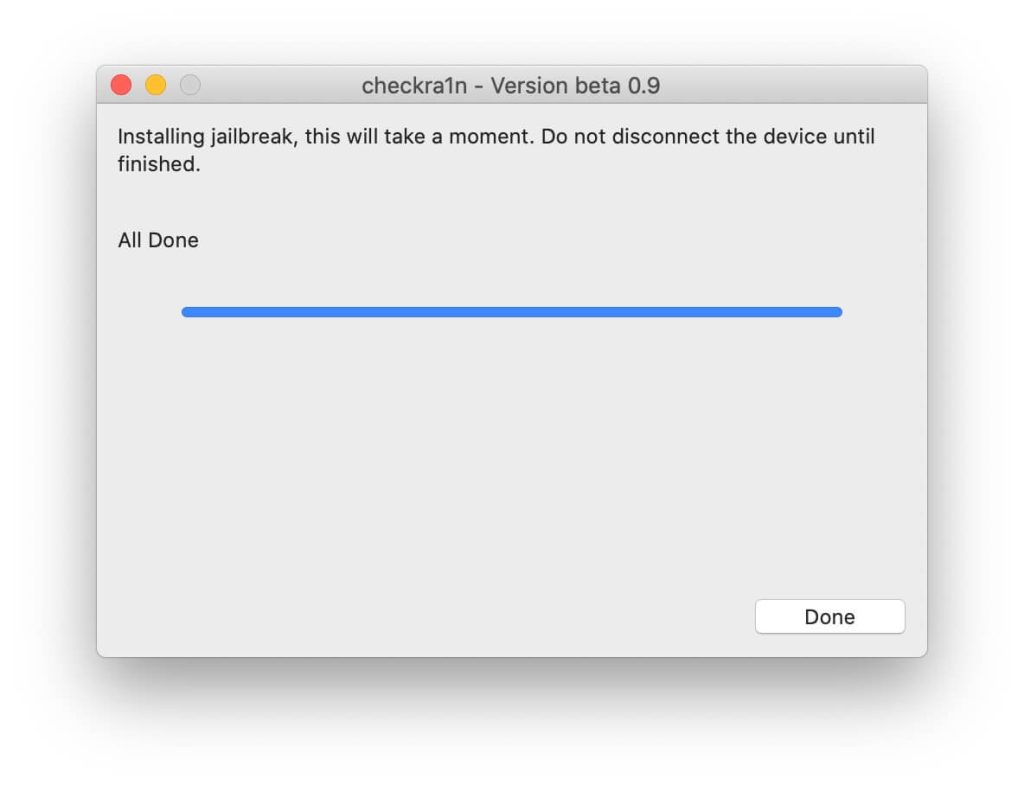
שלב שביעי
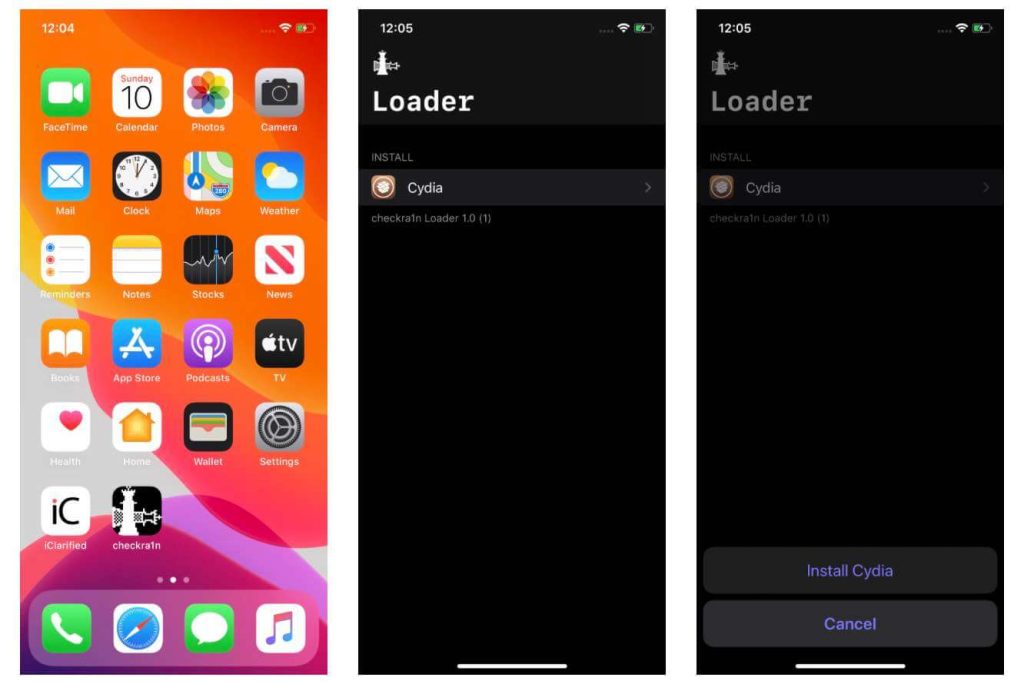
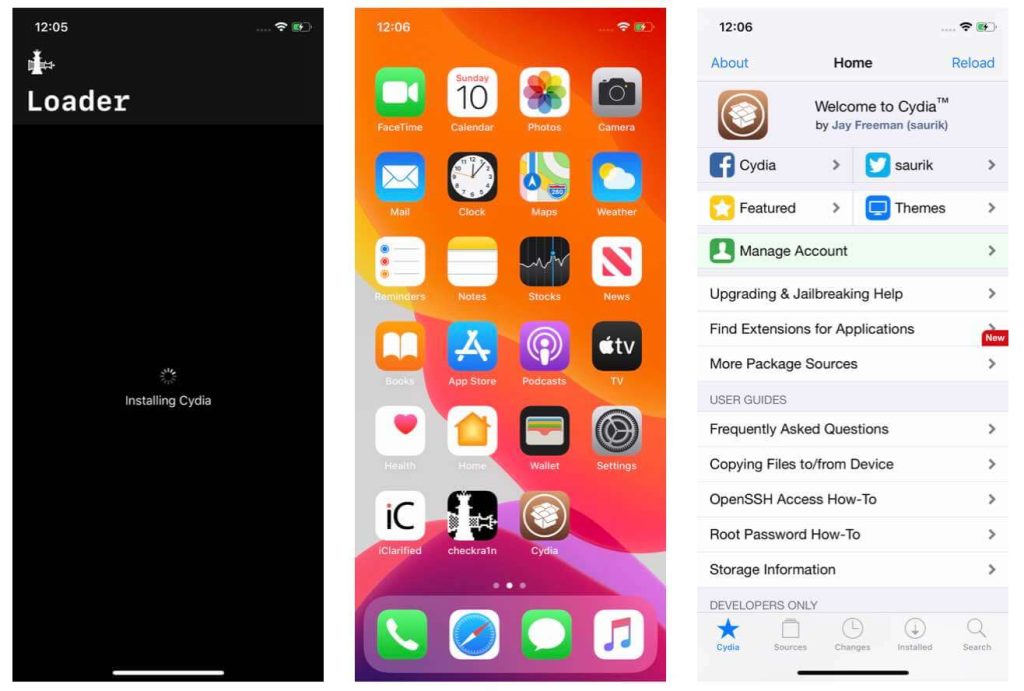
הפעילו את אפליקציית ה-checkra1n החדשה ממסך הבית של האייפון שלכם, לחצו על Cydia, ולאחר מכן לחצו על כפתור Install Cydia הגדול שמופיע. שלב התקנת Cydia זה דרך checkra1n הוא מה שאנשים מתכוונים אליו כשהם אומרים "Cydia ל-Mac" – ל-Cydia עצמה אין אפליקציית Mac; מנהל החבילות מותקן על האייפון, כאשר ה-Mac שלכם משמש רק כמארח לפריצה.
שלב שמיני
כעת Cydia מותקנת באייפון שלכם, ותוכלו להפעיל אותה ממסך הבית בכל עת.
אם נתקלתם בשגיאה במהלך התהליך, זה בדרך כלל בגלל ש-checkra1n עדיין לא הוסיפה תמיכה רשמית בגרסת ה-iOS המדויקת שלכם, או שהמכשיר שלכם אינו נכלל בטווח השבבים הנתמך (A7–A11). שיטת פריצת אייפון זו ל-iOS 14 – כמו כל פרויקט פריצה של iOS 14 בטווח שבבים זה – היא חינמית לחלוטין, ודרישות ה-Mac לפריצה הן מינימליות: macOS Big Sur (10.16) ומעלה ואייפון תואם. אם גורם כלשהו מבקש מכם לשלם עבור פריצה או עבור גישת "פרימיום" ל-checkra1n, אל תשלמו ואל תורידו אותה. אלו הן הונאות.
מה הלאה: התקנת SPYERA
לאחר השלמת הפריצה, תראו את הסמלים של Cydia ושל checkra1n באייפון שלכם. המכשיר שלכם מוכן כעת עבור SPYERA – הוראות ההתקנה זמינות בתוך חשבון האינטרנט שלכם ב-SPYERA לאחר ההרשמה. SPYERA יכולה להסתיר את הסמל שלה יחד עם הסמלים של Cydia ו-checkra1n, כך שהטלפון ייראה ללא שינוי לאחר סיום ההגדרה. במכשיר פרוץ כזה, SPYERA יכולה לשלוף נתונים שניטור מכשיר שאינו פרוץ אינו יכול להגיע אליהם, כולל ניטור מעמיק של WhatsApp, keylogger לאייפון, וגישה אל המצלמה המרוחקת. בצעו פריצה והתקינו תוכנת ניטור אך ורק במכשיר שבבעלותכם או שאתם מורשים כחוק לנהל אותו, כגון הטלפון של ילדכם הקטין או אייפון בבעלות החברה.