
كيفية عمل جيلبريك لنظام iOS 14.x على نظام التشغيل Mac باستخدام checkra1n
هل تتساءل عن كيفية عمل جيلبريك لنظام iOS 14 على جهاز Mac؟ يستعرض هذا الدليل خطوات عمل جيلبريك لنظام iOS 14.x باستخدام checkra1n، وهي أداة الجيلبريك المجانية المبنية على ثغرة bootrom المعروفة باسم checkm8. ونظراً لأن ثغرة checkm8 تستهدف خللاً على مستوى الأجهزة (العتاد) في شرائح Apple A7–A11، فلا يمكن إصلاحها عبر تحديث البرنامج — ولهذا السبب لا يزال جيلبريك checkra1n على نظام Mac هو الطريقة المفضلة لهواتف iPhone القديمة هذه، حتى بعد مرور سنوات على إطلاق نظام iOS 14 لأول مرة. وسواء كنت قد بحثت عن “jailbreak iPhone Mac”، أو “checkrain iOS 14” (التهجئة الصحيحة تستخدم الرقم 1 وليس الأحرف “rain” — فالأداة الحقيقية هي checkra1n)، أو كنت تريد معرفة كيفية عمل جيلبريك لجهاز iPhone باستخدام MacBook على وجه التحديد، فإن الخطوات أدناه تغطي العملية بالكامل بدءاً من التنزيل وحتى متجر Cydia.
ينطبق هذا الدليل على أجهزة iPhone X، و8 Plus، و8، و7 Plus، و7، وSE (الجيل الأول)، و6S Plus، و6S، و6 Plus، و6، و5S — وهي الأجهزة المتوافقة مع checkra1n، والمبنية جميعها على شرائح Apple من A7 إلى A11.
هل لا يزال جيلبريك iOS 14 يستحق العناء؟
تُعتبر هذه الأجهزة الآن من الأجهزة القديمة، ولكن لا يزال checkra1n هو الجيلبريك الأكثر موثوقية لنظام iOS 14 على هذه الفئة من الشرائح لأنه يستغل ثغرة في الـ bootrom بدلاً من ثغرة برمجية يمكن إصلاحها. تؤدي عمليات البحث الشائعة التي تحتوي على أخطاء إملائية — مثل checkra1 download، وcheckra1n، وcheckrain — جميعها إلى نفس الأداة الرسمية. لا توجد طريقة جيلبريك شرعية لنظام iOS 14 بدون كمبيوتر (no computer)، والمواقع التي تعد بتقديم جيلبريك checkra1n عبر الإنترنت يعمل بالكامل في متصفحك هي مواقع احتيالية — حيث لا يعمل checkra1n إلا كتطبيق لسطح المكتب على أنظمة التشغيل macOS أو Linux. إذا كنت تأمل في الحصول على أداة جيلبريك لنظام iOS 14 على نظام التشغيل Windows، فلا يوجد أي منها بشكل رسمي؛ على أجهزة الكمبيوتر التي تعمل بنظام Windows، ستحتاج إلى جهاز افتراضي يعمل بنظام Linux أو إقلاع ثنائي لتشغيل checkra1n، وهو أمر خارج نطاق هذا الدليل المخصص للمبتدئين. احرص دائماً على الحصول على نسخة checkra1n لنظام التشغيل Mac OS من موقع checkra1n الحقيقي، checkra.in — وتجنب تماماً المواقع المقلدة.
ما ستحتاج إليه
- جهاز كمبيوتر Mac متصل بالإنترنت
- كابل لتوصيل جهاز iPhone بجهاز Mac
- جهاز iPhone الذي ترغب في عمل جيلبريك له، بالإضافة إلى رمز مرور شاشة القفل الخاصة به إذا كان يحتوي على رمز مرور
- أداة checkra1n — لتنزيل checkra1n لنظام iOS 14، استخدم فقط الموقع الرسمي لـ checkra1n، وهو checkra.in. وتجنب أي روابط تنزيل بديلة أخرى لجيلبريك iOS 14؛ أداة checkra1n مجانية تماماً، وأي موقع يطلب منك الدفع هو موقع احتيالي.
الخطوة الأولى
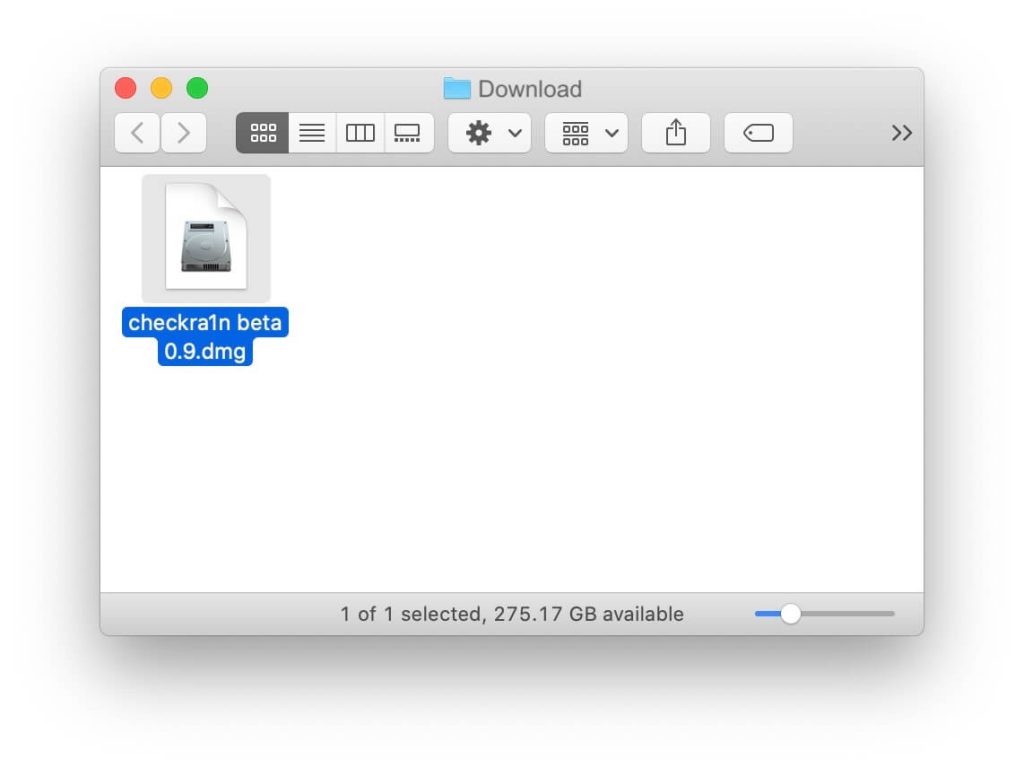
انتقل إلى الموقع الرسمي لـ checkra1n على الرابط checkra.in وقم بتنزيل أحدث إصدار مخصص لنظام التشغيل macOS المدرج هناك — هذا هو رابط تنزيل جيلبريك iOS 14 الوحيد الذي يجب أن تثق به.
الخطوة الثانية
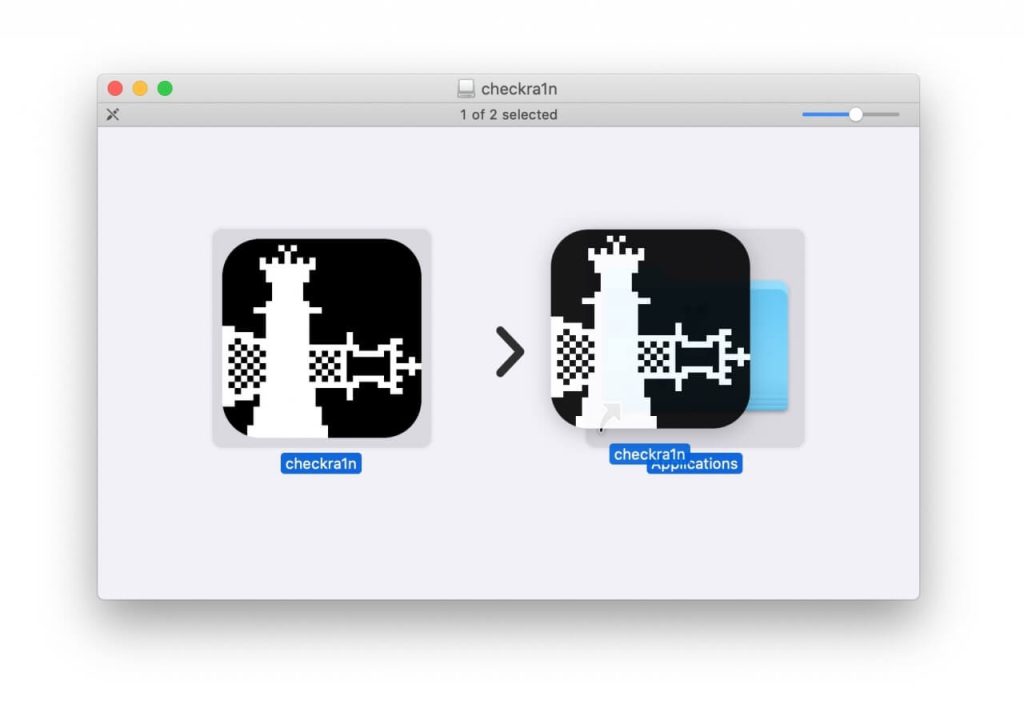
انقر نقراً مزدوجاً فوق ملف DMG الذي تم تنزيله لفتحه، ثم اسحب أيقونة checkra1n إلى أيقونة مجلد التطبيقات (Applications).
الخطوة الثالثة
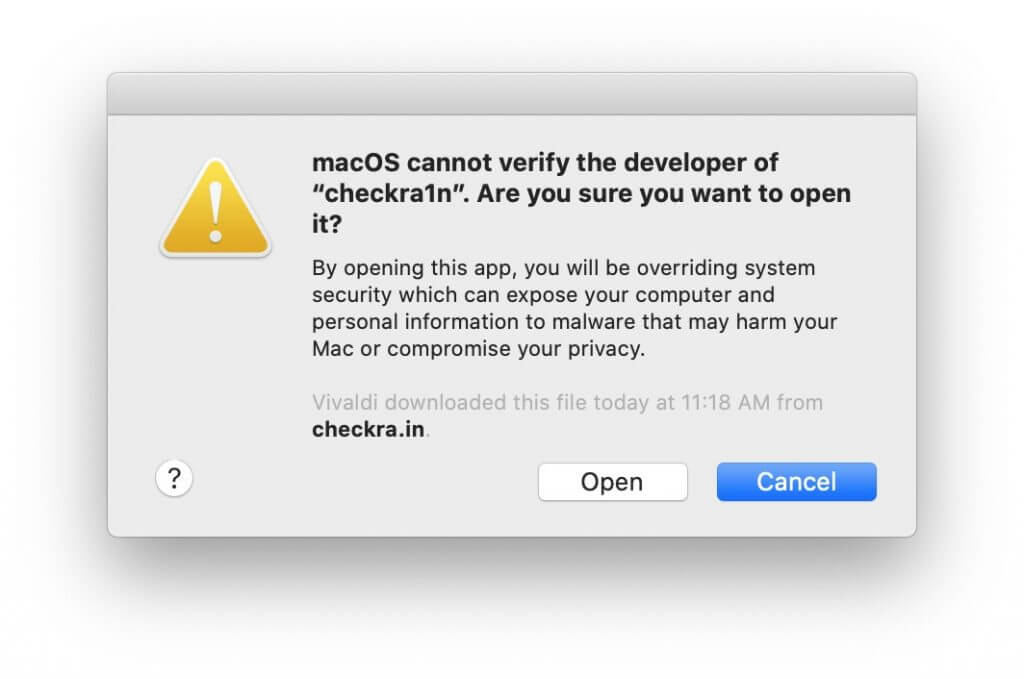
افتح مجلد التطبيقات (Applications)، ثم انقر بزر الماوس الأيمن (أو اضغط على Control مع النقر) على تطبيق checkra1n واختر فتح (Open) من القائمة. يقوم نظام الحماية Gatekeeper في نظام macOS بتمييز التطبيقات غير الموقعة مثل هذا التطبيق افتراضياً، لذا فإن هذه الخطوة مطلوبة في المرة الأولى التي تقوم فيها بتشغيله.
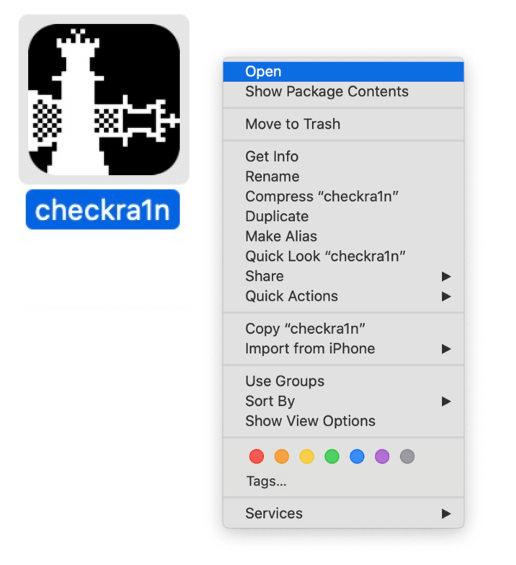
انقر فوق فتح (Open) لتأكيد رغبتك في تشغيل تطبيق checkra1n.
الخطوة الرابعة
قم بتوصيل جهاز iPhone بجهاز Mac باستخدام كابل USB وانقر فوق ابدأ (Start).
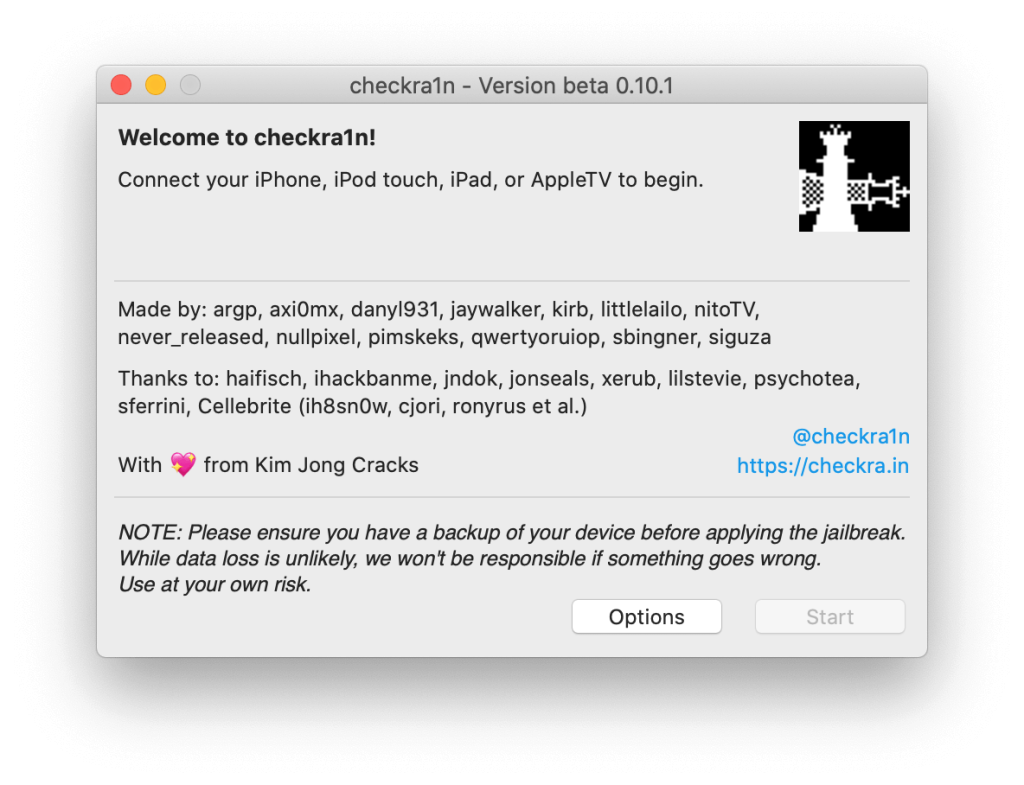
إذا ظهر لك تحذير يفيد بأن إصدار iOS الخاص بك غير مختبر، فانتقل إلى الخيارات (Options) وحدد السماح بإصدارات iOS غير المختبرة (Allow untested iOS versions).
الخطوة الخامسة
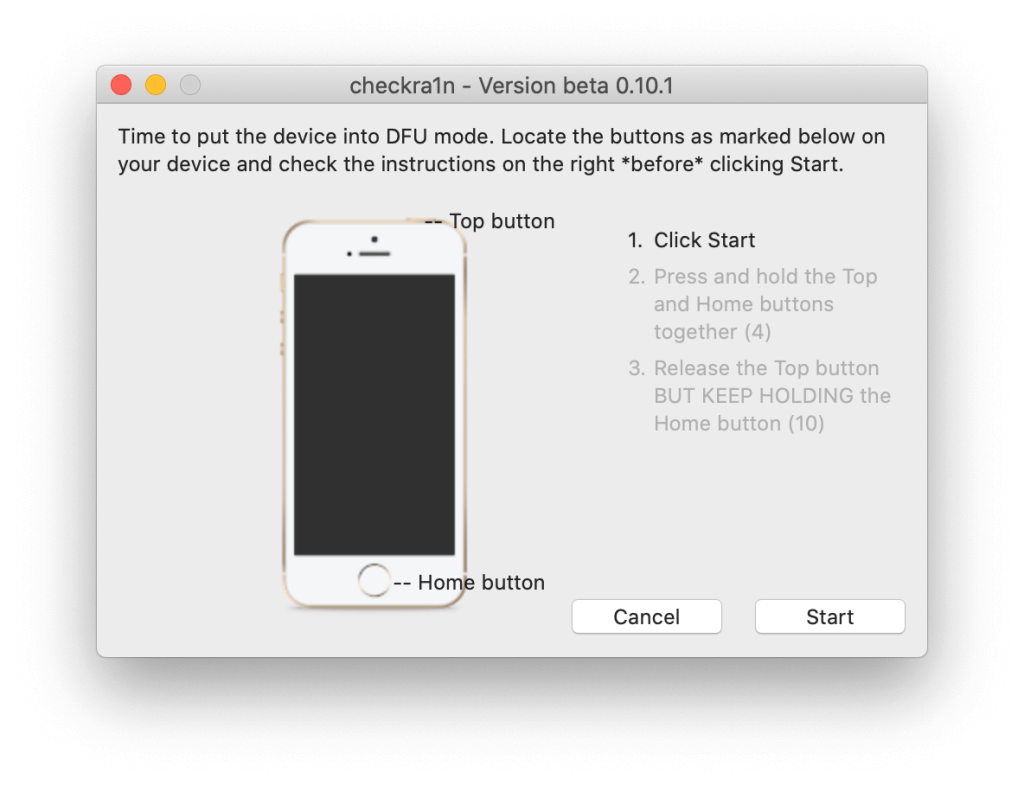
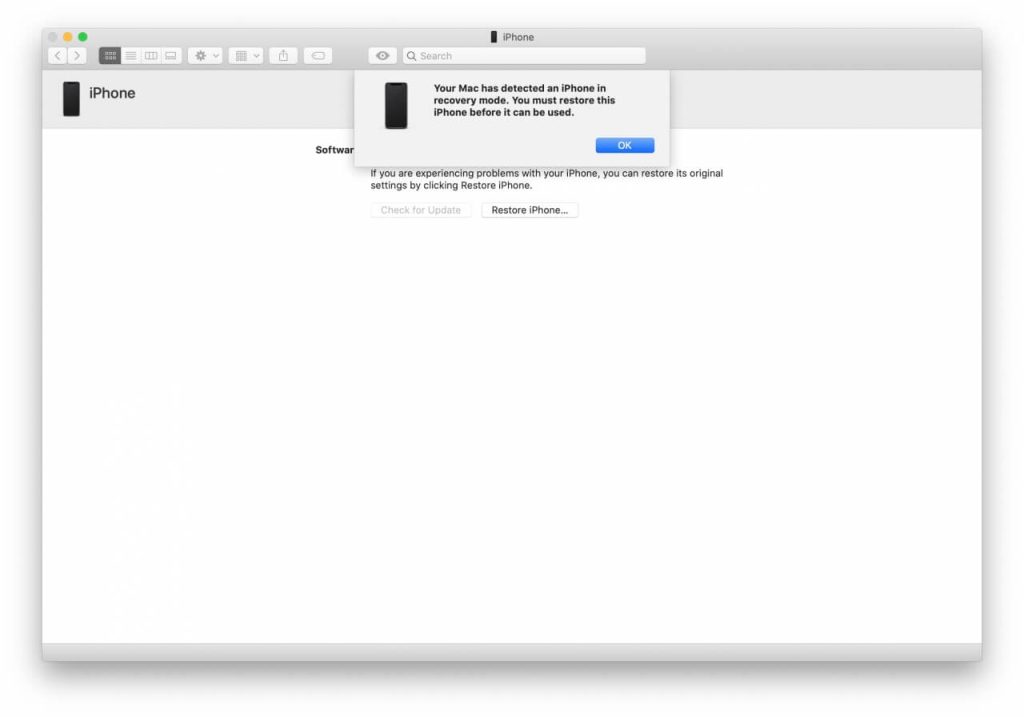
انقر فوق التالي (Next) لوضع جهازك في وضع الاسترداد (Recovery Mode)، ثم اتبع معالج الجيلبريك التفاعلي الخاص بـ checkra1n للدخول في وضع DFU. الإجراء كالتالي:
الدخول في وضع DFU
1. استمر في الضغط على الزر الجانبي حتى تصبح شاشتك سوداء، ثم اتركه.
2. اضغط مع الاستمرار على الزر الجانبي وزر خفض الصوت معاً لمدة 5 ثوانٍ.
3. اترك الزر الجانبي واستمر في الضغط على زر خفض الصوت حتى يظهر لك جهاز Mac أن الجهاز في وضع الاسترداد. ستظل شاشة جهاز iPhone سوداء — وهذا أمر متوقع. انقر فوق ابدأ (Start) للبدء.
الخطوة السادسة
تقوم أداة checkra1n الآن بتشغيل الجيلبريك تلقائياً. اترك جهاز iPhone متصلاً ولا تقاطع العملية.
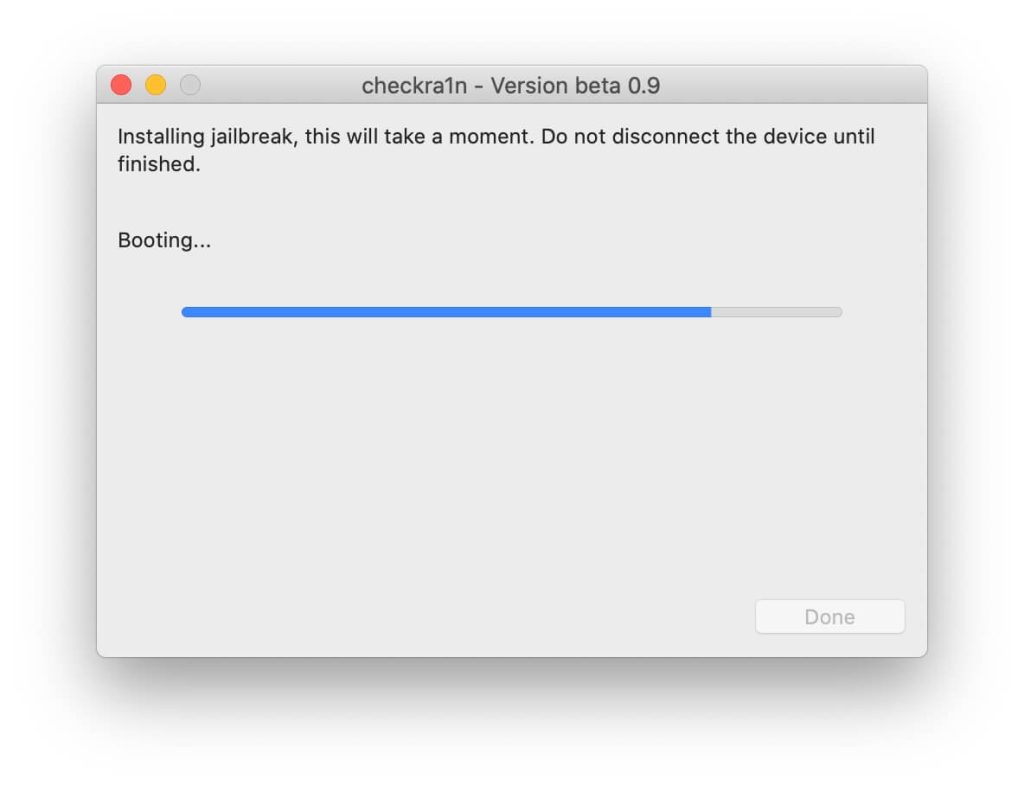
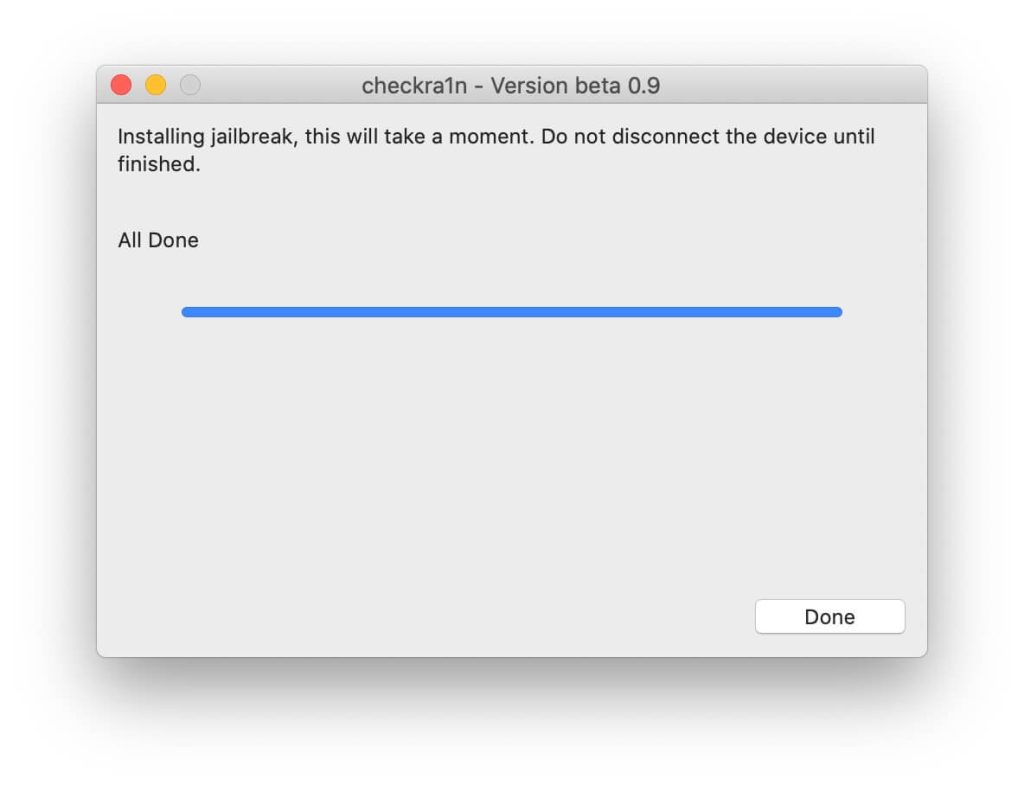
الخطوة السابعة
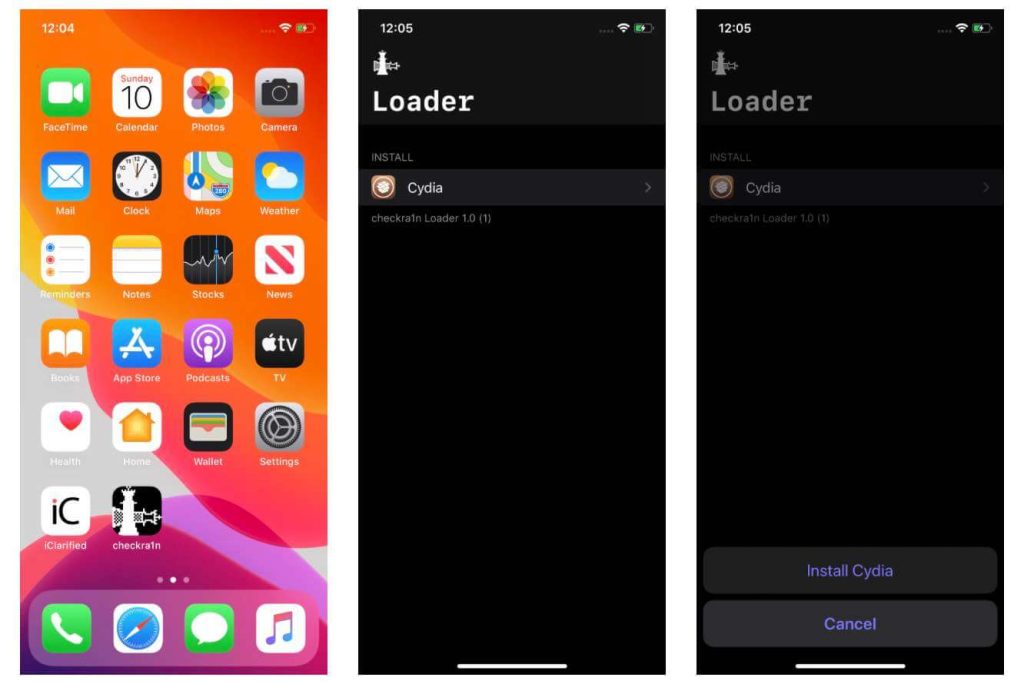
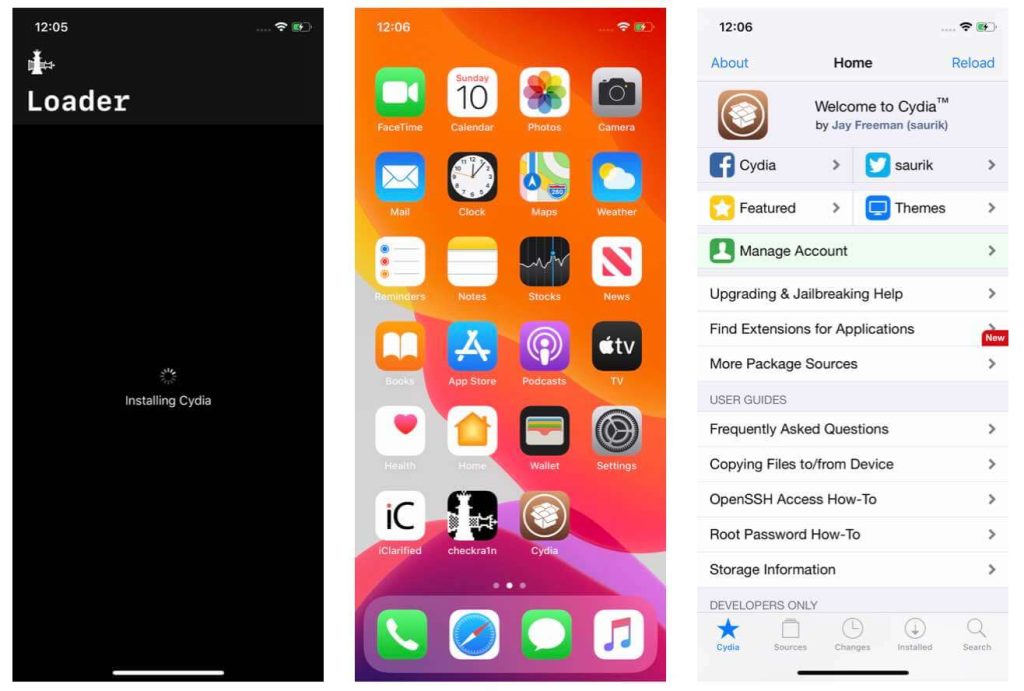
قم بتشغيل أيقونة تطبيق checkra1n الجديدة على الشاشة الرئيسية لجهاز iPhone، واضغط على Cydia، ثم اضغط على زر تثبيت Cydia (Install Cydia) الكبير الذي يظهر. خطوة تثبيت Cydia عبر checkra1n هذه هي ما يقصده الناس بعبارة “Cydia لنظام Mac” — فمتجر Cydia نفسه ليس له تطبيق مخصص لنظام Mac؛ بل يتم تثبيت مدير الحزم على جهاز iPhone، باستخدام جهاز Mac الخاص بك فقط كمضيف لعملية الجيلبريك.
الخطوة الثامنة
تم الآن تثبيت Cydia على جهاز iPhone الخاص بك، ويمكنك تشغيله من الشاشة الرئيسية في أي وقت.
إذا واجهت خطأً في منتصف العملية، فعادةً ما يكون ذلك بسبب عدم إضافة الدعم الرسمي من checkra1n لإصدار iOS الخاص بك بدقة بعد، أو أن جهازك خارج نطاق شرائح A7–A11 التي تدعمها الأداة. طريقة جيلبريك iPhone لنظام iOS 14 هذه — مثل أي مشروع جيلبريك 14 على هذه الفئة من الشرائح — مجانية تماماً، ومتطلبات الجيلبريك باستخدام Mac هي متطلبات بسيطة للغاية: نظام تشغيل macOS Big Sur (10.16) أو أحدث وجهاز iPhone متوافق. إذا طلب منك أي موقع الدفع مقابل الحصول على جيلبريك أو للوصول إلى نسخة “premium” من checkra1n، فلا تدفع ولا تقم بتنزيله. هذه مجرد عمليات احتيال.
ما الخطوة التالية: تثبيت SPYERA
بمجرد اكتمال الجيلبريك، سترى أيقونتي Cydia وcheckra1n على جهاز iPhone الخاص بك. أصبح جهازك الآن جاهزاً لبرنامج SPYERA — تتوفر تعليمات التثبيت داخل حساب ويب SPYERA الخاص بك بعد التسجيل. يمكن لـ SPYERA إخفاء أيقونته الخاصة بالإضافة إلى أيقونتي Cydia وcheckra1n، بحيث يبدو الهاتف طبيعياً تماماً بمجرد الانتهاء من الإعداد. على جهاز مكسور الحماية (jailbroken) مثل هذا، يمكن لـ SPYERA سحب البيانات التي لا يمكن لبرامج المراقبة غير مكسورة الحماية الوصول إليها، بما في ذلك مراقبة WhatsApp العميقة، وراصد لوحة مفاتيح iPhone (keylogger)، والوصول إلى الكاميرا عن بعد. لا تقم بعمل جيلبريك وتثبيت برنامج مراقبة إلا على جهاز تملكه أو مصرح لك قانوناً بإدارته، مثل هاتف طفلك القاصر أو هاتف iPhone المملوك للشركة.