
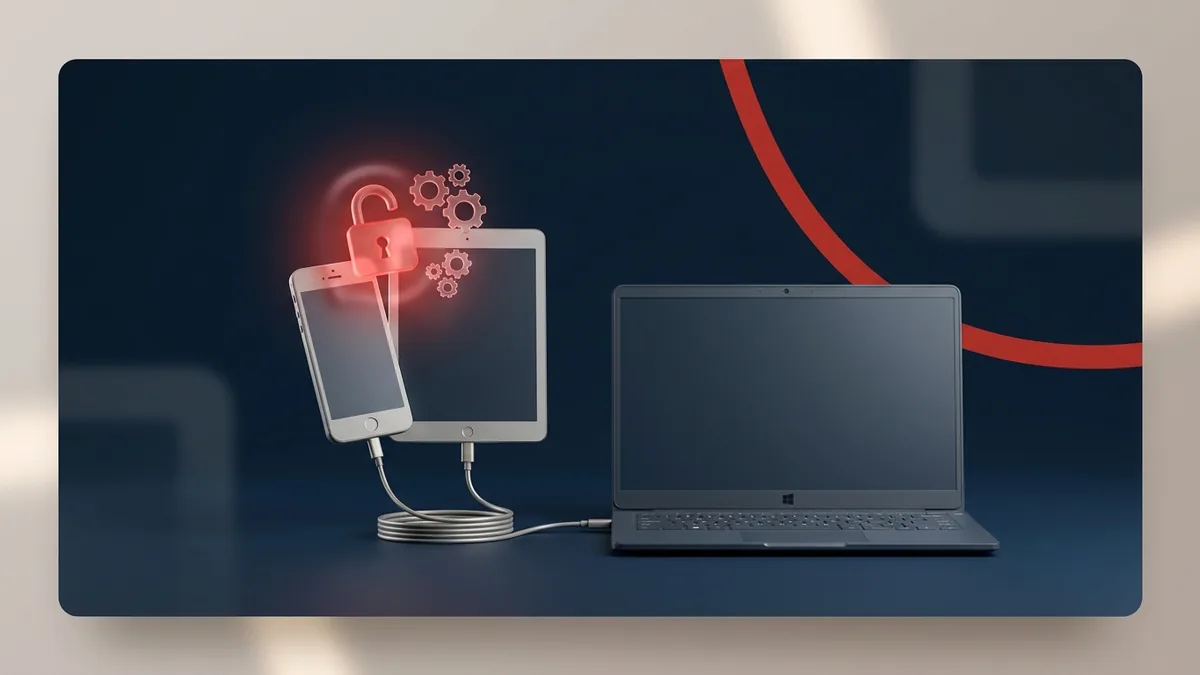
Якщо ви шукали, як виконати джейлбрейк iOS 13 для користувачів Windows без використання Mac, ви потрапили за адресою. Цей посібник описує процес джейлбрейку iPhone або iPad, які все ще працюють на iOS 13.x — зокрема налаштування джейлбрейку iOS 13.3 на Windows — за допомогою безкоштовного інструменту Unc0ver з ПК на базі Windows. Це той самий процес джейлбрейку iOS на Windows 10 або Windows 11, який користувачі шукають як «джейлбрейк iPad Windows» або «джейлбрейк iPad на Windows», оскільки Unc0ver працює з iPhone та iPad абсолютно однаково.
Чи все ще можливо зробити джейлбрейк iOS 13 у 2026 році?
iOS 13 була випущена ще у 2019 році, тому якщо ваш iPhone або iPad досі працює на iOS 13.x, швидше за все, це старіший пристрій, який не отримував пізніших оновлень, або пристрій, який ви навмисно тримаєте на цій прошивці для сумісності зі старим джейлбрейком. Unc0ver залишається одним із найнадійніших безкоштовних способів зробити джейлбрейк iPhone або iPad на iOS 13.x, але з моменту написання цього посібника дещо змінилося. Apple періодично відкликає безкоштовний сертифікат розробника, який Unc0ver використовує для самопідписання, тому якщо ви бачите помилку «Ненадійний розробник» (Untrusted Developer) або «Не вдалося перевірити програму» (Unable to Verify App), просто завантажте останню збірку знову та підтвердьте довіру до неї в Параметрах — це нормально і не означає, що інструмент не працює. Якщо ваш пристрій з того часу було оновлено до версії вище iOS 13.5, Unc0ver може не підтримувати вашу конкретну збірку, тому перед початком перевірте список підтримуваних версій інструменту.
Що вам знадобиться перед початком
- ПК з Windows — підійдуть як Windows 10, так і Windows 11.
- Кабель Lightning-to-USB для підключення вашого iPhone або iPad.
- iPhone або iPad під керуванням iOS від 11 до 13.5 (діапазон, який підтримує Unc0ver).
- Повна резервна копія вашого пристрою — джейлбрейк несе невеликий ризик втрати даних.
- Близько 15–20 хвилин часу, більша частина якого пройде в автоматичному режимі після запуску інструменту.
Як зробити джейлбрейк iOS 13.x на iPhone або iPad за допомогою Unc0ver на Windows
- На своєму ПК з Windows завантажте інструмент для джейлбрейку Unc0ver з його офіційного сайту. Офіційні завантаження джейлбрейку досить часто змінюють хости через відкликання сертифікатів, тому шукайте актуальне офіційне посилання, а не покладайтеся на стару закладку.
- Запустіть завантажений інструмент і натисніть Install. Це займе близько хвилини.
- Натисніть Launch, щоб відкрити утиліту джейлбрейку.
- Якщо з’явиться запит на встановлення додаткових компонентів, закрийте це спливаюче вікно — наступний крок встановить їх швидше.
- Натисніть Repair Driver, потім Repair Now і зачекайте на повідомлення про успішне завершення.
- Знову підключіть iPhone або iPad, коли з’явиться відповідний запит, а потім натисніть Confirm Right Now.
- Коли дані вашого пристрою з’являться на екрані, натисніть Flash & JB.
- Натисніть Jailbreak, потім Run Jailbreak і зачекайте, поки процес завершиться.
- Після завершення ви побачите іконку Unc0ver на головному екрані.
- Перейдіть у Параметри > Загальні > VPN і керування пристроями (у старіших версіях iOS цей пункт називався «Керування пристроєм»), виберіть профіль розробника та натисніть Довіряти.
- Знову відкрийте Unc0ver і натисніть Jailbreak, щоб завершити процес. Якщо під час процесу з’явиться реклама або додатковий запит, натисніть X, щоб закрити його та дозволити джейлбрейку продовжитися.
- Ваш пристрій перезавантажиться. Поява іконки Cydia на головному екрані підтверджує успішний джейлбрейк Cydia Uncover — саме так має виглядати успішно завершений процес джейлбрейку iOS 13.3 на Windows. Якщо Cydia не з’явилася, знову запустіть Unc0ver і повторіть крок джейлбрейку.
Після джейлбрейку: встановлення SPYERA на iPhone або iPad
Як тільки процес в Unc0ver завершиться і ви побачите іконку Cydia, ваш пристрій буде зламано і готово до встановлення SPYERA. Встановіть програму для моніторингу iPhone SPYERA так само, як і будь-який інший твік Cydia, і вона приховає власну іконку разом з іконками Unc0ver та Cydia, щоб пристрій виглядав недоторканим. Після цього ви зможете читати повідомлення та контролювати такі додатки, як WhatsApp, відстежувати GPS-локацію в реальному часі та керувати пристроєм віддалено з вашої онлайн-панелі керування SPYERA. Якщо ви хочете повністю уникнути джейлбрейку, шпигунська програма SPYERA для iPhone також підтримує налаштування без джейлбрейку на багатьох поточних версіях iOS — порівняйте обидва варіанти та ознайомтеся з поточними тарифами на сторінці з цінами, перш ніж приймати рішення.
Юридична інформація та безпека
Джейлбрейк власного пристрою є законним у більшості країн, включаючи США, але він анулює гарантію Apple на той час, поки пристрій залишається зламаним (відновлення оригінальної iOS повертає гарантію), а також може зробити пристрій менш стабільним і більш вразливим до шкідливого програмного забезпечення. Виконуйте джейлбрейк та встановлюйте програмне забезпечення для моніторингу лише на пристроях, якими ви володієте або які ви уповноважені контролювати (наприклад, телефон вашої власної дитини або корпоративний пристрій, на який поширюється задокументована політика моніторингу), і обов’язково зберігайте резервну копію на випадок виникнення проблем.