
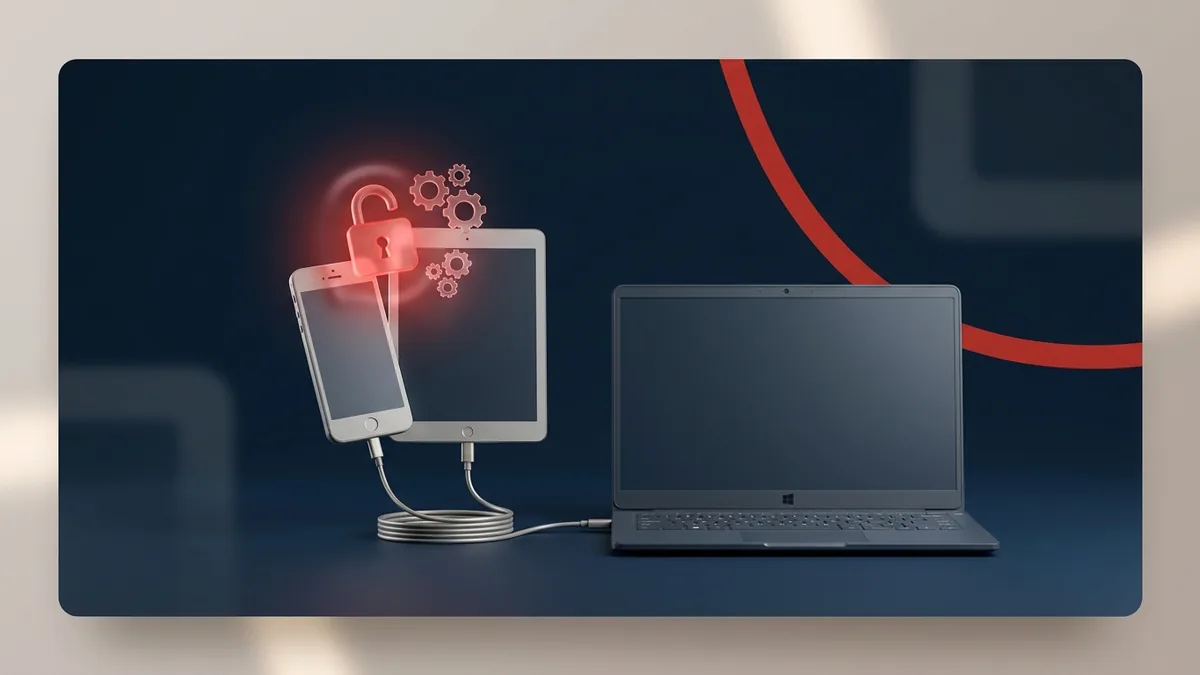
Mac을 전혀 만지지 않고도 Windows 사용자가 실행할 수 있는 iOS 13 탈옥 방법을 검색하셨다면 제대로 찾아오셨습니다. 이 가이드는 Windows PC에서 무료 Unc0ver 도구를 사용하여 여전히 iOS 13.x를 실행 중인 iPhone 또는 iPad를 탈옥하는 과정(iOS 13.3 탈옥 Windows 설정 포함)을 안내합니다. Unc0ver는 iPhone과 iPad를 동일하게 처리하므로, 이는 사람들이 jailbreak iPad Windows 또는 iPad jailbreak Windows로 검색하는 Windows 10 또는 Windows 11에서의 iOS 탈옥 프로세스와 동일합니다.
2026년에도 여전히 iOS 13 탈옥이 가능할까요?
iOS 13은 지난 2019년에 출시되었으므로, 현재 사용 중인 iPhone 또는 iPad가 여전히 iOS 13.x를 실행 중이라면 이후 업데이트를 받지 못한 구형 기기이거나 이전 탈옥과의 호환성을 위해 의도적으로 이 펌웨어를 유지하고 있는 기기일 가능성이 높습니다. Unc0ver는 iOS 13.x 버전의 iPhone 또는 iPad를 탈옥하는 가장 신뢰할 수 있는 무료 방법 중 하나로 남아 있지만, 이 가이드가 처음 작성된 이후 몇 가지 사항이 변경되었습니다. Apple은 Unc0ver가 자체 서명에 사용하는 무료 개발자 인증서를 주기적으로 취소하므로, “신뢰할 수 없는 개발자” 또는 “앱을 확인할 수 없음” 오류가 표시되면 최신 빌드를 다시 다운로드하고 설정에서 다시 신뢰하십시오. 이는 정상적인 현상이며 도구가 고장 난 것을 의미하지 않습니다. 기기가 iOS 13.5 이후 버전으로 업데이트된 경우 Unc0ver가 해당 빌드를 지원하지 않을 수 있으므로 시작하기 전에 도구의 지원 버전 목록을 확인하시기 바랍니다.
시작하기 전에 필요한 준비물
- Windows PC — Windows 10 또는 Windows 11 모두 잘 작동합니다.
- iPhone 또는 iPad를 연결할 Lightning-to-USB 케이블.
- Unc0ver가 지원하는 범위인 iOS 11부터 iOS 13.5를 실행하는 iPhone 또는 iPad.
- 기기의 전체 백업 — 탈옥은 데이터 손실의 소량의 위험이 따릅니다.
- 약 15~20분의 시간 (도구가 실행되면 대부분의 과정은 자동으로 진행됩니다).
Windows에서 Unc0ver를 사용하여 iPhone 또는 iPad의 iOS 13.x를 탈옥하는 방법
- Windows PC에서 공식 사이트를 통해 Unc0ver 탈옥 도구를 다운로드합니다. 공식 탈옥 다운로드 링크는 인증서가 취소됨에 따라 호스트가 자주 변경되므로, 오래된 북마크에 의존하기보다는 현재의 공식 링크를 검색하여 사용하십시오.
- 다운로드한 도구를 실행하고 Install을 클릭합니다. 약 1분이 소요됩니다.
- Launch를 클릭하여 탈옥 유틸리티를 엽니다.
- 추가 구성 요소를 설치하라는 메시지가 표시되면 해당 팝업을 닫으십시오. 다음 단계에서 더 빠르게 설치할 수 있습니다.
- Repair Driver를 클릭한 다음 Repair Now를 클릭하고 성공 메시지가 나타날 때까지 기다립니다.
- 안내가 표시되면 iPhone 또는 iPad를 다시 연결한 다음 Confirm Right Now를 클릭합니다.
- 화면에 기기 상세 정보가 나타나면 Flash & JB를 클릭합니다.
- Jailbreak를 클릭한 다음 Run Jailbreak를 클릭하고 완료될 때까지 기다립니다.
- 완료되면 홈 화면에 Unc0ver 아이콘이 표시됩니다.
- 설정 > 일반 > VPN 및 기기 관리(이 메뉴는 이전 iOS 빌드에서는 “기기 관리”로 불렸습니다)로 이동하여 개발자 프로필을 누르고 신뢰를 누릅니다.
- Unc0ver를 다시 열고 Jailbreak를 눌러 프로세스를 완료합니다. 진행 중에 광고나 추가 안내 창이 뜨면 X를 눌러 닫고 탈옥이 계속 진행되도록 합니다.
- 기기가 재부팅됩니다. 홈 화면에 Cydia 아이콘이 보이면 Cydia Uncover 탈옥이 성공적으로 완료된 것입니다. 이것이 바로 iOS 13.3 탈옥 Windows 세션이 성공적으로 완료되었을 때의 모습입니다. Cydia가 나타나지 않으면 Unc0ver를 다시 실행하고 탈옥 단계를 반복하십시오.
탈옥 이후: iPhone 또는 iPad에 SPYERA 설치하기
Unc0ver가 완료되고 Cydia 아이콘이 표시되면 기기가 탈옥되어 SPYERA를 사용할 준비가 된 것입니다. 다른 Cydia 트윅을 설치하는 것과 동일한 방법으로 SPYERA iPhone 모니터링 앱을 설치하면, 기기가 전혀 변경되지 않은 것처럼 보이도록 Unc0ver 및 Cydia 아이콘과 함께 자체 아이콘을 숨깁니다. 설치 후에는 메시지를 읽고 WhatsApp과 같은 앱을 모니터링할 수 있으며, 실시간 GPS 위치를 추적하고 SPYERA 온라인 대시보드에서 기기를 원격으로 관리할 수 있습니다. 탈옥 과정을 완전히 건너뛰고 싶다면, SPYERA의 iPhone 스파이 앱은 많은 최신 iOS 버전에서 탈옥 없는 설정도 지원합니다. 결정을 내리기 전에 가격 페이지에서 두 옵션을 비교하고 현재 요금제를 확인해 보십시오.
법적 고지 및 안전 유의사항
본인 소유의 기기를 탈옥하는 것은 미국을 포함한 대부분의 국가에서 합법이지만, 기기가 탈옥된 상태로 유지되는 동안에는 Apple의 보증이 무효화되며(순정 iOS로 복원하면 보증이 복구됨), 기기의 안정성이 떨어지고 악성코드에 취약해질 수 있습니다. 반드시 본인 소유이거나 명시적으로 관리 권한을 부여받은 기기(예: 자녀의 휴대폰 또는 문서화된 모니터링 정책이 적용되는 회사 소유 기기)에만 탈옥을 진행하고 모니터링 소프트웨어를 설치해야 하며, 만약의 사태에 대비해 항상 백업을 유지하십시오.