SPYERA
मेन्यू
SPYERA

सैमसंग गैलेक्सी S10 सीरीज को कैसे रूट करें

SPYERA रूट किए गए और गैर-रूट किए गए Android डिवाइस पर इंस्टॉल किए जा सकते हैं। हालाँकि, कुछ उन्नत सुविधाएँ केवल रूट किए गए डिवाइस पर काम करती हैं। निम्नलिखित चरण दर चरण गाइड का उपयोग S10 श्रृंखला से संबंधित किसी भी प्रमुख सैमसंग डिवाइस को रूट करने के लिए किया जा सकता है।

समर्थित वेरिएंट और मॉडल

  • सैमसंग गैलेक्सी S10
  • गैलेक्सी S10 +
  • गैलेक्सी S10e

तैयारी

गैलेक्सी S10 / S10 + / S10e को रूट करने के लिए, आपको पहले नीचे बताई गई आवश्यकताओं की सूची को पूरा करना होगा।

  • रूटिंग प्रक्रिया डिवाइस को पूरी तरह से मिटा देगी, जिसमें आंतरिक भंडारण भी शामिल है। इसलिए, सुनिश्चित करें कि आगे बढ़ने से पहले आप सभी डेटा का पूरा बैकअप ले लें।
  • अपने डिवाइस को पर्याप्त बैटरी स्तर पर चार्ज करें (कम से कम 50% से ऊपर)
  • सुनिश्चित करें कि आपने डाउनलोड और इंस्टॉल कर लिया है सैमसंग USB ड्राइवर इस से संपर्क.
  • सुनिश्चित करें कि आपने नवीनतम संस्करण को डाउनलोड और अनज़िप किया है ओडिन इस से संपर्क.

चरण 1 - बूटलोडर को अनलॉक करें

सैमसंग गैलेक्सी S10 / S10 + / S10e को रूट करने के लिए, आपको पहले बूटलोडर को अनलॉक करना होगा।
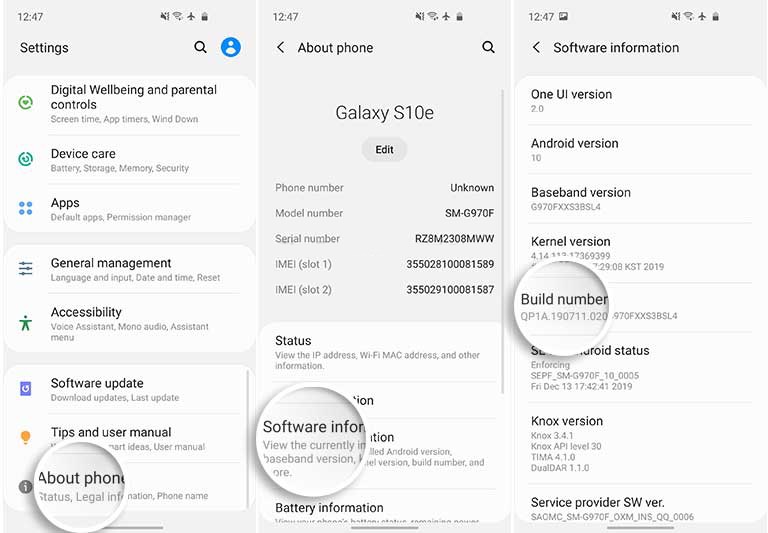
  1. अपने गैलेक्सी S10 पर 'सेटिंग'> 'फ़ोन के बारे में'> 'सॉफ़्टवेयर जानकारी' पर जाएँ।
    सैमसंग गैलेक्सी S10 रूट
  2. 'डेवलपर विकल्प' को सक्षम करने के लिए 'बिल्ड नंबर' अनुभाग पर लगातार टैप करें।
  3. आपको स्क्रीन पर "डेवलपर मोड चालू कर दिया गया है" संदेश देखना चाहिए।
  4. 'सेटिंग' पर वापस जाएं, बहुत नीचे तक स्क्रॉल करें और 'डेवलपर विकल्प' पर टैप करें।
  5. 'OEM अनलॉकिंग' टॉगल पर टैप करें और 'चालू करें' चुनें।
  6. अब, अपने डिवाइस को पूरी तरह से बंद कर दें।
  7. अब जब यह ऑफ-स्टेट में है, तो इसे दबाते हुए अपने पीसी में एक यूएसबी केबल का उपयोग करें।Bixby" तथा "वॉल्यूम नीचे"एक साथ बटन।
  8. अब बटन छोड़ें और दबाएं और "पकड़ें"वॉल अप"सैमसंग गैलेक्सी S10, S10 + या S10e पर बूटलोडर को अनलॉक करने के लिए बटन।
  9. आपका उपकरण पूरी तरह से मिटा दिया जाएगा (स्वतः मिट जाएगा)। जरूरी: प्रारंभिक सेटअप के माध्यम से छोड़ें और डिवाइस को वाईफाई कनेक्शन से कनेक्ट करना सुनिश्चित करें। अभी तक कोई भी खाता सेट न करें!
  10. जब यह पूरी तरह से बूट हो जाता है तो आपको "सक्षम" करने की आवश्यकता होती हैOEM अनलॉकिंगडेवलपर विकल्पों को सक्षम करने के लिए फिर से चरण 1 से 5 तक दोहराते हुए
  11. अब सुनिश्चित करें कि "OEM अनलॉकिंग" में "डेवलपर विकल्प" है "पर"और बाहर निकाल दिया। यदि आप आगे बढ़ना अच्छा है।"

चरण 2 - Root सैमसंग गैलेक्सी S10 / S10 + / S10e

  1. अपने सैमसंग गैलेक्सी S10 डिवाइस के लिए स्टॉक फर्मवेयर डाउनलोड करें: गैलेक्सी S10 (SM-G973F): डाउनलोड लिंक | वैकल्पिक लिंक
    गैलेक्सी S10 + (SM-G975F): डाउनलोड लिंक | वैकल्पिक लिंक
    गैलेक्सी S10e (SM-G970F): डाउनलोड लिंक | वैकल्पिक लिंक
  2. पीसी पर डाउनलोड किए गए फर्मवेयर को निकालें
  3. डिवाइस के संग्रहण में 'AP' फ़ाइल (.tar) की प्रतिलिपि बनाएँ
  4. अपने गैलेक्सी S10 डिवाइस पर, डाउनलोड करें Magisk प्रबंधक v7.3.0 APK और इसे स्थापित करें
  5. Magisk मैनेजर खोलें और 'इंस्टॉल' बटन पर टैप करें
  6. फिर से 'इंस्टाल' पर टैप करें और फिर 'सेलेक्ट एंड पैच ए फाइल' पर
  7. भंडारण पर नेविगेट करें और एपी टार फ़ाइल चुनें जिसे पहले स्थानांतरित किया गया था
  8. Magisk Manager अब फ़ाइल को पैच करेगा और पैच किए गए सिस्टम फ़र्मवेयर (AP) फ़ाइल को '[आंतरिक संग्रहण] / डाउनलोड /' में आउटपुट करेगा
  9. अब 'magisk_patched.tar' फाइल को पीसी में ट्रांसफर करें
  10. पीसी पर ओडिन v1.13.1 उपकरण चलाएं
  11. अपने गैलेक्सी S10 डिवाइस को बंद करें और Bixby और वॉल्यूम डाउन बटन को एक साथ डाउनलोड मोड में बूट करें और USB केबल का उपयोग करके फोन को पीसी से कनेक्ट करें।
  12. अपने पीसी पर ओडिन खोलें, ओडिन विंडो में 'आईडी: COM' पोर्ट को लाइट करना चाहिए
  13. जरूरी: ओडिन में 'विकल्प' टैब पर क्लिक करें और 'ऑटो-रिबूट' को अनचेक करें
  14. 'AP' बटन पर क्लिक करें और पैच किए गए सिस्टम फर्मवेयर फ़ाइल (magisk_patched.tar) फ़ाइल का चयन करें
  15. Magisk और Samsung Galaxy S10 / S10 + / S10e को फ्लैश करने के लिए 'स्टार्ट' बटन पर क्लिक करें
  16. अब, यह बहुत महत्वपूर्ण है कि आप अपने गैलेक्सी S10 डिवाइस को स्टॉक रिकवरी में बूट करें और फ़ैक्टरी डेटा रीसेट करें।
    दबाएं 'शक्ति' तथा 'आवाज निचे'डाउनलोड मोड से बाहर निकलने के लिए बटन। जैसे ही स्क्रीन बंद हो जाती है, 'दबाएंशक्ति''Bixby', तथा 'ध्वनि तेज'स्टॉक रिकवरी में बूट करने के लिए एक साथ बटन। सुनिश्चित करें कि आप 'को दबाए रखेंध्वनि तेजस्टॉक रिकवरी स्क्रीन दिखाई देने तक बटन।
  17. 'वाइप डेटा / फ़ैक्टरी रीसेट' विकल्प को हाइलाइट करने के लिए वॉल्यूम बटन का उपयोग करें और इसे चुनने के लिए पावर बटन दबाएं
  18. अब, 'रिबूट सिस्टम अब' विकल्प चुनें और तुरंत पावर, बिक्सबी और वॉल्यूम अप बटन को एक साथ दबाएं जब तक कि बूटलोडर वार्निंग स्क्रीन दिखाई न दे।
  19. जैसे ही बूटलोडर वार्निंग स्क्रीन दिखाई दे, अपने गैलेक्सी S10 / S10 + / S10e को बूट करने के लिए सभी बटन को रूट सिस्टम में छोड़ दें।
  20. एक और कदम बचा है, एक बार जब आपका फोन बूट हो जाता है, तो खोलें "Magisk प्रबंधक"एप्लिकेशन और यह सभी शेष आवश्यक क्रियाएं करेगा। एक बार किया जाने पर, आपका गैलेक्सी S10, S10 + या S10e स्वचालित रूप से रीबूट हो जाएगा और यह Magisk के साथ निहित होगा! ... Hurray

“सैमसंग गैलेक्सी S10 सीरीज को root कैसे करें” पर एक टिप्पणी

  1. अन्य ब्रांड के चीन निर्मित android फोन के बारे में क्या ख्याल है? मैंने केवल सैमसंग फोन के लिए निर्देश देखे हैं।

प्रातिक्रिया दे

आपका ईमेल पता प्रकाशित नहीं किया जाएगा. आवश्यक फ़ील्ड चिह्नित हैं *

SPYERA
जब आप जानते हैं कि यह क्या है
शुरू हो जाओ
SPYERA 1999-2026. सर्वाधिकार सुरक्षित।.
अस्वीकरण: SPYERA को बच्चों, कर्मचारियों या आपके स्मार्टफोन पर नज़र रखने के लिए डिज़ाइन किया गया है। आपको डिवाइस के मालिक को सूचित करना होगा कि डिवाइस की निगरानी की जा रही है। SPYERA के उपयोग के संबंध में अपने देश में सभी लागू कानूनों का पता लगाना और उनका पालन करना SPYERA के उपयोगकर्ता की जिम्मेदारी है। यदि आपको कोई संदेह है, तो कृपया SPYERA का उपयोग करने से पहले अपने स्थानीय वकील से सलाह लें। SPYERA को डाउनलोड और इंस्टॉल करके, आप प्रतिनिधित्व करते हैं कि SPYERA का उपयोग केवल कानूनी रूप से किया जाएगा। अन्य लोगों के एसएमएस संदेशों और अन्य फोन गतिविधि को लॉग करना या किसी अन्य व्यक्ति के फोन पर उनकी जानकारी के बिना SPYERA स्थापित करना आपके देश में अवैध माना जा सकता है। SPYERA की कोई जिम्मेदारी नहीं है और यह हमारे सॉफ़्टवेयर के किसी भी दुरुपयोग या क्षति के लिए ज़िम्मेदार नहीं है। अपने देश में सभी कानूनों का पालन करना अंतिम उपयोगकर्ता की जिम्मेदारी है। SPYERA को खरीदने और डाउनलोड करने से, आप एतद्द्वारा उपरोक्त से सहमत होते हैं।